
Web 面板中的 工具 视图包含两个实用工具:一个 番茄钟定时器,与 Android 端的功能相同,以及一个 书签管理器,它在 PlainApp 的其他地方都找不到——手机端根本没有书签专用界面,因此浏览器是整理它们的地方。
打开应用中显示的面板 URL,选择一个工具,它会在侧面板中打开——无需单独的页面导航。
主要功能
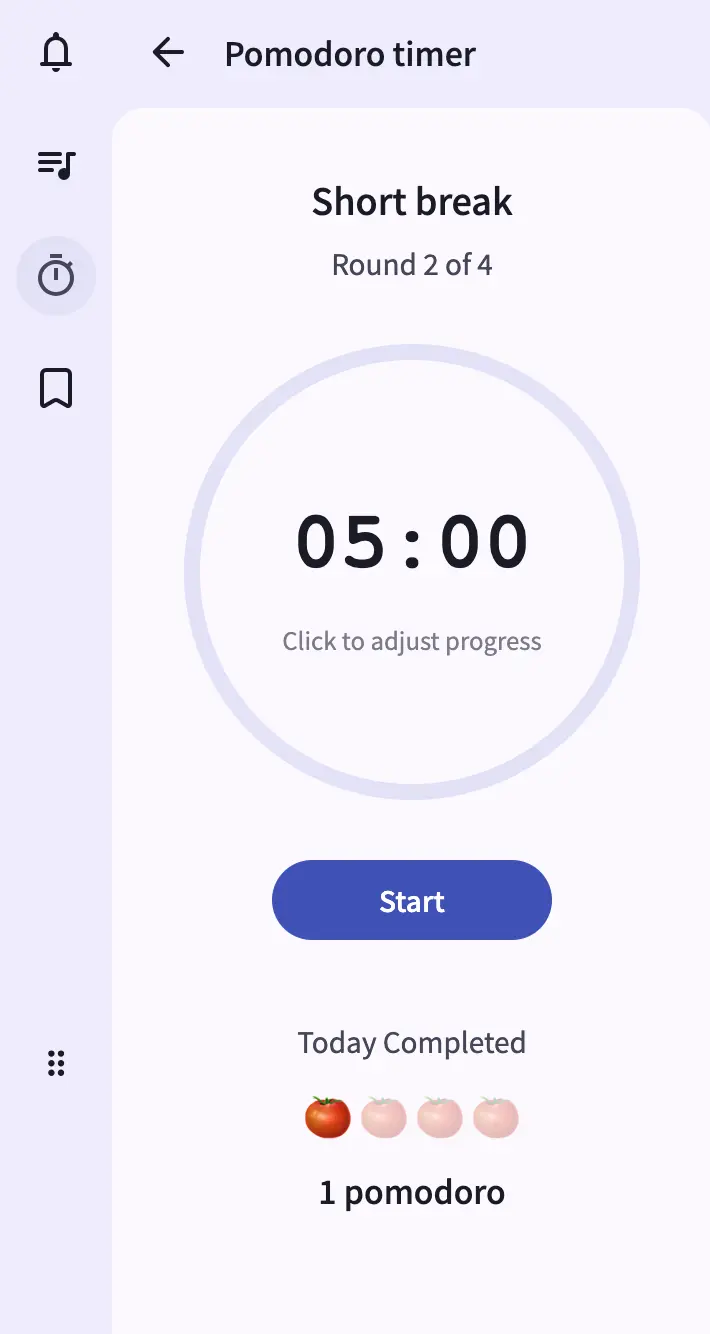
- 番茄钟定时器,带圆形进度环 — SVG 圆环随会话进度逐渐消耗,中央显示当前阶段、轮次计数器和剩余时间。启动、暂停、继续和停止控制位于圆环下方。
- 点击调整计时器 — 点击进度环的任意位置可在会话开始前或进行中微调剩余时间。
- 今日完成统计 — 定时器下方的番茄条在你完成工作间隔时逐渐填充,并显示计数标签。该条始终显示至少四个槽位,因此布局不会跳跃。
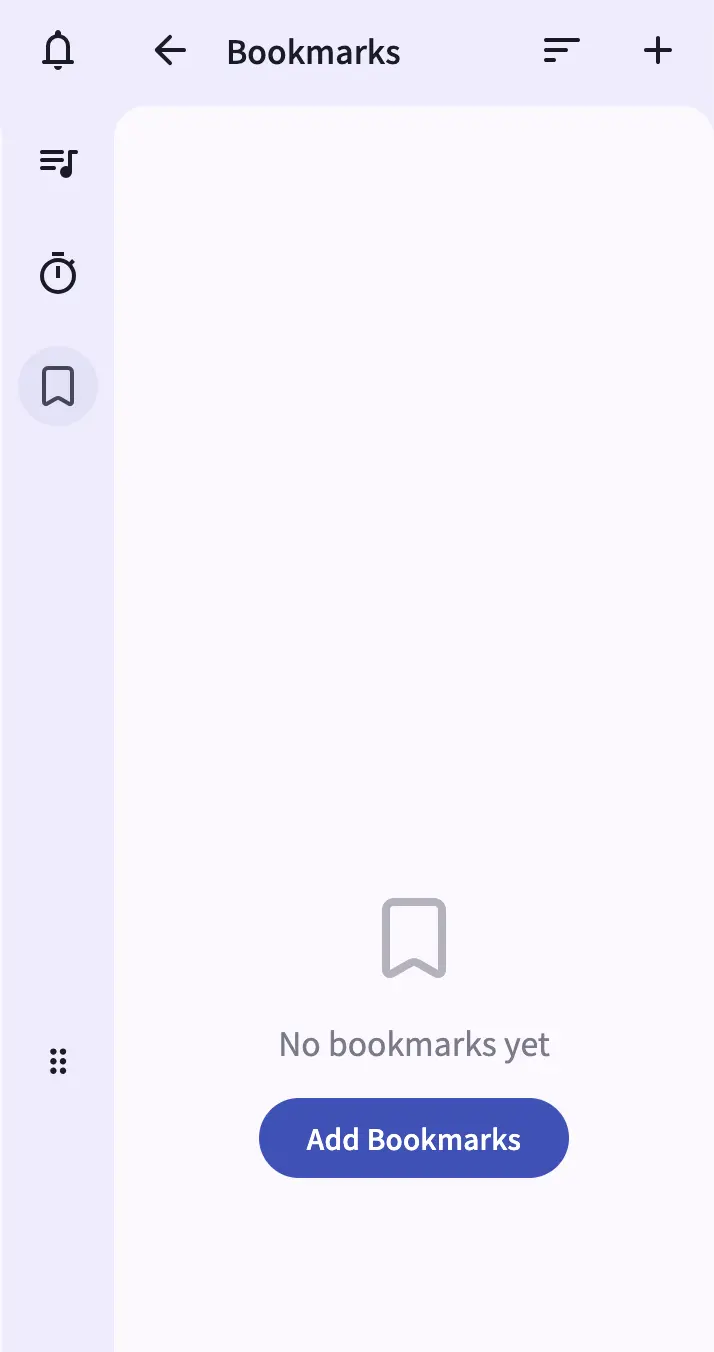
- 书签分组 — 将链接组织到可折叠的分组中;每个分组的折叠/展开状态跨会话持久保存。
- 固定和排序书签 — 将常用链接固定到顶部专用区域,其余按名称(A-Z)或最后点击时间(最近优先)排序。
- 导入和导出 — 从浏览器导入书签 HTML 导出文件,或以相同方式导出 PlainApp 的书签集,用于备份或迁移。
操作指南
- 从面板打开工具视图。每个工具在从右侧滑入的快速内容面板中打开。
- 在番茄钟卡片上开始专注会话 — 圆环开始消耗,阶段标签显示"工作",轮次计数器显示 1 / N。使用圆环下方的按钮暂停、继续或停止。
- 添加书签 — 打开书签卡片并使用添加图标。选择 添加书签 创建新条目,或选择 添加书签分组 创建相关链接的容器。
- 固定和排序 — 使用任意书签上的固定操作将其提升到固定区域,使用排序下拉菜单按名称或最后点击时间重新排列其余书签。
- 点击分组标题折叠不需要的组——状态在下次打开面板时会被记住。
- 从添加菜单导入或导出 书签集,方便在设备间迁移或保留备份。
技巧与提示
- 点击番茄钟圆环调整时间:会话运行时,点击圆环可调整剩余时间。时间显示下方的提示文字会告知何时可调整。
- 注意通知警告:如果番茄钟通知已启用但浏览器缺少权限,标题旁边会出现警告指示器,附带下拉菜单说明问题并提供修复按钮。
- 由于书签目前仅存在于 Web 面板中,请将导出选项视为备份——没有独立的 Android 副本可依赖。
隐私与安全说明
- 网页控制台通过 采用自签名证书的 HTTPS 提供访问,所有流量在 TLS 之上再用 XChaCha20-Poly1305 进一步加密。
- 网页控制台仅绑定到你的本地网络——除非你显式设置端口转发,否则无法从互联网访问。
- 书签和番茄钟状态存储在手机上;浏览器是两者的远程控制器。
相关功能
- Android 内置工具 — 同样的番茄钟定时器,以及 Android 独有的声级计和扫描器。
- Web 面板中的 Markdown 笔记 — 在浏览器中编写更长的笔记,支持实时预览。
- Web 面板中的文件管理 — 手机存储卷的桌面端文件管理器。