
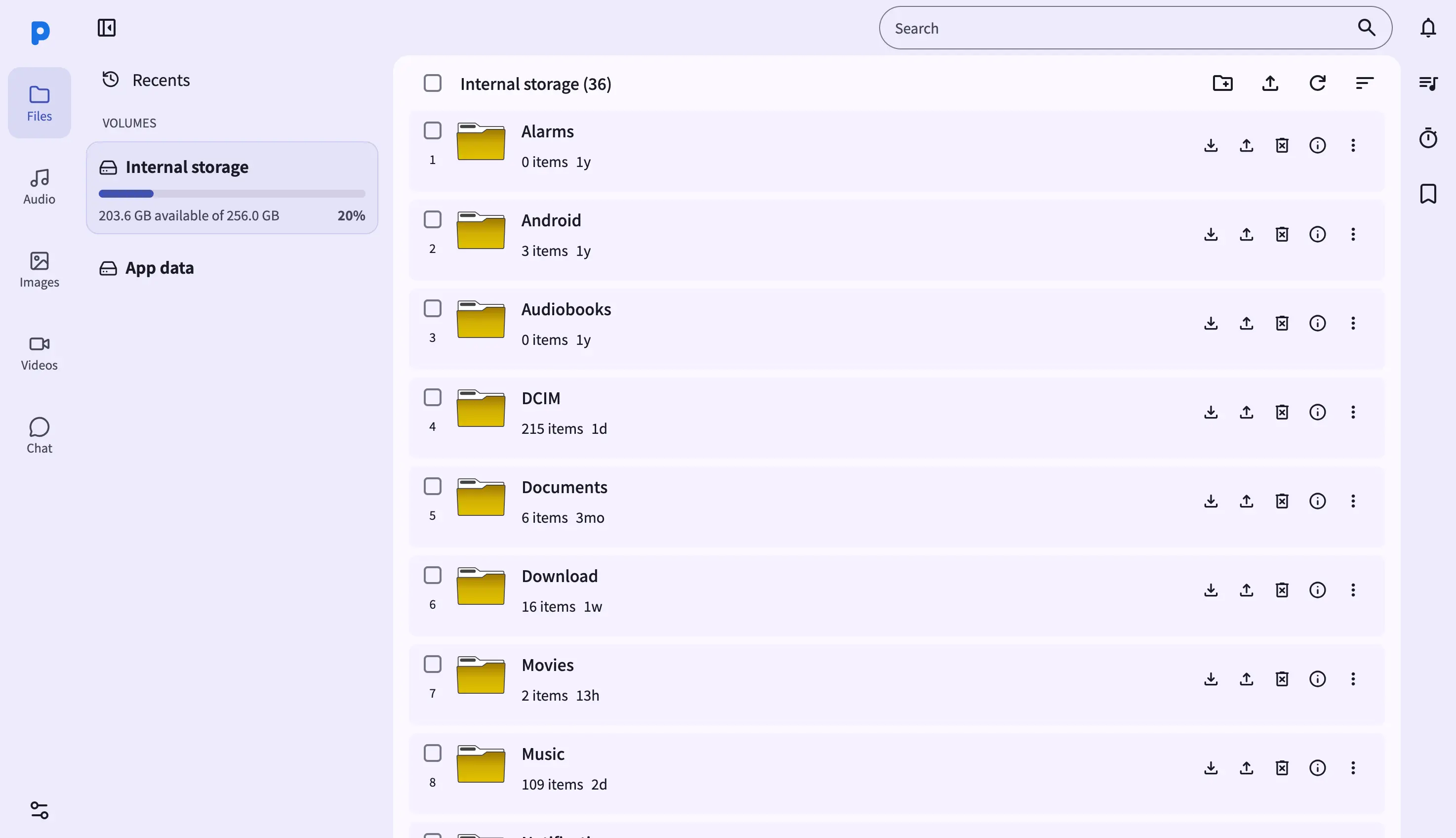
Web 面板中的 文件 视图将任何笔记本电脑或台式机浏览器变成 Android 手机的完整文件管理器。在相同 Wi-Fi 网络下的任意浏览器中访问 PlainApp 应用显示的 URL(例如 https://192.168.1.50:8443/files),即可看到手机上的所有文件,以熟悉的双栏布局呈现。
由于面板是直接从手机提供的静态 Web 应用,中间没有云中继。你的浏览器通过加密的 TLS 连接与手机通信——每一个字节,从小文本文件到 4 GB 的视频,都留在你的本地网络中。
主要功能
- 桌面级文件表格 — 点击右上角的排序按钮轻松整理文件。支持按名称、大小、修改日期排序。
- 拖拽上传 — 将文件从电脑直接拖放到浏览器窗口,上传到当前文件夹。
- 多选和批量操作 — 按住 Shift 点击进行范围选择,Ctrl/Cmd 点击选择单个项目。选择工具栏出现在屏幕顶部,提供下载、复制、剪切和删除操作。
- 内置查看器 — 点击图片、音频或视频文件,在模态查看器中打开,无需离开文件页面。
- 路径面包屑 — 表格顶部的面包屑显示当前位置,点击任意段可返回导航。
操作指南
- 从左侧边栏打开文件页面。首次访问时,你进入 内部存储,显示根文件夹。
- 点击文件夹进入。面包屑更新,表格刷新显示文件夹内容。
- 上传文件 将文件从电脑拖放到浏览器窗口。表格周围出现拖放区域;松开文件开始上传。
- 下载文件 选中一个或多个项目,点击选择工具栏中的 下载。单个文件直接下载;多个文件实时打包为 ZIP。
- 搜索当前文件夹 使用右上角的搜索框。列表随输入实时筛选。
技巧与提示
- 键盘快捷键:
/聚焦搜索框,Ctrl/Cmd+A全选,Delete将选中项移至回收站。 - 断点续传:拖拽同一文件再次上传——PlainApp 检测到部分上传后从中断处继续。
相关功能
- Android 文件管理 — 不在电脑旁时使用的手机端文件管理器界面。
- Web 面板中的照片、视频和音乐 — 浏览器中媒体文件的专用图库视图。
- Web 面板中的 Markdown 笔记 — 在浏览器中编写笔记,支持实时 Markdown 预览。