
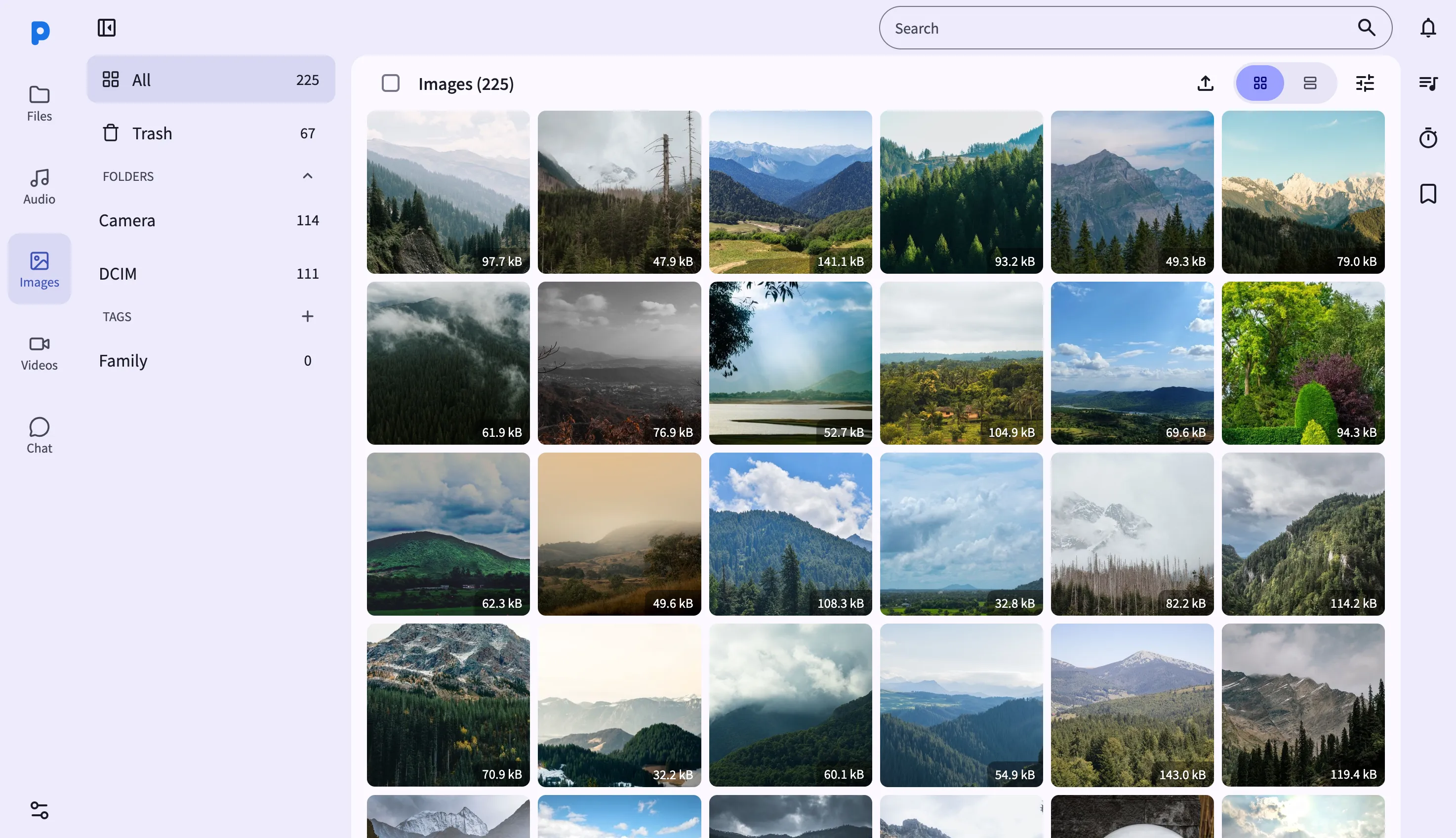
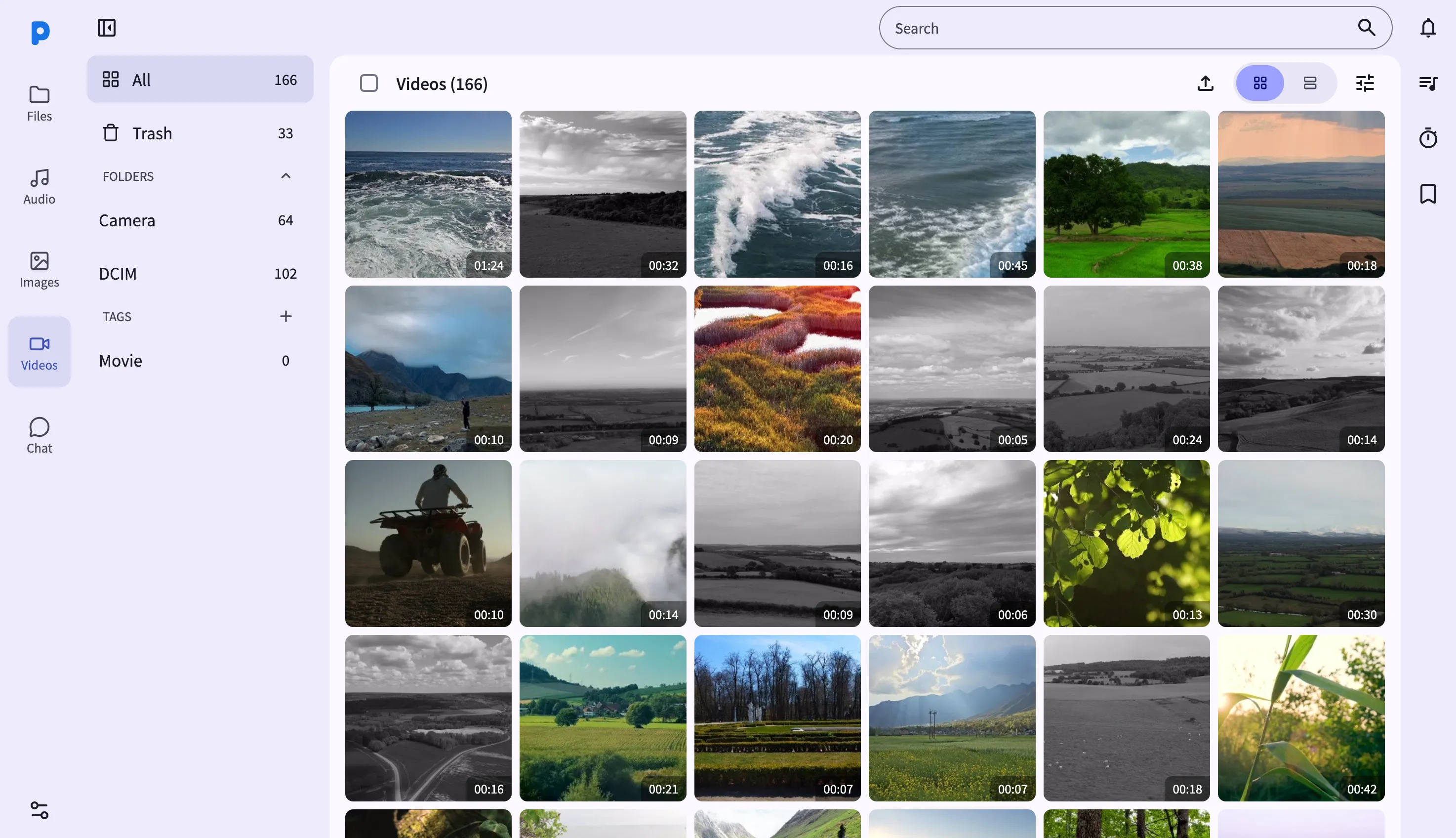
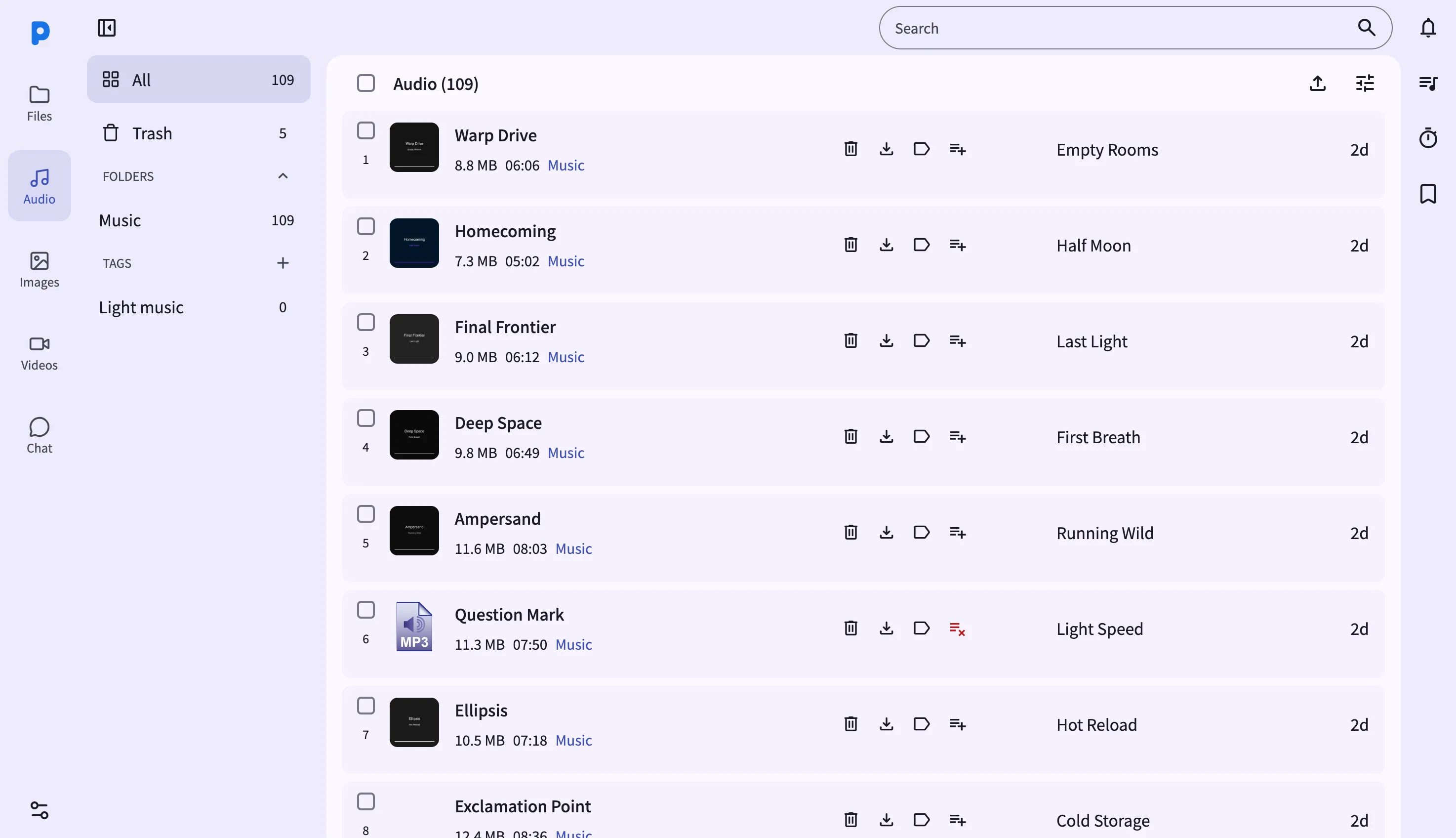
Web 面板将 PlainApp 的媒体库映射为三个视图——图片、视频 和 音频——每个都可以从侧边栏进入。打开应用中显示的 URL,即可看到照片和视频的按日期分组网格,以及音乐的精简列表,所有内容均从手机实时提供。
由于面板直接与手机通信,中间没有云图库。浏览器从设备本身请求缩略图,因此即使在慢速笔记本电脑上滚动数千张照片也能保持流畅。
主要功能
- 图片和视频的网格或列表视图 — 在缩略图网格(支持捏合缩放单元格大小)和显示文件名、大小和标签的紧凑列表之间切换。
- AI 图像搜索 — 用自然语言描述照片,PlainApp 使用设备端图像嵌入模型对匹配结果排序。F-Droid 版本中禁用此功能。
- 批量标签和多选 — 拖动选择范围,或按住 Shift 点击网格区域,然后一次性为所有选中项目添加标签。
- 全屏灯箱 — 点击任意照片或视频打开灯箱,支持方向键导航,按 Escape 关闭。
- 下载、回收站和恢复 — 下载当前选中内容,或将其移至回收站,在永久删除前可恢复。
- 拖拽上传 — 将文件从电脑直接拖放到浏览器窗口,上传到手机的媒体库。
- 音频:播放列表,非网格 — 音频视图为列表形式,支持添加到播放列表和从播放列表移除,播放/暂停控制触发手机端播放。
操作指南
- 从侧边栏打开图片、视频或音频。图片和视频加载按日期分组的网格;音频加载列表。
- 在图片或视频页面的选项菜单中切换网格/列表视图。
- 按住 Shift 点击范围或拖动选择多个项目,然后使用工具栏添加标签、下载或移至回收站。
- 打开灯箱 — 点击任意照片或视频缩略图全屏查看,使用方向键在项目间切换。
- 尝试 AI 图像搜索 — 点击图像搜索按钮,描述你想找的内容,按回车。匹配的照片按相似度排序显示。
- 在音频中,点击曲目上的播放列表图标添加或移除播放列表,使用播放按钮在手机端开始播放。
技巧与提示
- 从选项菜单中将图片或视频按 拍摄日期 分组——这是目前唯一的分组选项,没有单独的"添加日期"分组。
- 在选项菜单中切换 滚动分页,可在滚动时自动加载更多项目,无需使用页码导航。
- 将图片或视频文件从电脑拖放到浏览器窗口即可上传——拖放时会出现遮罩提示。
- Web 面板没有睡眠定时器或完整的播放列表管理页面——这些功能需要手机端音频屏幕。
隐私与安全说明
- 网页控制台通过 采用自签名证书的 HTTPS 提供访问,所有流量在 TLS 之上再用 XChaCha20-Poly1305 进一步加密。
- 网页控制台仅绑定到你的本地网络——除非你显式设置端口转发,否则无法从互联网访问。
- AI 图像搜索完全在手机上运行,使用设备端嵌入模型。没有图像内容或查询文本离开设备。
相关功能
- Android 照片、视频和音乐 — 手机端屏幕,包含睡眠定时器和仅在 Android 上可用的播放列表管理器。
- Web 面板中的文件管理 — 通用文件浏览器,用于非媒体文件。
- Web 面板中的 Markdown 笔记 — 在浏览器中编写笔记,支持实时 Markdown 预览。