
无电缆·无云·无帐户
将文件从Android 无线发送到PC
PlainApp 将您的Android 手机变成网络文件服务器。浏览手机存储空间、上传和下载文件、照片和视频 — 所有这些都可以通过 Wi-Fi 通过 PC 浏览器进行。
免费 · Android 9.0+ · 适用于 Windows、Mac、Linux
下载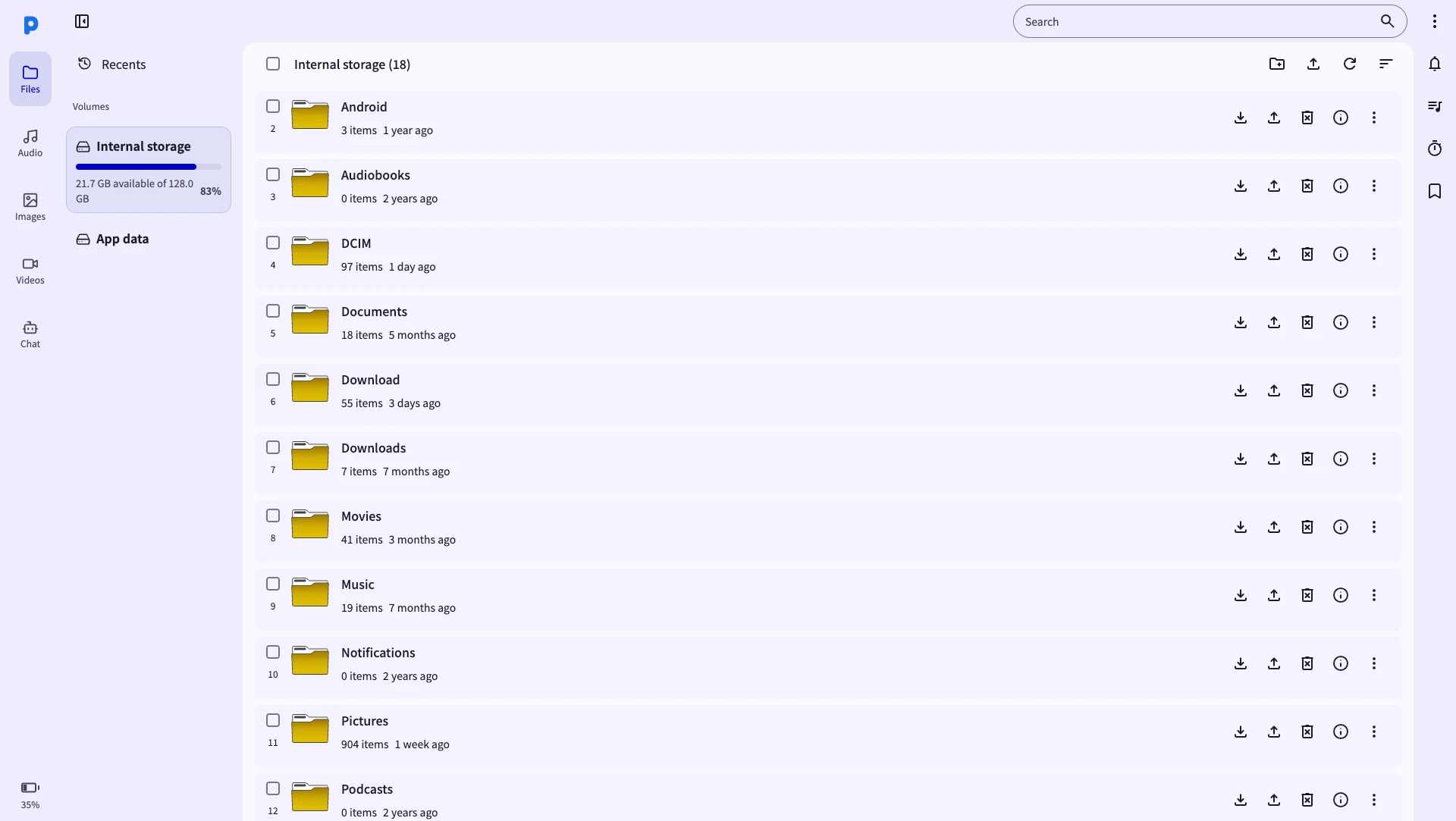
在 Android 和 PC 之间移动文件的最快方式
USB 电缆丢失。蓝牙速度慢。云服务将您的文件上传到不属于您的服务器。 PlainApp 将所有内容保留在您的本地网络上 - 传输以 Wi-Fi 速度进行,无需接触互联网。
- 全 Wi-Fi 速度 — 无节流、无大小限制
- 可在 Windows、Mac 或 Linux 上的任何浏览器上运行
- 一次传输多个文件和文件夹
- 访问内部存储、SD 卡和 USB 驱动器
- 使用 TLS (XChaCha20-Poly1305) 进行端到端加密
如何从 Android 向 PC 发送文件
设置时间不到 60 秒。
- 1
在 Android 手机上安装 PlainApp
从 Google Play、F-Droid 或 GitHub 获取。它是免费的且小于 100 MB。
- 2
打开PlainApp 并点击“开始”
该应用程序会在您的手机上启动安全的本地HTTPS 服务器,并向您显示本地IP 地址,例如https://192.168.1.5:8443。
- 3
在PC 浏览器中打开URL
在Windows PC、Mac 或Linux 计算机上,将该URL 粘贴到Chrome 或其他浏览器中。两台设备必须位于同一 Wi-Fi 网络上。
- 4
进入“文件”并开始传输
浏览文件夹,选择文件,然后单击“下载” - 或将文件从PC 拖到上传区域以将其发送到手机。 PC端不需要额外的软件。
使用文件管理器可以执行的所有操作
浏览手机存储
从全屏浏览器UI 浏览Android 内部存储、SD 卡和连接的USB 驱动器。
从电脑上传至手机
拖放文件或使用文件选择器将文档、照片和视频从计算机发送到 Android 手机。
从手机下载到PC
选择手机上的任何文件或文件夹,然后将其直接下载到您的PC - 照片、视频、APK 等。
复制、移动、重命名、删除
完整的文件管理——直接从浏览器复制、剪切、粘贴、重命名、移动和删除文件。
预览照片和视频
内联查看图像和播放视频,无需先下载。直接从您的手机流式传输媒体。
批量操作
选择多个文件并一次传输或管理它们。支持从浏览器创建 ZIP。
常见问题
如何在没有USB 电缆的情况下从Android 向PC 发送文件?
在Android 手机上安装PlainApp,点击开始,然后在PC 浏览器中打开显示的URL。导航到文件,选择所需的文件,然后单击下载。无需电缆——只需 Wi-Fi。
Android 到 PC 的文件传输需要互联网连接吗?
不需要。PlainApp 完全在您的本地 Wi-Fi 网络上运行。您的文件永远不会接触互联网——它们直接从您的手机传输到您的电脑。
我可以将照片从Android批量传输到PC吗?
是的。在文件或照片部分中,选择多个项目并批量下载它们。您还可以导航到 DCIM 文件夹并按文件夹下载照片。
PlainApp 可以在 Windows 11 / Mac 上运行吗?
是的。 PlainApp 不需要 PC 上的任何软件 - 只需要 Chrome、Edge、Firefox 或 Safari 等现代浏览器即可。适用于 Windows 10/11、macOS 和 Linux。
我可以从家庭网络外部访问我的手机文件吗?
PlainApp 仅供本地网络使用。对于远程访问,您可以配置 VPN,但这并未得到官方支持。仅限本地的设计可以确保其安全和私密。