
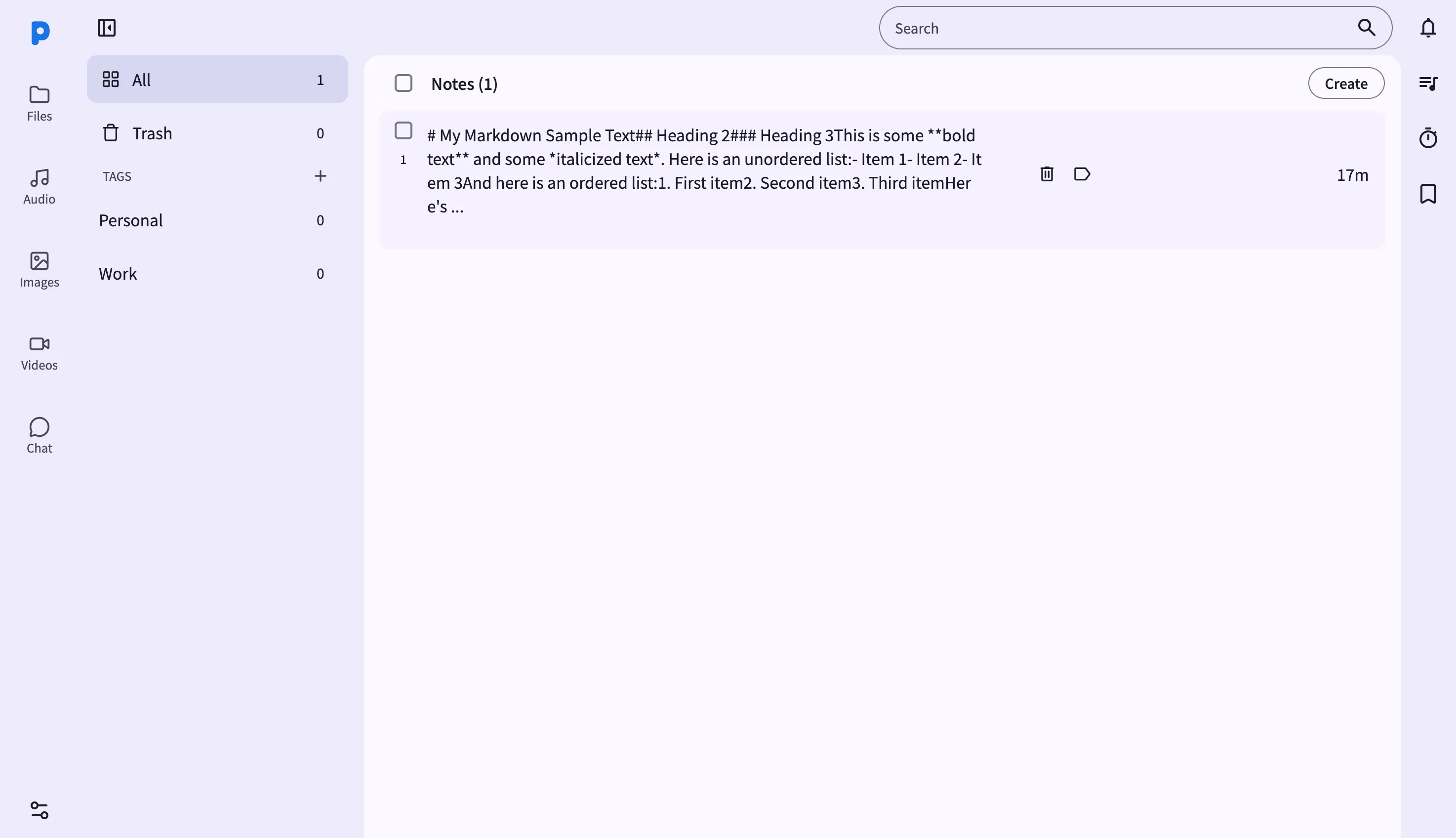
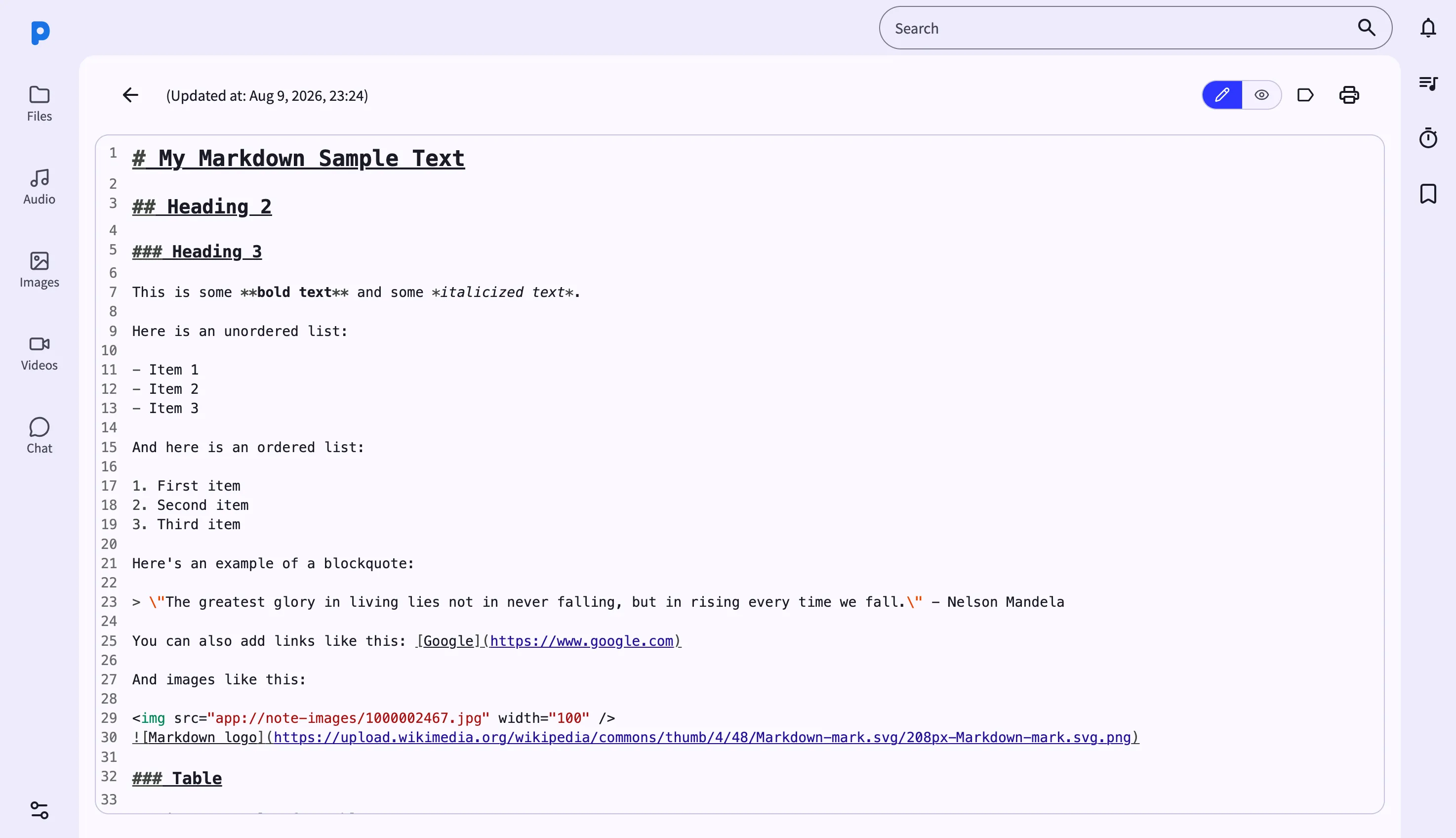
Web 面板中的 笔记 视图为 Android 手机上的笔记存档提供了桌面级编辑器。在相同 Wi-Fi 网络下的任意浏览器中访问 PlainApp 应用显示的 URL,即可看到笔记以双栏布局呈现——左侧是列表,右侧是编辑器。
由于面板直接与手机通信,你编辑的笔记永远不会经过云服务器。你的浏览器通过加密的 TLS 连接连接到手机,再加上 XChaCha20-Poly1305 加密层,确保每一次按键都留在你的本地网络中。
主要功能
- 双栏列表加编辑器 — 左栏显示每篇笔记的虚拟列表,包含标题、摘要、标签和修改时间。点击任意笔记在右侧编辑器中打开。
- 编辑/预览切换 — 单个按钮在原始 Markdown 和渲染预览之间切换。这是一个切换开关,不是分屏视图——你始终只看到其中一种模式。
- 将图片粘贴或拖拽到笔记中 — 将截图粘贴或从文件管理器拖拽图片到编辑器中,图片会自动上传到手机并嵌入为 Markdown 图片链接。
- 标签筛选 — 点击列表上方的标签芯片按标签筛选笔记。
- 批量操作 — 勾选多篇笔记进行批量移至回收站、标签或导出。
- 导出为 .md — 将选中的笔记导出为 ZIP 压缩包,其中包含单独的
.md文件,方便备份到电脑文件夹。
操作指南
- 从侧边栏打开笔记页面。列表加载最近修改的笔记,顶部显示总数。
- 点击列表中的笔记 在编辑器中打开。标题和正文填充到右栏。
- 编辑内容 — 直接输入 Markdown。停止输入约半秒后更改自动保存,没有保存按钮。
- 使用编辑器工具栏中的预览按钮切换预览 检查格式,然后切换回继续编辑。
- 将复制的图片粘贴(或从文件管理器拖拽一张图片)到编辑器中——它会自动上传并以内联 Markdown 图片形式显示。
- 点击列表上方的标签芯片按标签筛选;再次点击清除筛选条件。
技巧与提示
- 使用 导出 功能选中一批笔记,下载包含
.md文件的 ZIP 压缩包——方便定期备份到电脑。 - 使用列表上方的搜索框搜索笔记存档;它会随输入同时匹配标题和正文。
- 选择笔记时 URL 会更新为
/notes/<id>,因此你可以收藏特定笔记并直接跳转回来。 - Markdown 编辑器会随输入自动补全标题、列表、表格和脚注等常见结构,并在预览中使用 KaTeX 渲染数学公式。
隐私与安全说明
- 网页控制台通过 采用自签名证书的 HTTPS 提供访问,所有流量在 TLS 之上再用 XChaCha20-Poly1305 进一步加密。
- 网页控制台仅绑定到你的本地网络——除非你显式设置端口转发,否则无法从互联网访问。
- 首次访问时浏览器会发出警告——接受证书即可继续;警告仅涉及身份验证,而非安全性。
- 笔记以纯文本存储在手机本地数据库中;加密应用于连接通道,而非笔记内容本身。
- 笔记内容永不记录。崩溃报告(如果你同意)仅包含计数和时间戳——不包含正文文本。
相关功能
- Android Markdown 笔记 — 不在电脑旁时使用的手机端编辑器。
- Web 面板中的文件管理 — 管理从笔记导出的原始
.md文件。 - Web 面板中的 RSS 阅读器 — 从 RSS 阅读器将文章剪藏到笔记存档。