
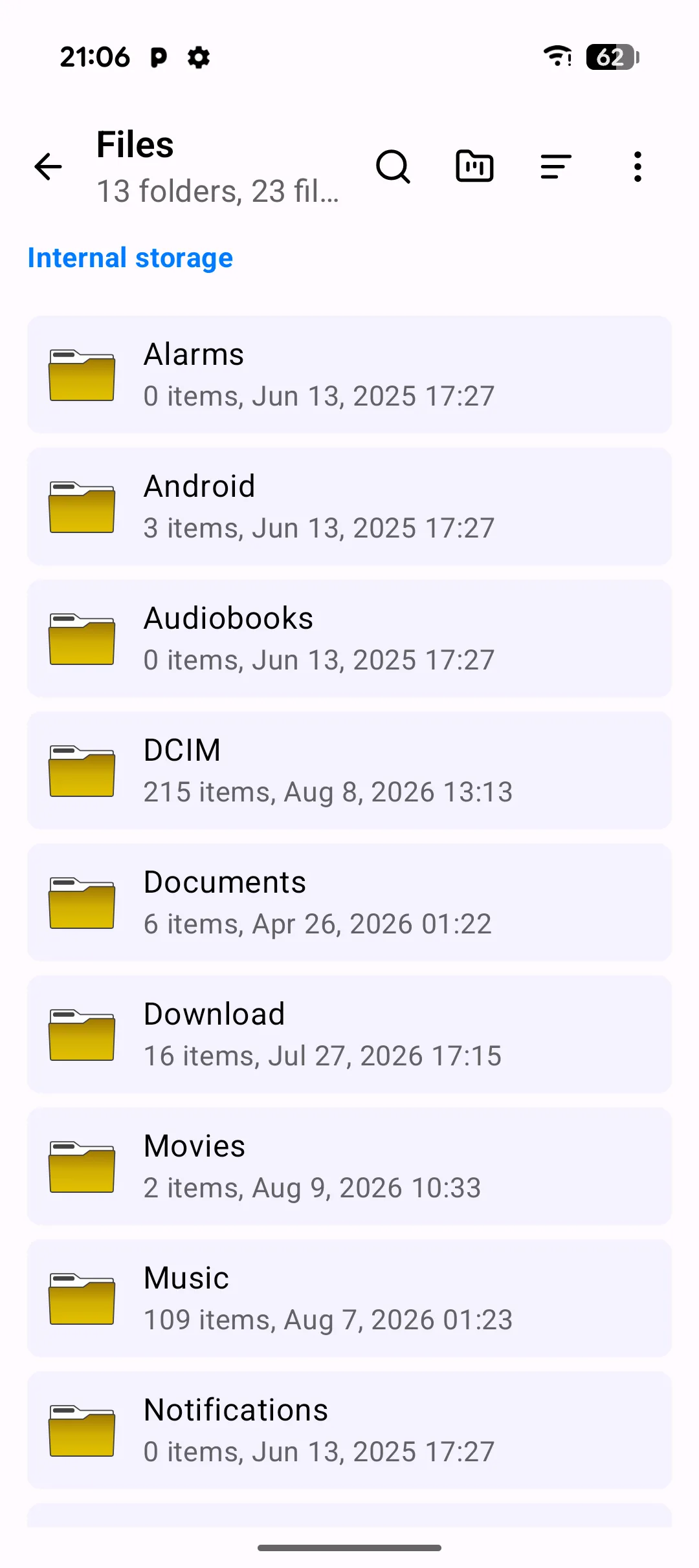
文件 屏幕是 PlainApp Android 界面的核心——一个完整的文件管理器,在手机上运行,而非云端。浏览内部存储和 PlainApp 自身的应用数据,快速跳转到收藏文件夹,预览照片或播放歌曲,无需离开应用。
与云文件管理器不同,你看到的每一个字节都留在手机上。PlainApp 只在打开文件夹时读取文件系统;不会索引、上传或缓存到远程服务器。这使得文件屏幕即使在存储卡较慢的低端手机上也能快速响应——也意味着你的文件始终只属于你。
主要功能
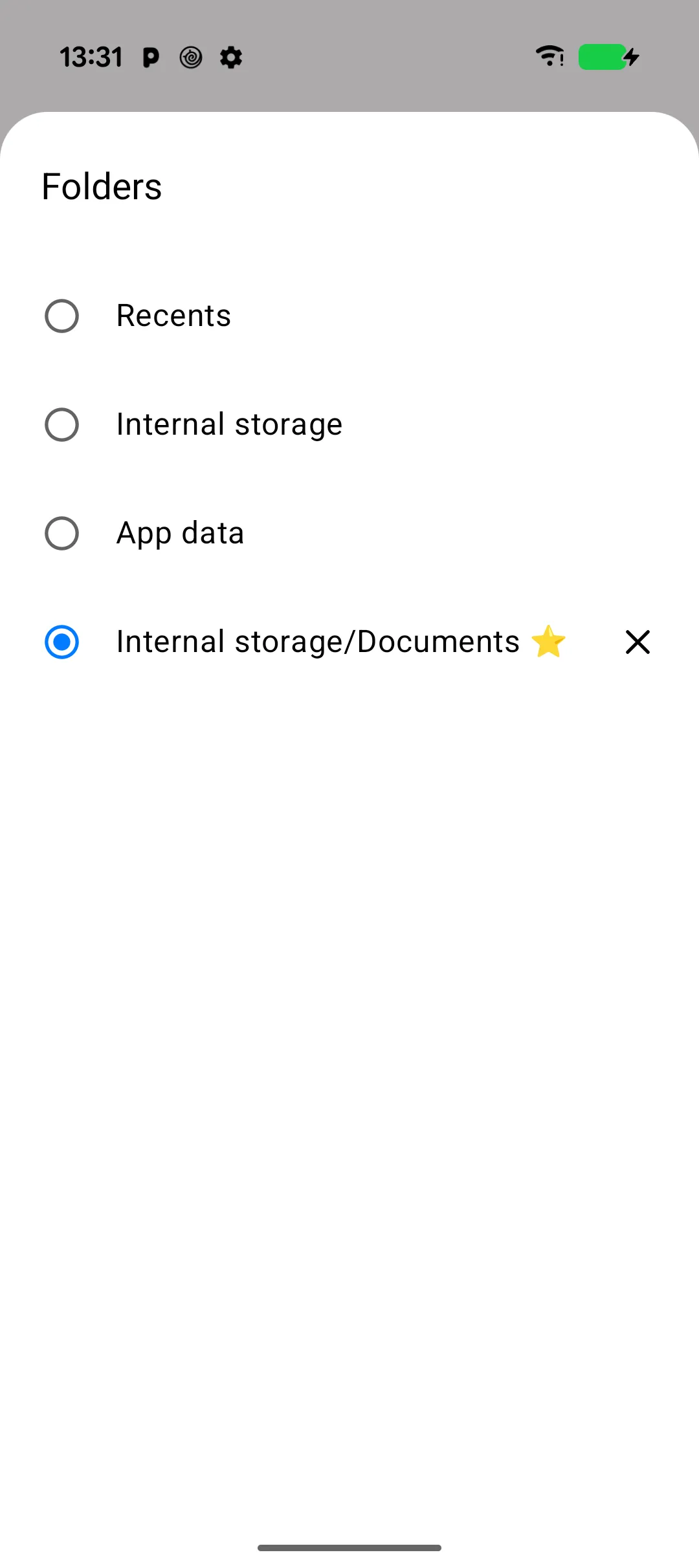
- 快速文件夹切换 — 点击顶部栏的文件夹看板图标打开 文件夹 面板,列出最近访问、内部存储、应用数据以及你已收藏的文件夹,通过单选按钮直接跳转。
- 收藏文件夹 — 从详情面板收藏一个文件夹,将其固定在文件夹切换器中以便一键访问;点击条目旁的 × 按钮可移除收藏。
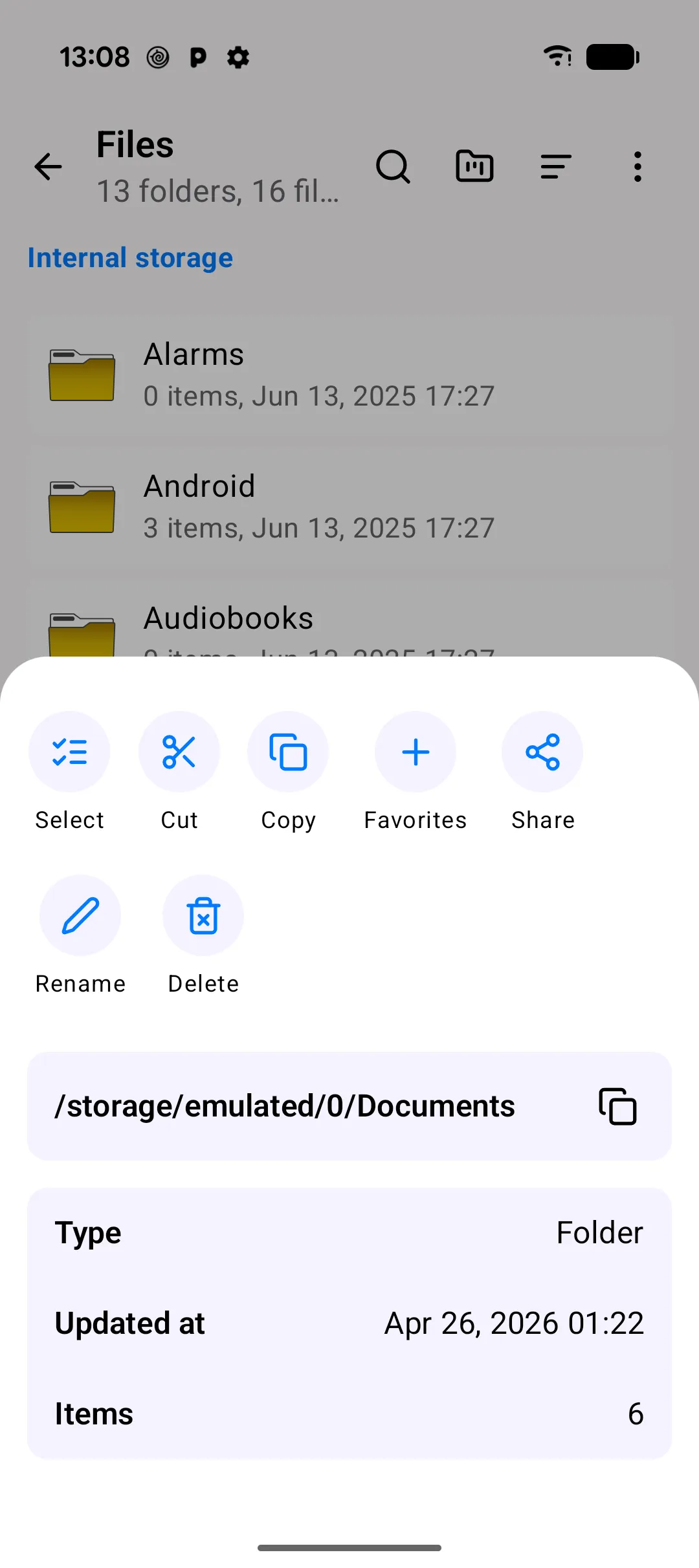
- 长按查看完整详情 — 长按任意文件或文件夹,底部弹出面板显示完整路径(带复制按钮)、类型、大小、创建/更新时间戳,对于文件夹还显示项目数量,以及快捷操作。
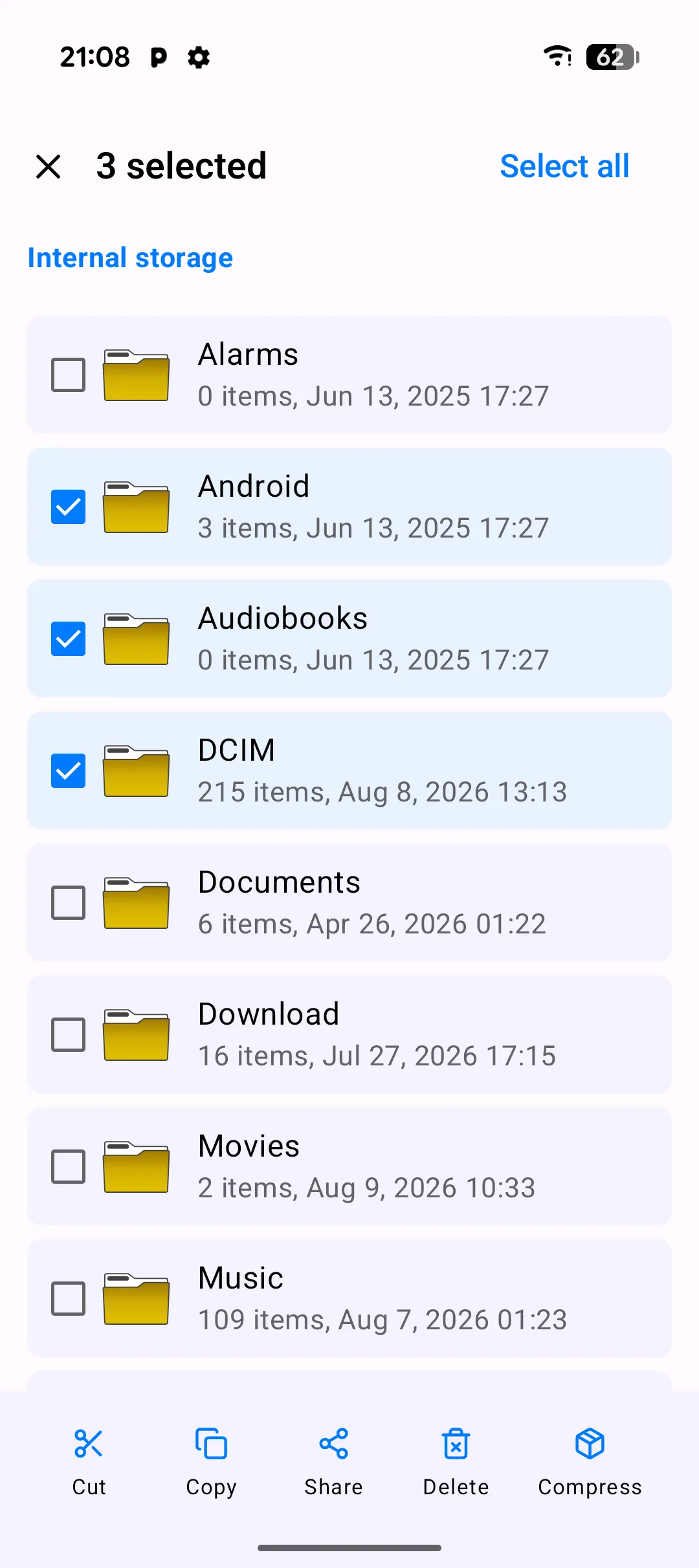
- 带操作栏的多选模式 — 进入选择模式后,可剪切、复制、分享、删除或压缩多个项目;当选中的恰好是一个项目——或一个
.zip文件时——重命名和解压操作会自动出现。 - 剪切/复制和粘贴 — 剪切或复制文件后,屏幕底部出现粘贴栏;导航到目标文件夹后点击粘贴完成移动或复制。
- ZIP 压缩包作为虚拟文件夹 — 点击
.zip文件可像普通文件夹一样浏览其内容。内部的图片和视频按需提取到缓存,因此仍可获取真实缩略图和缩放预览。 - 每种常见类型的内置查看器 — 图片和视频打开时带有缩放动画,音频文件在列表行中直接提供内联迷你播放器(以及全屏播放器),文本文件在文本查看器中打开,PDF 在内置 PDF 查看器中打开。其他类型回退到系统的"打开方式"选择器。
- 搜索、排序和隐藏文件 — 搜索限定在当前文件夹,排序方式(名称、大小、日期)在会话间保留,溢出菜单中的"显示隐藏文件"开关可在需要时显示点文件。
- 创建文件夹和文件 — 溢出菜单支持在当前目录中直接创建新的空文件夹或文件。
深入了解
使用文件夹切换器快速跳转
无需每次想查看不同位置时都通过面包屑导航返回根目录。文件夹看板图标打开一个 文件夹 面板,列出最近访问、内部存储、应用数据和所有已收藏的文件夹——选择一个即可直达。从详情面板收藏常用文件夹(如 Downloads 或工作项目文件夹),它会以 ⭐ 标记显示,点击 × 即可移除。
长按即可查看所有详情
长按任意文件或文件夹,底部面板滑出显示你需要的一切:完整路径(带一键复制按钮)、文件类型、大小、创建/更新时间戳,以及文件夹的项目数量——还有选择、剪切、复制、收藏、分享、打开方式、压缩、重命名和删除等快捷操作。无需进入单独的"属性"屏幕。
多选模式真正实用
选择多个文件和文件夹后,底部操作栏出现剪切、复制、分享、删除和压缩——桌面文件管理器应有的一切功能,在手机上即可完成。点击顶部栏一键选择文件夹中的 全部 项目。仅选中一个项目时,额外操作会自动解锁:重命名,如果是 .zip 文件,还有 解压。
剪切、复制和粘贴——像桌面一样
剪切或复制选择的内容后,粘贴栏会停靠在屏幕底部。导航到任意位置——即使深入数层文件夹——点击粘贴完成移动或复制。它就像 Windows 资源管理器或 macOS Finder 一样工作,只是运行在 Android 上。
无需离开应用即可处理 ZIP 文件
点击 .zip 压缩包,PlainApp 将其作为可浏览的虚拟文件夹打开,而不是将全部内容解压到存储中。内部的照片和视频会显示真实缩略图(按需提取到缓存),并像普通文件一样在缩放预览器中打开。需要解压整个压缩包?选中它点击 解压。需要在分享前压缩文件?选中它们点击 压缩。
媒体即点即播
点击照片或视频进行全屏预览,带有平滑的缩放过渡动画。点击音频文件立即开始播放,该行下方出现紧凑的进度条和播放/暂停按钮——点击它可展开为全屏播放器,包含所有常规控制。
搜索任意内容,按你的方式排序
搜索图标随输入实时过滤当前文件夹。排序按钮支持按名称、大小或日期重新排列,PlainApp 会记住你的选择。
隐藏文件和快速创建
溢出菜单(⋮)包含 显示隐藏文件 开关用于显示点文件,以及 创建文件夹 和 创建文件 快捷方式,可在当前位置创建新内容。
操作指南
- 从底部导航栏打开文件标签页。你进入内部存储,面包屑导航显示当前位置。
- 点击文件夹看板图标 在最近访问、内部存储、应用数据或收藏文件夹之间跳转,无需逐级点击面包屑。
- 长按文件或文件夹 打开详情面板,收藏为收藏夹,或触发分享、压缩、重命名、删除等快捷操作。
- 点击选择(或长按后继续点击项目)进入多选模式。使用顶部栏的 全选,然后从底部操作栏执行剪切、复制、分享、删除、压缩或重命名。
- 剪切或复制,然后导航到目标文件夹,使用屏幕底部出现的粘贴栏完成移动或复制。
- 点击搜索图标 按名称过滤当前文件夹,或使用排序和溢出菜单图标更改排序方式、显示隐藏文件或创建新文件夹/文件。
技巧与提示
- 在多选模式下选中单个
.zip文件会显示 解压 按钮,将其解压到原文件旁边。 - 选中一个或多个文件点击 压缩,将它们压缩为同一文件夹中的新
.zip压缩包——方便分享前批量打包。 - 点击
.zip文件(不在多选模式下)将其作为可浏览的虚拟文件夹打开——可以直接预览内部的图片/视频,以及打开压缩包中的其他文件。 - 点击音频文件开始播放;该行下方直接出现带播放/暂停的迷你进度条,点击它可展开全屏播放器。
- 重命名 操作仅在选中恰好一个项目时出现,避免意外批量重命名。
- 收藏最常用的文件夹,使其在文件夹切换器中始终一键可达——无需每天重复导航同一路径。
隐私与安全说明
- 文件内容永不记录。只有文件元数据(名称、大小、MIME 类型)会出现在可选的崩溃报告中,且仅在你同意的情况下。
- 删除文件时由路径验证器保护,拒绝删除系统目录(如
/system、/proc)或试图跳出选定文件夹的路径,因此批量删除不会意外清除存储以外的内容。 - 文件屏幕完全离线使用。无需网络连接即可浏览、复制、重命名、压缩或预览文件。
相关功能
- Web 面板中的文件管理 — 在笔记本电脑浏览器中访问相同的文件系统。
- Android 照片、视频和音乐 — 媒体文件的专用图库视图。
- Android 加密 P2P 聊天 — 无需服务器,直接向另一台 PlainApp 设备发送文件。