
PlainApp 在其主要功能之外还捆绑了一些单一用途的实用工具:番茄钟定时器 用于专注时段、声级计 用于环境噪音读数,以及 扫描器 用于二维码和条码,带有持久化历史记录。没有专门的"工具中心"界面——番茄钟和声级计是主屏幕网格上的卡片,扫描器从其他入口点(如扫描配对码)打开。每个工具完全在设备端运行:无需网络往返、无需账号、不依赖云端。
它们使用与应用其余部分相同的 Material 3 框架,因此从第一天起导航和设置模式就非常熟悉。
主要功能
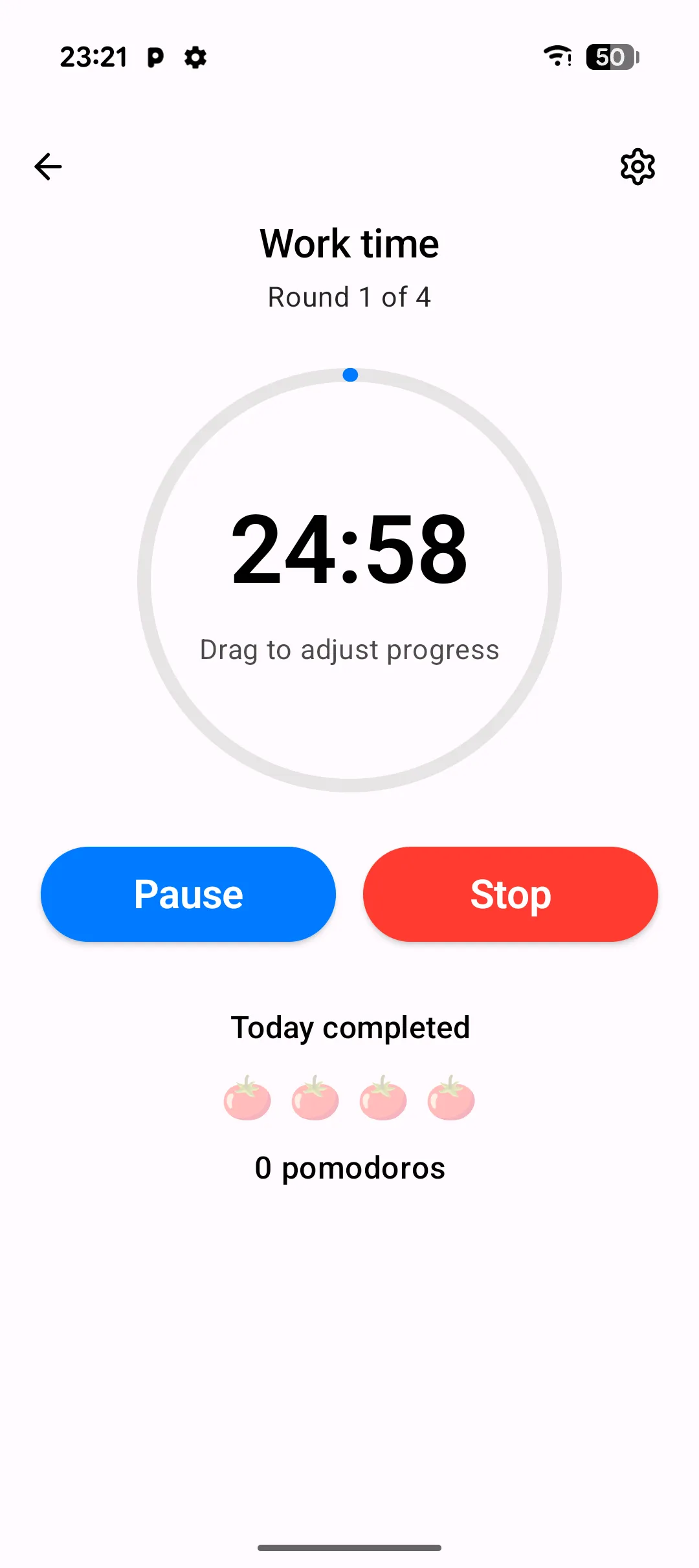
- 番茄钟定时器,可配置周期 — 设置工作时长、短休息、长休息,以及长休息前运行的番茄钟数量。轮次计数器显示当前周期的进度,今日已完成条在每个完成的会话后渲染一个番茄图标。
- 番茄钟通知和完成提示音 — 可切换阶段变更通知和可选的完成提示音。提示音可以是自定义音频文件,从你的存储中选取。
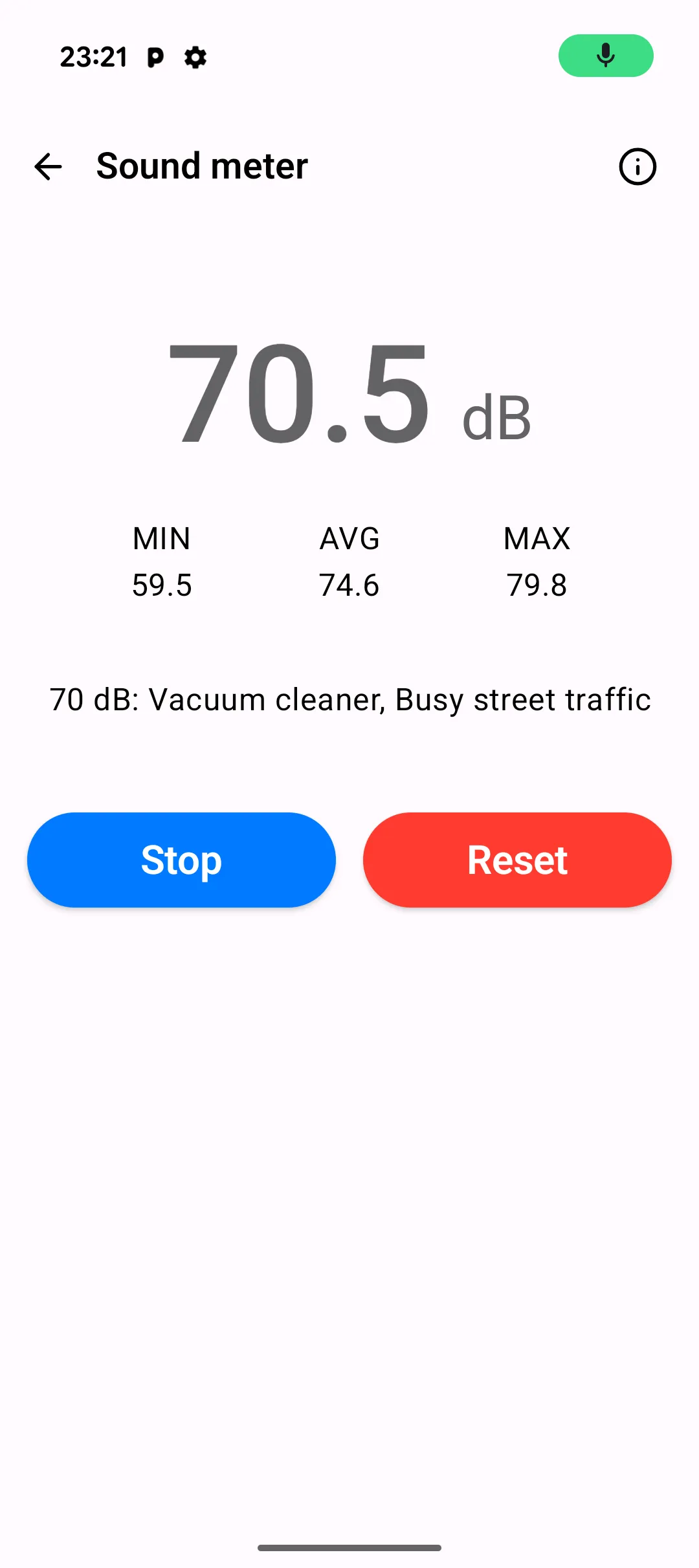
- 声级计,带实时统计 — 当前分贝读数居中大号显示,附带运行中的最小值、平均值和最大值。参考对话框列出每个分贝范围在日常环境中的对应说明。
- 扫描器,支持相机和图片解码 — 相机视图全屏显示,带有动画扫描线和边角引导。图库按钮允许从已保存的图片中解码二维码,而非使用实时相机。
- 扫描历史 — 每次成功扫描追加到本地历史列表中,去重后最新在前。从扫描器顶部应用栏打开历史记录;滑动或点击删除单个条目。
操作指南
- 开始番茄钟会话 — 从主屏幕打开番茄钟定时器卡片,点击开始。当前阶段(工作、短休息、长休息)和轮次计数器随会话进度更新;工作间隔完成时,今日已完成条增加一个番茄图标。
- 使用声级计 — 打开声级计卡片。首次使用时,按提示授予
RECORD_AUDIO权限。点击开始开始读数;大号数字、最小/平均/最大值行以及当前分贝范围的文字描述实时更新。 - 扫描二维码 — 打开扫描器,将相机对准二维码。扫描线在框定区域内动画扫描;检测到结果时,结果出现在底部面板中并保存到历史记录。
- 查看扫描历史 — 点击扫描器顶部应用栏的历史图标打开历史记录页面。每个条目可选;点击删除操作可删除单个条目。
技巧与提示
- 从顶部应用栏打开番茄钟设置对话框,调整时长和选择自定义完成提示音。设置跨会话持久保存。
- 在声级计中,点击信息图标打开分贝参考对话框——一个从耳语到摇滚音乐会的可滚动范围列表,为读数提供上下文。
- 扫描器可自动识别 PlainApp 配对二维码,并将其路由到配对流程而非通用结果面板。
- 在声级计中,重置操作可将运行中的最小/平均/最大值归零而不停止会话,方便在测量过程中重新基线。
- 书签完全通过 Web 面板 管理——手机存储并同步书签,但 Android 端暂无书签界面。
隐私与安全说明
- 声级计使用
RECORD_AUDIO权限。音频在内存中处理以计算分贝值;不会录制、存储或传输音频。 - 扫描历史存储在本地应用首选项中。除非你明确从历史条目中复制结果,否则它不会离开设备。
- 两个工具完全离线工作。均不需要网络连接或账号。
相关功能
- Web 面板中的内置工具 — 同样的番茄钟定时器,以及 Web 面板独有的书签管理器。
- Android Markdown 笔记 — 在扫描结果旁边记录更长的笔记。
- Android 文件管理 — 手机端文件浏览器,用于浏览存储卷。