
Web 面板中的 屏幕镜像 视图将 Android 手机屏幕渲染到浏览器标签页中——这也是此功能唯一有真正用户界面的地方。手机端没有专门的屏幕镜像界面;从浏览器开始会话时,后台服务立即开始流式传输,所有控制都位于此处。
由于流使用 WebCodecs 解码并绘制到 <canvas>,页面必须在安全上下文(HTTPS 或 localhost)中提供。PlainApp 的本地服务器已满足此要求——但如果你在非 localhost 地址上通过纯 HTTP 加载面板,页面会显示 需要 HTTPS 提示,并附带安全 URL 链接,而不是尝试启动流。
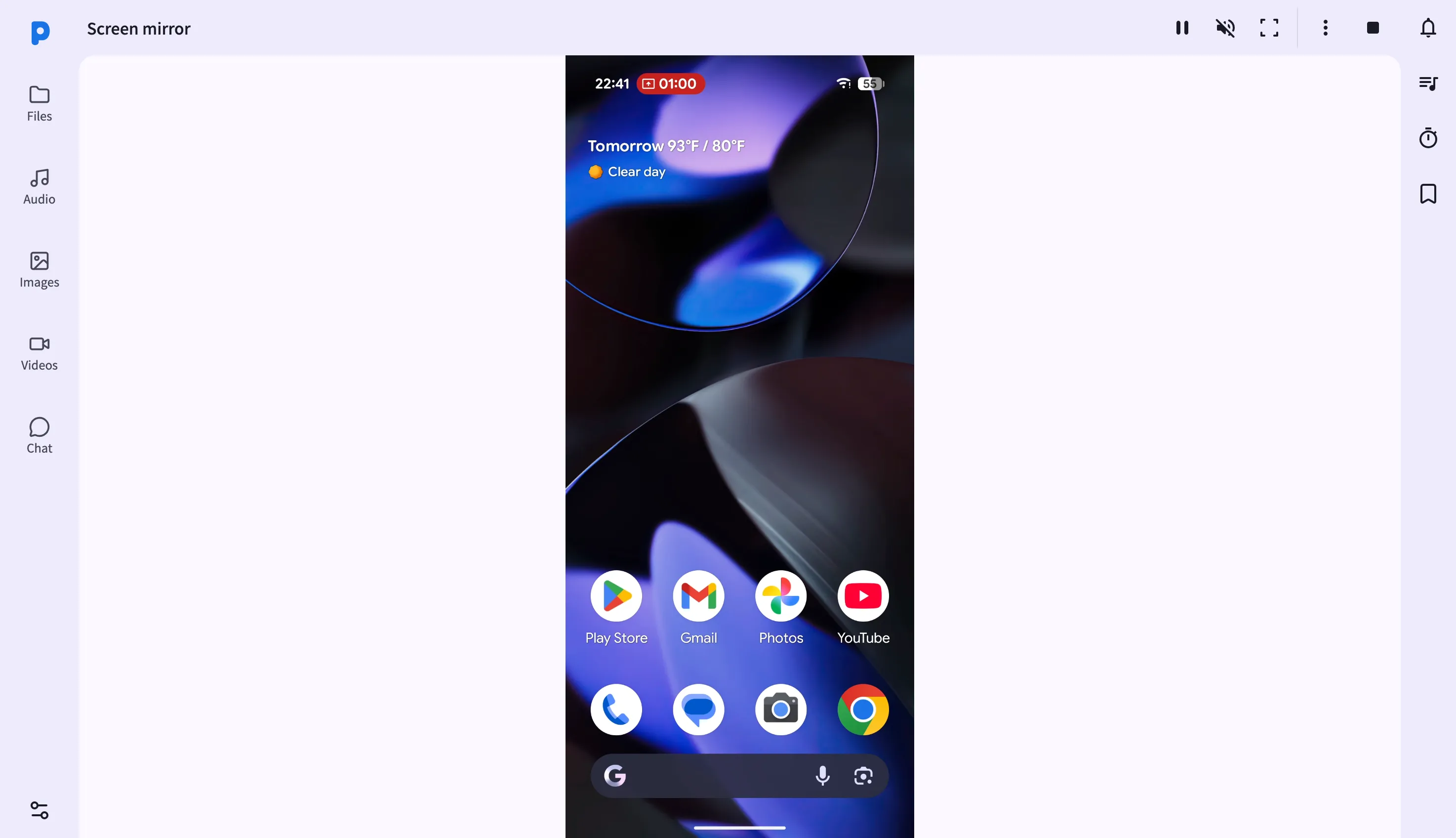
主要功能
- 实时画布镜像 — 帧通过 WebCodecs 解码并绘制到
<canvas>元素。无需插件,无需原生客户端——仅需浏览器。 - 完整远程控制 — 启用控制后,在画布上的点击、拖拽和滚动被转换为手机上的真实点击、长按、滑动和滚动,并归一化到实际屏幕坐标。专用按钮发送返回、主页和最近任务。
- 全屏模式 — 将画布展开至全屏;按
Esc(或工具栏切换按钮)退出。 - 高清/流畅画质模式 — 在会话中切换画质:高清优先保证清晰度,流畅模式在 Wi-Fi 拥塞时降低分辨率以换取更低延迟。
- 截图捕获 — 一键下载当前帧的
.png图片。 - 会话录制 — 将画布本地录制为视频文件,工具栏显示录制计时器。
- 音频镜像 — 请求从手机传输音频,并在浏览器中独立静音/取消静音。
- 重新启动和暂停 — 暂停流以停止消耗带宽而不结束会话,或在手机镜像服务挂起时重新启动。
操作指南
- 从面板侧边栏打开屏幕镜像页面。如果手机当前未在镜像,点击 开始 请求手机开始投屏。
- 查看实时镜像 — 手机授予屏幕捕获权限后,帧在一两秒内出现在画布上。
- 从工具栏启用远程控制,然后在画布上点击、拖拽或滚动以像拿着手机一样与手机交互——外加专用的返回/主页/最近任务按钮。
- 点击全屏按钮切换全屏;按
Esc返回面板布局。 - 使用工具栏中的高清/流畅切换更改画质——切换将在下一个关键帧生效。
- 从工具栏截图或开始录制,完成后点击 停止 结束会话。
技巧与提示
- 从工具栏静音音频,如果你在共享空间中镜像——它仅影响浏览器端,不影响手机扬声器。
- 点击播放/暂停按钮暂停而不断开连接——在需要读取静态屏幕而不消耗带宽更新时非常有用。
- 从工具栏重新启动应用,如果手机端的镜像服务挂起——这会重新启动服务而无需重启手机。
- 远程控制坐标归一化到实际视频分辨率,因此即使你调整了浏览器窗口大小或进入全屏,控制仍能精确对应。
隐私与安全说明
- 网页控制台通过 采用自签名证书的 HTTPS 提供访问,所有流量在 TLS 之上再用 XChaCha20-Poly1305 进一步加密。
- 网页控制台仅绑定到你的本地网络——除非你显式设置端口转发,否则无法从互联网访问。
- WebCodecs API 需要安全上下文——如果缺失,页面会显示 需要 HTTPS 提示。
- 仅在你明确启用控制后,远程控制输入才会被接受——关闭或停止镜像会立即撤销控制权限。
相关功能
- Web 面板中的照片、视频和音乐 — 浏览媒体文件而非实时屏幕。
- Web 面板中的文件管理 — 将截图和录制内容从电脑中取出。
- Web 面板中的应用管理器 — 从浏览器远程管理手机的另一种方式。