
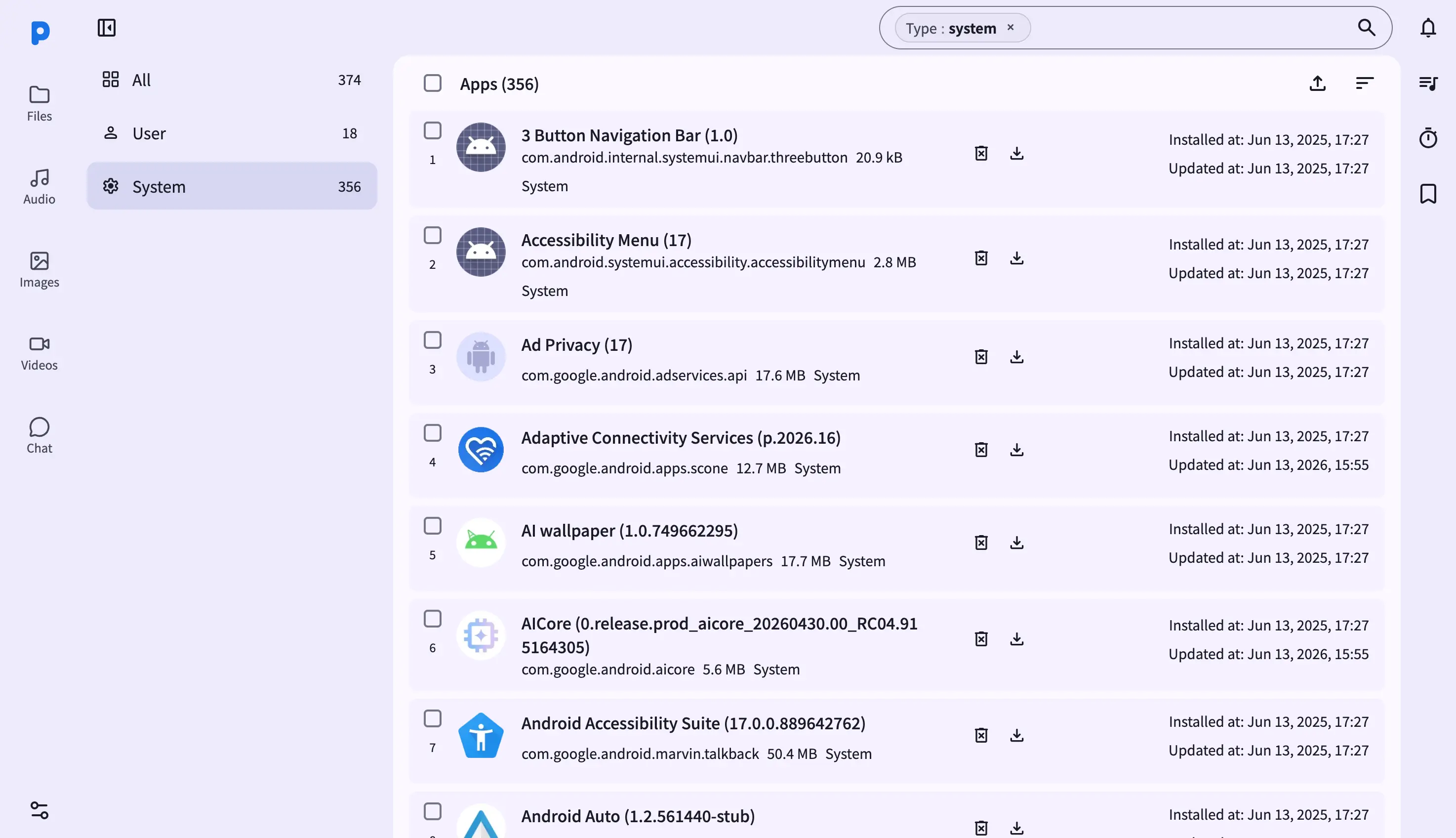
Web 面板中的 应用 视图将任何笔记本电脑或台式机浏览器变成 Android 手机的完整软件包管理器。在相同 Wi-Fi 网络下的任意浏览器中访问 PlainApp 应用显示的 URL(例如 https://192.168.1.50:8443/apps),即可看到所有已安装的软件包,以可排序的表格呈现,包含图标、版本、大小和安装日期。
由于面板是直接从手机提供的静态 Web 应用,中间没有云中继。你的浏览器通过加密的 TLS 连接与手机通信,每一次操作——搜索、排序、APK 导出、卸载——都通过该通道发送到手机的 PackageManager。
主要功能
- 可排序的应用表格 — 每行显示序号、图标、名称及版本、包名、大小和类型,以及安装和更新时间戳。点击顶部应用栏中的排序选项,可按名称、大小或修改日期重新排列。
- 带实时计数的侧边栏筛选 — 左侧边栏列出全部、用户和系统应用,每个都有从手机获取的实时计数。点击筛选条件即可限定表格范围;当前筛选条件会反映在 URL 中。
- 批量 APK 导出 — 使用复选框列选中一行或多行,点击顶部应用栏的下载按钮。单个选择直接下载 APK;多项选择则实时打包为 ZIP。
- 逐行卸载和下载 — 悬停在一行上可显示操作按钮:下载 APK 或触发卸载。卸载时会在手机上弹出确认提示,行上的旋转图标跟踪卸载状态,直到软件包被移除。
- 拖拽安装 APK — 将
.apk文件从电脑拖放到应用页面的任意位置。拖放遮罩出现后松开即可将文件上传到手机下载目录并触发安装,上传面板中会跟踪进度。 - 搜索和分页 — 搜索框按名称或包名筛选软件包;表格支持可配置的页面大小,全选复选框可处理跨页的完整结果集。
操作指南
- 从左侧边栏打开应用页面。首次访问时,表格加载全部应用,顶部应用栏显示总数。
- 按用户应用筛选 — 点击左侧边栏的 用户。表格刷新,URL 更新为
/apps?q=<token>,方便分享筛选结果。 - 使用搜索框搜索应用。查询条件编码在 URL 中,因此你可以收藏或分享筛选后的视图。
- 点击行的下载图标 导出该应用的 APK。文件以
<AppName>-<packageId>.apk格式下载到浏览器的默认下载目录。 - 使用复选框选中多行(或全选),然后点击顶部应用栏的下载按钮,将 APK 批量导出为单个 ZIP 文件。
- 点击卸载图标卸载应用。该行进入卸载中状态;在手机上确认提示后,软件包被移除,行随之消失。
技巧与提示
- 拖拽 APK 安装:将单个或多个
.apk文件拖放到应用页面的任意位置即可上传并安装。拖放中的非 APK 文件会被忽略。 - 通过顶部应用栏排序:排序图标打开排序选项下拉菜单。当前排序项高亮显示,选择新选项后表格从第 1 页重新加载。
- 跨页全选:当结果集跨越多个页面时,全选复选框提供"选择全部 N 条结果"选项,并可通过清除选择控制退出。
- 收藏筛选视图:URL 携带当前查询条件和页码,因此你可以将类似
/apps?q=<token>&page=2的深层链接分享给同一网络上的任何人。
隐私与安全说明
- 网页控制台通过 采用自签名证书的 HTTPS 提供访问,所有流量在 TLS 之上再用 XChaCha20-Poly1305 进一步加密。
- 网页控制台仅绑定到你的本地网络——除非你显式设置端口转发,否则无法从互联网访问。
- 首次访问时浏览器会发出警告——接受证书即可继续。连接使用 TLS 加密;警告仅涉及身份验证,而非安全性。
相关功能
- Android 应用管理器 — 不在电脑旁时使用的手机端应用管理界面。
- Web 面板中的文件管理 — 手机存储卷的桌面端文件管理器。
- Web 面板中的 Markdown 笔记 — 在浏览器中编写笔记,支持实时 Markdown 预览。