
Web 面板中的 螢幕鏡像 檢視將 Android 手機螢幕渲染到瀏覽器標籤頁中——這也是此功能唯一有真正使用者介面的地方。手機端沒有專屬的螢幕鏡像介面;從瀏覽器開始工作階段時,背景服務立即開始串流傳輸,所有控制都存在於此處。
由於串流使用 WebCodecs 解碼並繪製到 <canvas>,頁面必須在安全上下文(HTTPS 或 localhost)中提供。PlainApp 的本地伺服器已滿足此要求——但如果你在非 localhost 位址上透過純 HTTP 載入面板,頁面會顯示 需要 HTTPS 提示,並附帶安全 URL 連結,而不是嘗試啟動串流。
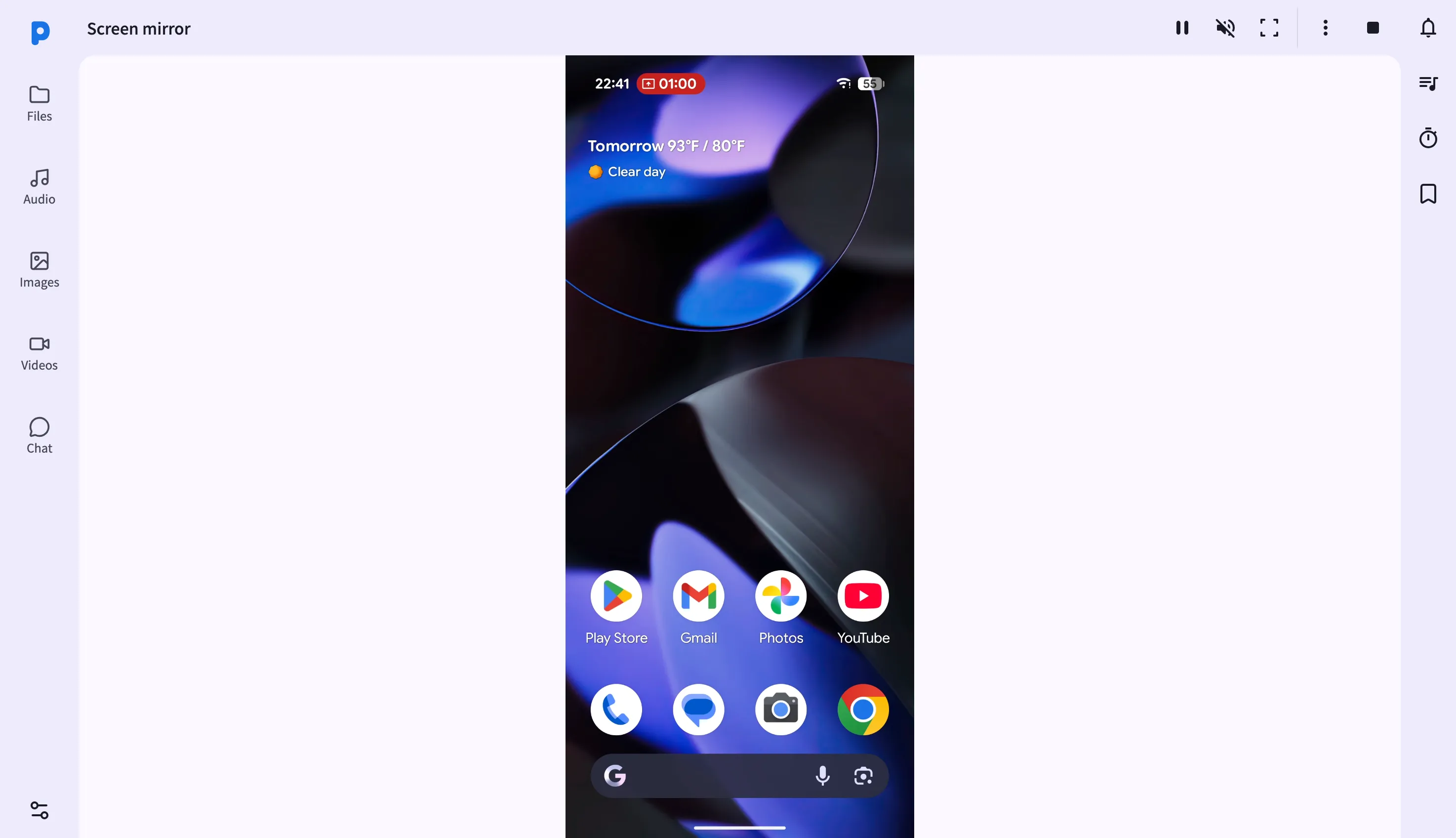
主要功能
- 即時畫布鏡像 — 畫格透過 WebCodecs 解碼並繪製到
<canvas>元素。無需外掛程式,無需原生用戶端——僅需瀏覽器。 - 完整遠端控制 — 啟用控制後,在畫布上的點擊、拖放和滾動被轉換為手機上的真實點擊、長按、滑動和滾動,並正規化到實際螢幕座標。專用按鈕傳送返回、首頁和最近任務。
- 全螢幕模式 — 將畫布展開至全螢幕;按
Esc(或工具列切換按鈕)退出。 - 高畫質/流暢畫質模式 — 在工作階段中切換畫質:高畫質優先保證清晰度,流暢模式在 Wi-Fi 壅塞時降低解析度以換取更低延遲。
- 截圖捕獲 — 一鍵下載當前畫格的
.png圖片。 - 工作階段錄製 — 將畫布本地錄製為影片檔案,工具列顯示錄製計時器。
- 音訊鏡像 — 請求從手機傳輸音訊,並在瀏覽器中獨立靜音/取消靜音。
- 重新啟動和暫停 — 暫停串流以停止消耗頻寬而不結束工作階段,或在手機鏡像服務掛起時重新啟動。
操作指南
- 從面板側邊欄開啟螢幕鏡像頁面。如果手機當前未在鏡像,點擊 開始 請求手機開始投放。
- 檢視即時鏡像 — 手機授予畫面捕獲權限後,畫格在一兩秒內出現在畫布上。
- 從工具列啟用遠端控制,然後在畫布上點擊、拖放或滾動以像拿著手機一樣與手機互動——外加專用的返回/首頁/最近任務按鈕。
- 點擊全螢幕按鈕切換全螢幕;按
Esc返回面板佈局。 - 使用工具列中的高畫質/流暢切換變更畫質——切換將在下一個關鍵畫格生效。
- 從工具列截圖或開始錄製,完成後點擊 停止 結束工作階段。
技巧與提示
- 從工具列靜音音訊,如果你在共享空間中鏡像——它僅影響瀏覽器端,不影響手機揚聲器。
- 點擊播放/暫停按鈕暫停而不斷開連線——在需要讀取靜態螢幕而不消耗頻寬更新時非常有用。
- 從工具列重新啟動應用程式,如果手機端的鏡像服務掛起——這會重新啟動服務而無需重新啟動手機。
- 遠端控制座標正規化到實際影片解析度,因此即使你調整了瀏覽器視窗大小或進入全螢幕,控制仍能精確對應。
隱私與安全說明
- 網頁控制台透過 採用自簽憑證的 HTTPS 提供存取,所有流量在 TLS 之上再用 XChaCha20-Poly1305 進一步加密。
- 網頁控制台僅繫結至你的本機網路——除非你明確設定連接埠轉發,否則無法從網際網路存取。
- WebCodecs API 需要安全上下文——如果缺少,頁面會顯示 需要 HTTPS 提示。
- 僅在你明確啟用控制後,遠端控制輸入才會被接受——關閉或停止鏡像會立即撤銷控制權限。
相關功能
- Web 面板中的照片、影片和音樂 — 瀏覽媒體檔案而非即時螢幕。
- Web 面板中的檔案管理 — 將截圖和錄製內容從電腦中取出。
- Web 面板中的應用程式管理器 — 從瀏覽器遠端管理手機的另一種方式。