
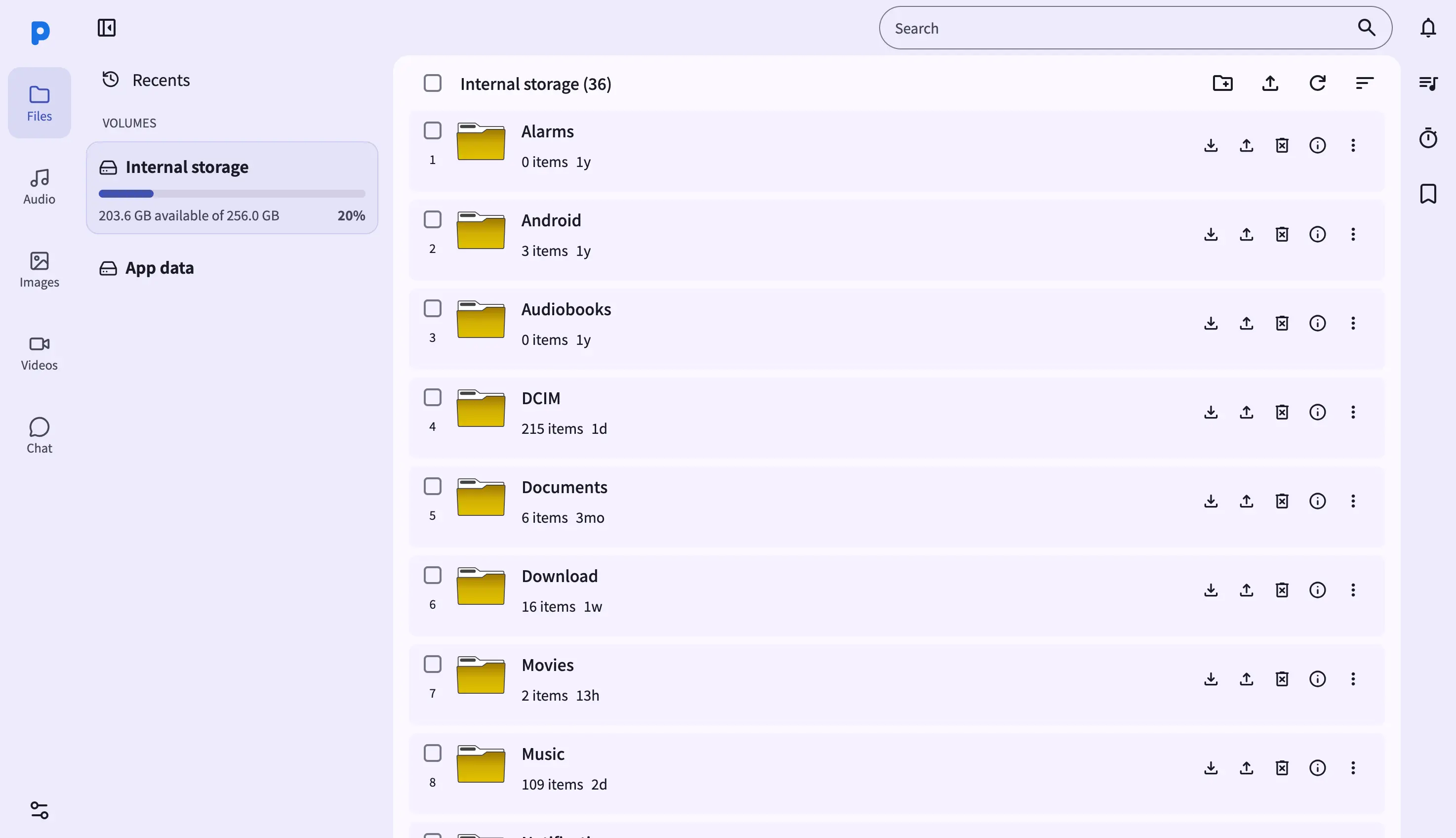
Web 面板中的 檔案 檢視將任何筆記型電腦或桌上型電腦瀏覽器變成 Android 手機的完整檔案管理員。在相同 Wi-Fi 網路下的任意瀏覽器中存取 PlainApp 應用程式顯示的 URL(例如 https://192.168.1.50:8443/files),即可看到手機上的所有檔案,以熟悉的雙欄佈局呈現。
由於面板是直接從手機提供的靜態 Web 應用程式,中間沒有雲端中繼。你的瀏覽器透過加密的 TLS 連線與手機通訊——每一個位元組,從小文字檔案到 4 GB 的影片,都留在你的本地網路中。
主要功能
- 桌面級檔案表格 — 點擊右上角的排序按鈕輕鬆整理檔案。支援按名稱、大小、修改日期排序。
- 拖放上傳 — 將檔案從電腦直接拖放到瀏覽器視窗,上傳到當前資料夾。
- 多選和批次操作 — 按住 Shift 點擊進行範圍選擇,Ctrl/Cmd 點擊選擇單個項目。選擇工具列出現在畫面頂部,提供下載、複製、剪下和刪除操作。
- 內建檢視器 — 點擊圖片、音訊或影片檔案,在模態檢視器中開啟,無需離開檔案頁面。
- 路徑麵包屑 — 表格頂部的麵包屑顯示當前位置,點擊任意區段可返回導覽。
操作指南
- 從左側邊欄開啟檔案頁面。首次造訪時,你進入 內部儲存空間,顯示根資料夾。
- 點擊資料夾進入。麵包屑更新,表格重新整理顯示資料夾內容。
- 上傳檔案 將檔案從電腦拖放到瀏覽器視窗。表格周圍出現拖放區域;放開檔案開始上傳。
- 下載檔案 選中一個或多個項目,點擊選擇工具列中的 下載。單一檔案直接下載;多個檔案即時打包為 ZIP。
- 搜尋當前資料夾 使用右上角的搜尋框。清單隨輸入即時篩選。
技巧與提示
- 鍵盤快捷鍵:
/聚焦搜尋框,Ctrl/Cmd+A全選,Delete將選中項移至回收站。 - 斷點續傳:拖放同一檔案再次上傳——PlainApp 偵測到部分上傳後從中斷處繼續。
相關功能
- Android 檔案管理 — 不在電腦旁時使用的手機端檔案管理員介面。
- Web 面板中的照片、影片和音樂 — 瀏覽器中媒體檔案的專用圖庫檢視。
- Web 面板中的 Markdown 筆記 — 在瀏覽器中編寫筆記,支援即時 Markdown 預覽。