
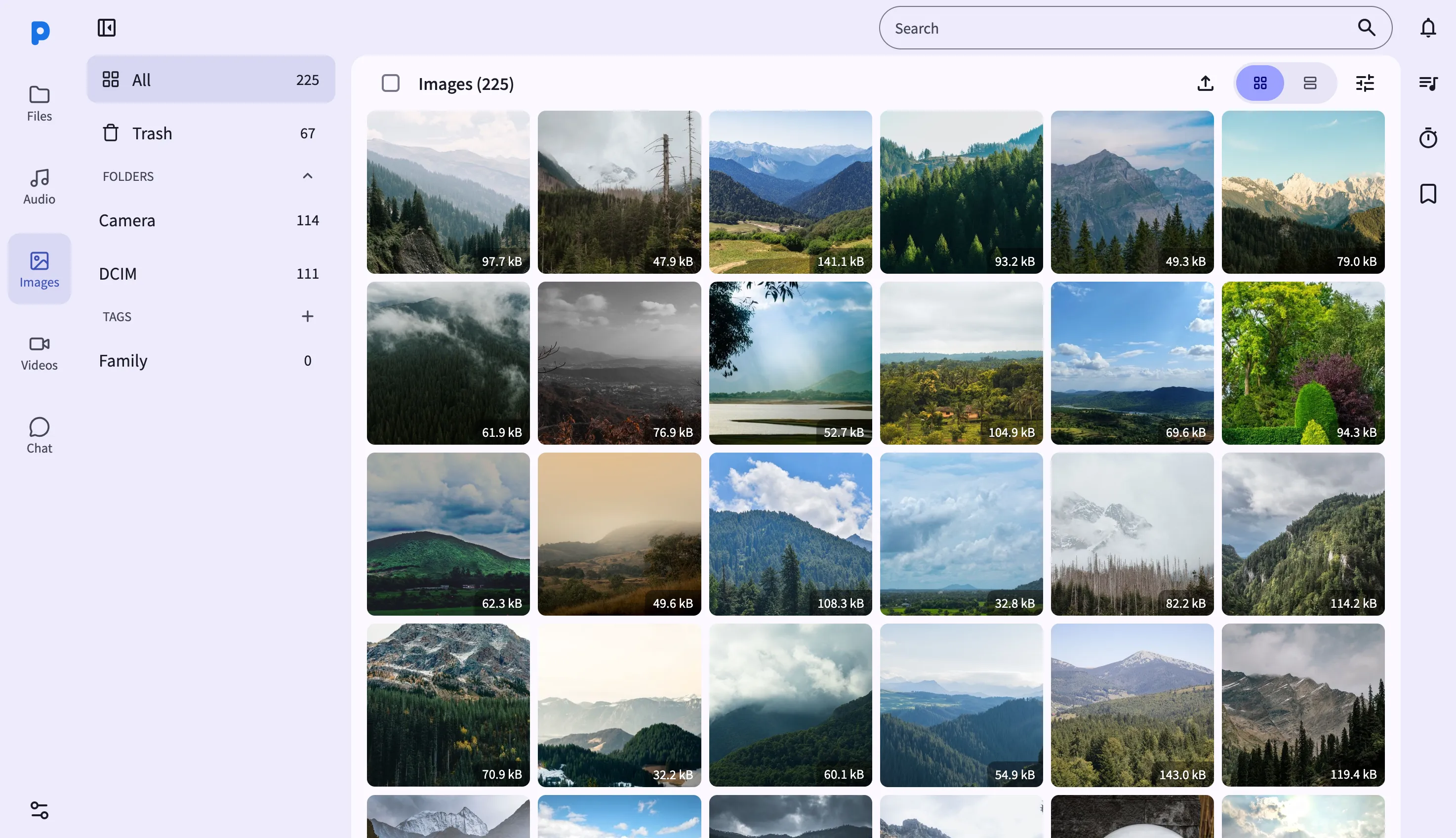
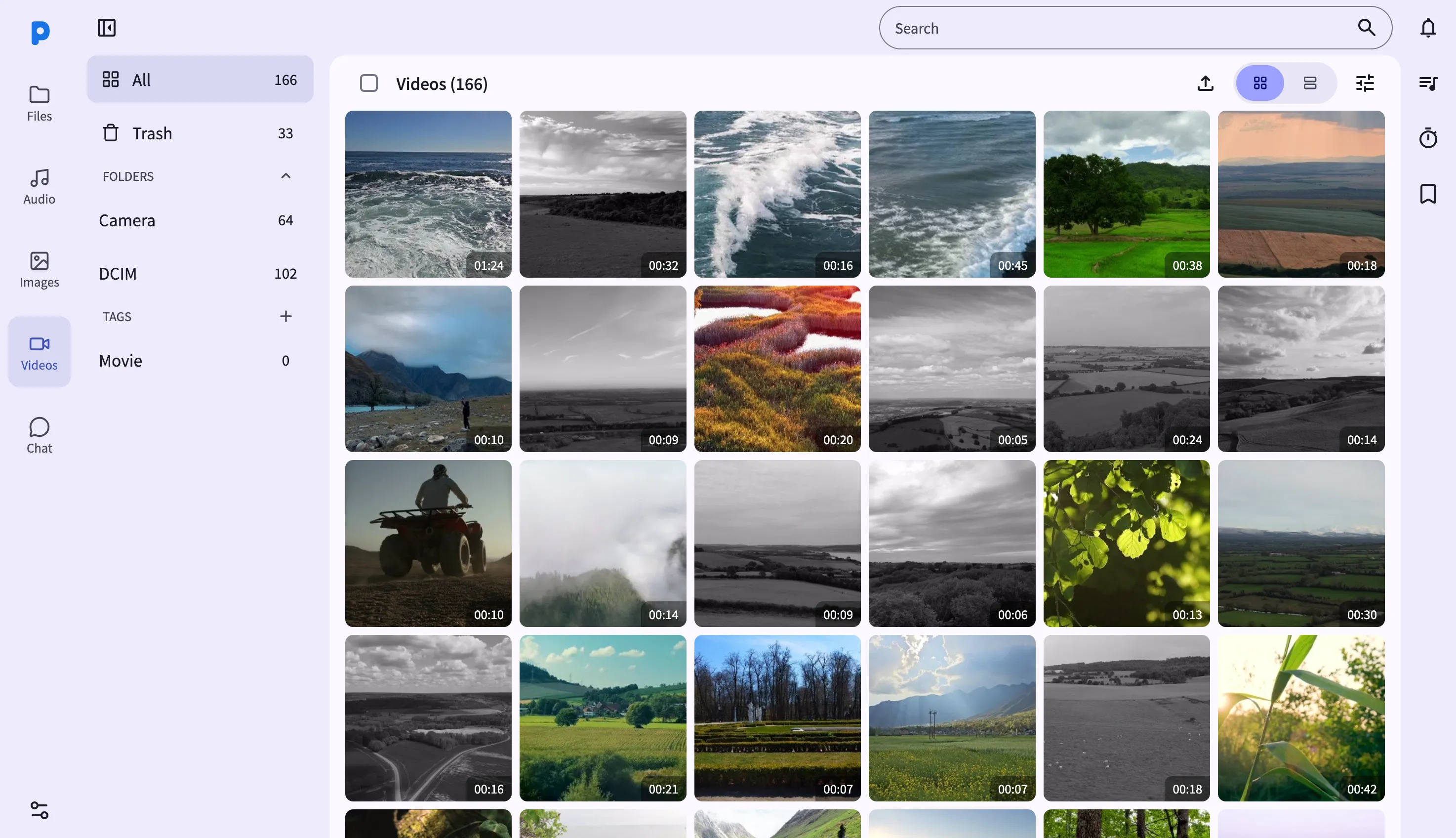
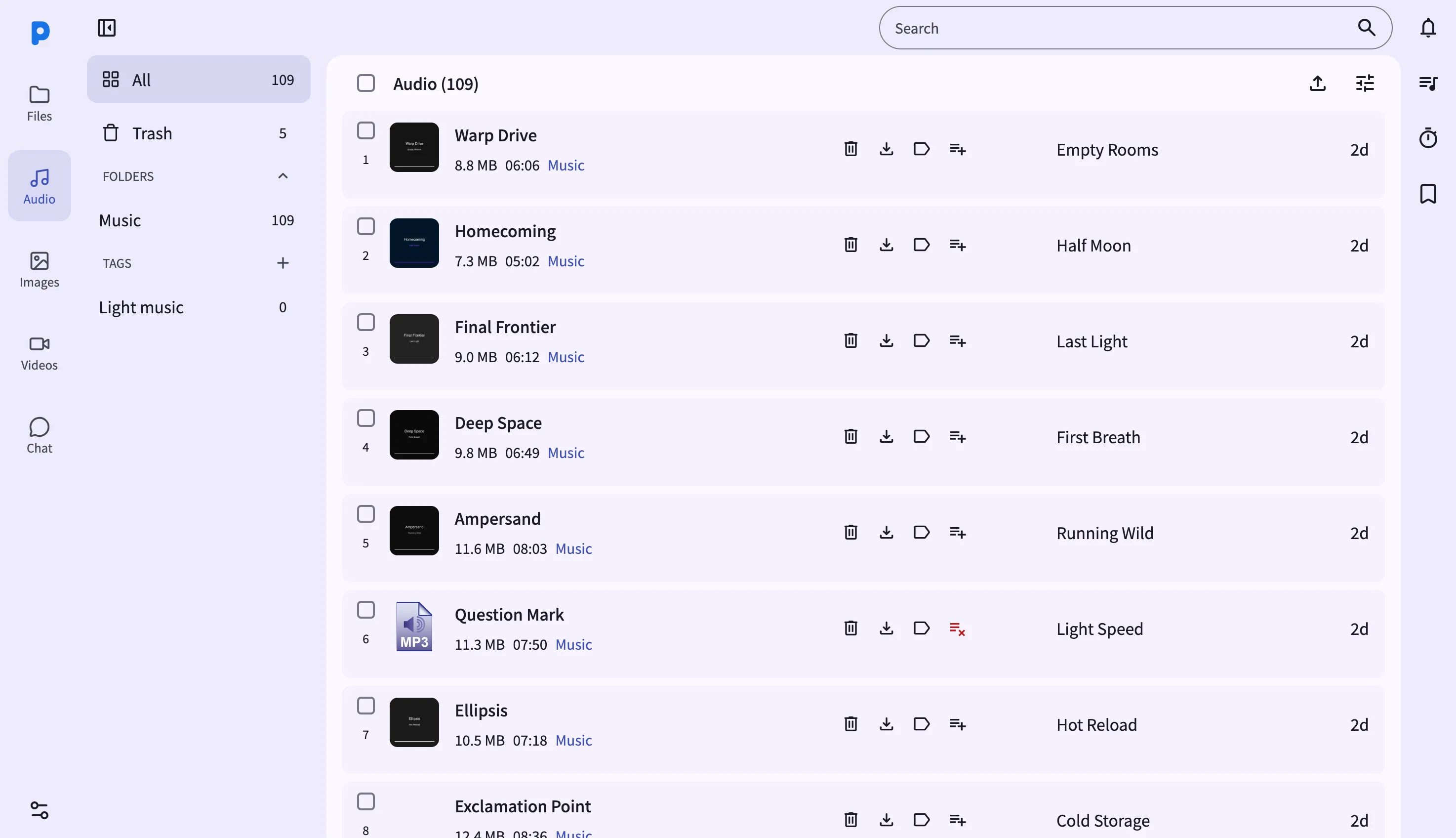
Web 面板將 PlainApp 的媒體庫對應為三個檢視——圖片、影片 和 音訊——每個都可以從側邊欄進入。開啟應用程式中顯示的 URL,即可看到照片和影片的依日期分組網格,以及音樂的精簡清單,所有內容均從手機即時提供。
由於面板直接與手機通訊,中間沒有雲端圖庫。瀏覽器從裝置本身請求縮圖,因此即使在慢速筆記型電腦上滾動數千張照片也能保持流暢。
主要功能
- 圖片和影片的網格或清單檢視 — 在縮圖網格(支援捏合縮放儲存格大小)和顯示檔名、大小和標籤的緊湊清單之間切換。
- AI 影像搜尋 — 用自然語言描述照片,PlainApp 使用裝置端影像嵌入模型對匹配結果排序。F-Droid 版本中禁用此功能。
- 批次標籤和多選 — 拖動選擇範圍,或按住 Shift 點擊網格區域,然後一次性為所有選中項目新增標籤。
- 全螢幕燈箱 — 點擊任意照片或影片開啟燈箱,支援方向鍵導覽,按 Escape 關閉。
- 下載、回收站和還原 — 下載當前選中內容,或將其移至回收站,在永久刪除前可還原。
- 拖放上傳 — 將檔案從電腦直接拖放到瀏覽器視窗,上傳到手機的媒體庫。
- 音訊:播放清單,非網格 — 音訊檢視為清單形式,支援新增到播放清單和從播放清單移除,播放/暫停控制觸發手機端播放。
操作指南
- 從側邊欄開啟圖片、影片或音訊。圖片和影片載入依日期分組的網格;音訊載入清單。
- 在圖片或影片頁面的選項選單中切換網格/清單檢視。
- 按住 Shift 點擊範圍或拖動選擇多個項目,然後使用工具列新增標籤、下載或移至回收站。
- 開啟燈箱 — 點擊任意照片或影片縮圖全螢幕檢視,使用方向鍵在項目間切換。
- 嘗試 AI 影像搜尋 — 點擊影像搜尋按鈕,描述你想找的內容,按 Enter。匹配的照片按相似度排序顯示。
- 在音訊中,點擊曲目上的播放清單圖示新增或移除播放清單,使用播放按鈕在手機端開始播放。
技巧與提示
- 從選項選單中將圖片或影片按 拍攝日期 分組——這是目前唯一的分組選項,沒有單獨的「新增日期」分組。
- 在選項選單中切換 滾動分頁,可在滾動時自動載入更多項目,無需使用頁碼導覽。
- 將圖片或影片檔案從電腦拖放到瀏覽器視窗即可上傳——拖放時會出現遮罩提示。
- Web 面板沒有睡眠定時器或完整的播放清單管理頁面——這些功能需要手機端音訊畫面。
隱私與安全說明
- 網頁控制台透過 採用自簽憑證的 HTTPS 提供存取,所有流量在 TLS 之上再用 XChaCha20-Poly1305 進一步加密。
- 網頁控制台僅繫結至你的本機網路——除非你明確設定連接埠轉發,否則無法從網際網路存取。
- AI 影像搜尋完全在手機上執行,使用裝置端嵌入模型。沒有影像內容或查詢文字離開裝置。
相關功能
- Android 照片、影片和音樂 — 手機端畫面,包含睡眠定時器和僅在 Android 上可用的播放清單管理員。
- Web 面板中的檔案管理 — 通用檔案瀏覽器,用於非媒體檔案。
- Web 面板中的 Markdown 筆記 — 在瀏覽器中編寫筆記,支援即時 Markdown 預覽。