
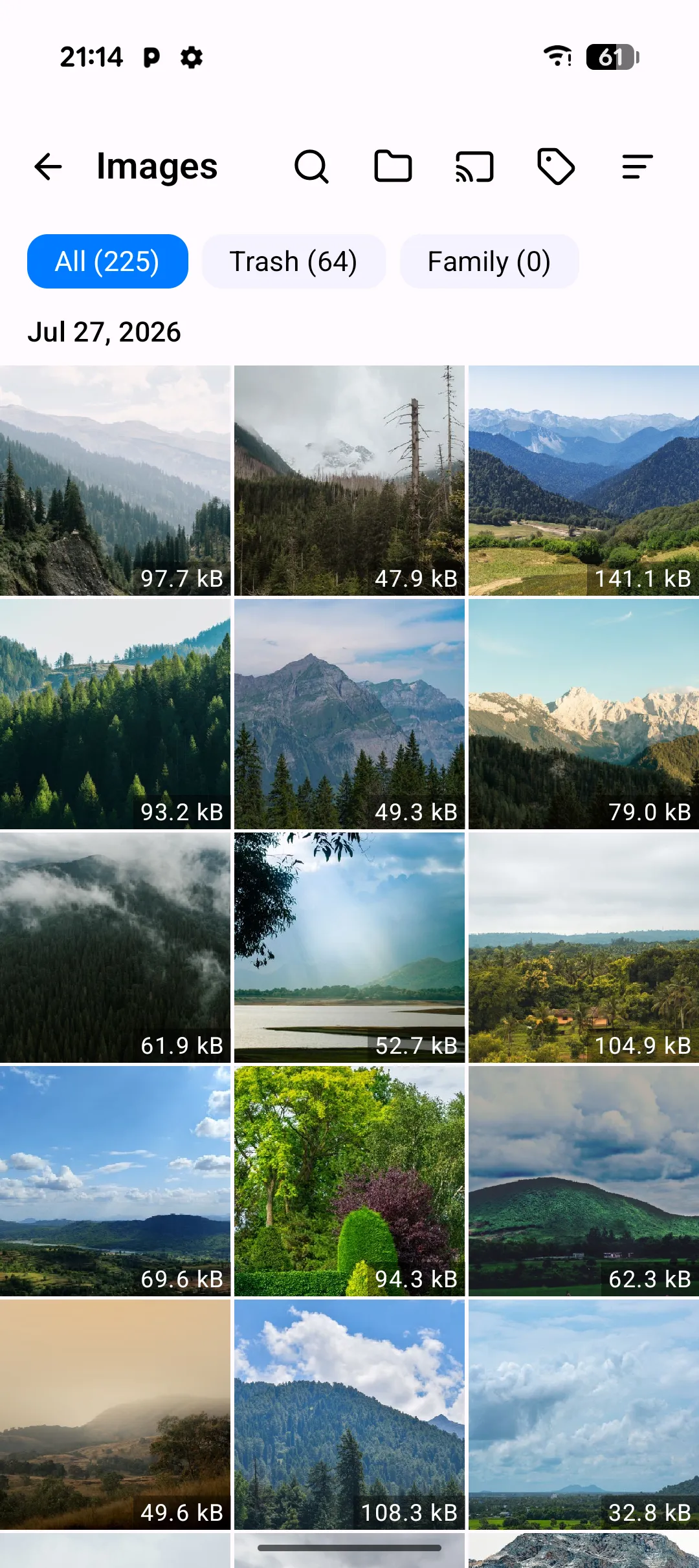
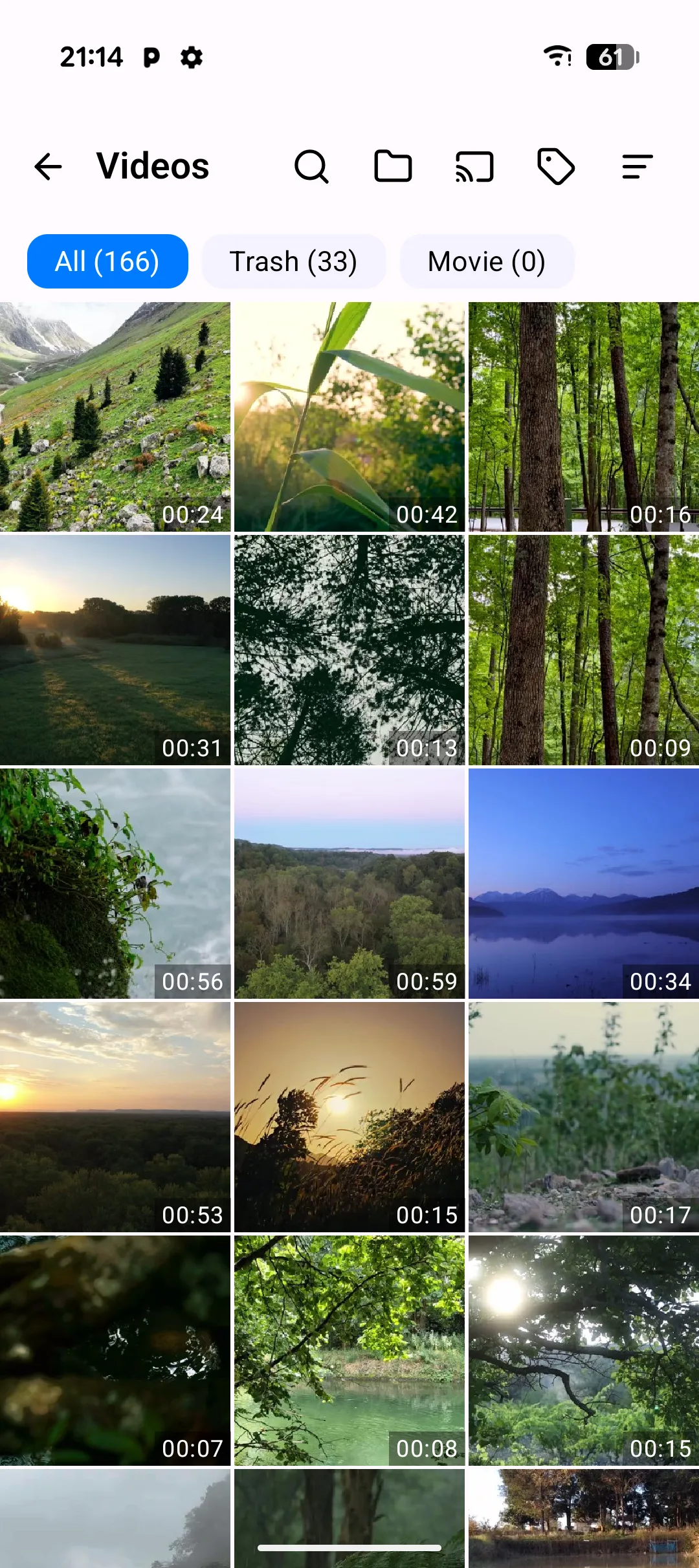
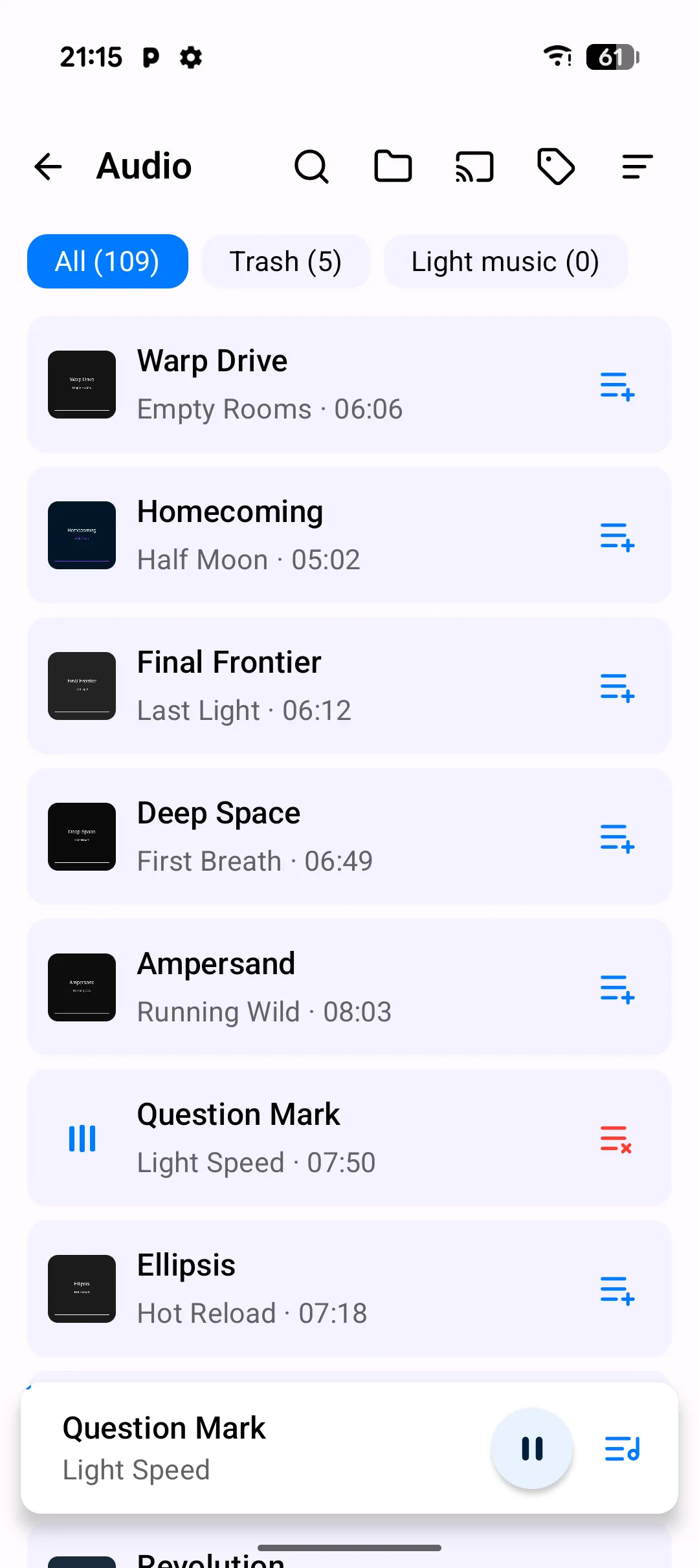
PlainApp 為你的照片、影片和音樂提供了 三個專用畫面——從主畫面網格進入圖片、影片和音訊——而不是將所有內容塞進一個帶標籤頁的圖庫。每個畫面針對其內容進行了最佳化:照片和影片採用依日期分組的縮圖網格,而音樂則圍繞播放體驗建構(播放清單、睡眠定時器、背景音訊)。
與雲端圖庫不同,PlainApp 直接從 Android 的 MediaStore 讀取。沒有任何內容被上傳、遠端索引或重新編碼——即使有數萬項內容,網格也能瞬間開啟,且一切在無網路連線時正常執行。
主要功能
- 圖片和影片:依日期分組的網格,可調整密度 — 項目按拍攝日期(回退到建立日期)分組在黏性標題下,捏合手勢可調整每行顯示的縮圖數量。
- 排序和標籤篩選 — 按日期、大小或名稱排序(升序或降序),或按拍攝日期分組;每個網格上方有 全部、依標籤和 回收站 篩選標籤頁。
- 拖選多選 — 在網格上拖動選擇一系列照片或影片,然後一次性重新命名、分享、新增標籤、移至回收站或投放。
- 內建檢視器和播放器 — 照片在可滑動的全螢幕檢視器中開啟,影片在 ExoPlayer 播放器中播放,音樂透過背景友善的迷你播放器加全螢幕播放器頁面播放。
- 音訊:播放清單和睡眠定時器 — 從任意選擇的曲目建構可重新排序的播放清單,設定睡眠定時器在指定時間後暫停播放並顯示即時倒數計時——兩者均為 Android 專屬功能,Web 面板中不可用。
- 投放,到 DLNA 裝置 — 每個畫面都有投放按鈕,發現網路上的 DLNA/UPnP 接收裝置並將所選照片、影片或曲目串流傳輸到它們。
- 回收站和還原 — 啟用後,刪除的項目在永久移除前移至回收站標籤頁,可一鍵還原。
操作指南
- 從主畫面開啟圖片、影片或音訊——每個直接開啟到自己的網格或清單,無需額外導覽。
- 瀏覽依日期分組的照片或影片網格,捏合調整每行顯示的縮圖數量。
- 點擊項目 開啟全螢幕檢視器或影片播放器;在同一組中滑動手勢切換項目。
- 長按進入多選模式,然後拖動擴展選擇範圍。
- 投放,到電視或音響 點擊投放圖示並選擇發現的 DLNA 裝置。
- 在音訊畫面上,將曲目新增到播放清單,或開啟 睡眠定時器 讓播放定時暫停。
技巧與提示
- 在進行批次操作前,先使用標籤篩選標籤頁縮小網格範圍——先新增標籤,再篩選,然後選擇。
- 你選擇的排序方式(按日期、大小或名稱)在三個畫面中分別獨立記憶。
- 即使鎖定畫面,睡眠定時器也會繼續倒數計時——檢查通知了解剩餘時間。
- 螢幕截圖會與相機照片一起出現在圖片畫面中;如需篩選,可單獨為它們新增標籤。
隱私與安全說明
- PlainApp 透過系統 MediaStore API 讀取媒體。在 Android 13+ 上,它分別請求
READ_MEDIA_IMAGES、READ_MEDIA_VIDEO和READ_MEDIA_AUDIO權限,因此你可以只授予其中一種類型的存取權限。 - 媒體內容永不上傳。每個畫面都是裝置上已有檔案的本地檢視。
- 投放,在手機和接收 DLNA 裝置之間直接建立,透過本地網路——不涉及中繼伺服器。
相關功能
- Web 面板中的照片、影片和音樂 — 在筆記型電腦瀏覽器中存取相同的三個畫面。
- Android 電視投放 (DLNA) — 深入了解三個畫面共用的投放按鈕。
- Android 檔案管理 — 通用檔案瀏覽器,用於非媒體檔案。