
PlainApp 可以將照片、影片和音樂直接投放,到同一網路上的任何 DLNA/UPnP 接收裝置——智慧電視、串流棒或網路音響。沒有專門的「投放」標籤頁;投放按鈕直接位於圖片、影片和音樂畫面中,因此你無需離開正在瀏覽的圖庫即可將內容傳送到大螢幕。
投放從手機直接到接收裝置,透過本地網路傳輸。中間沒有雲端中繼和轉碼伺服器——如果你的電視能解碼該檔案,它就能播放。正在播放列提供播放、暫停、進度控制和斷開連線按鈕,在工作階段期間始終可用。
主要功能
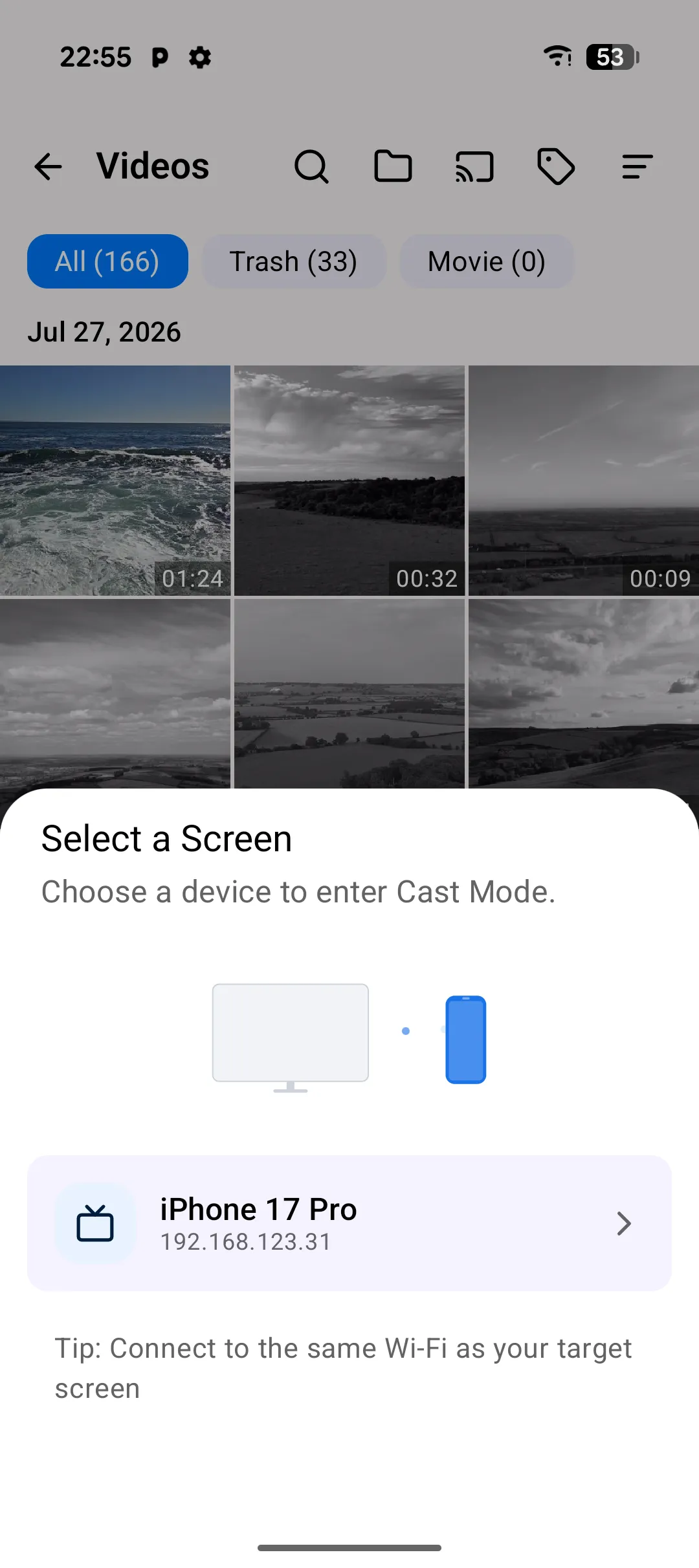
- 從圖片、影片或音訊投放 — 從三個媒體畫面中的任意一個開啟投放對話框,發現附近的 DLNA 接收裝置並開始播放。
- 照片、影片和音樂均可投放 — PlainApp 會根據檔案副檔名對應到正確的 DLNA 媒體類別(音樂、圖片或影片),然後將 URL 交給接收裝置。
- 正在播放控制 — 直接在手機上播放、暫停和快轉/倒轉當前投放的檔案。
- 背景音訊投放 — 投放一首歌曲後切換到其他介面;音訊投放播放列會持續執行。
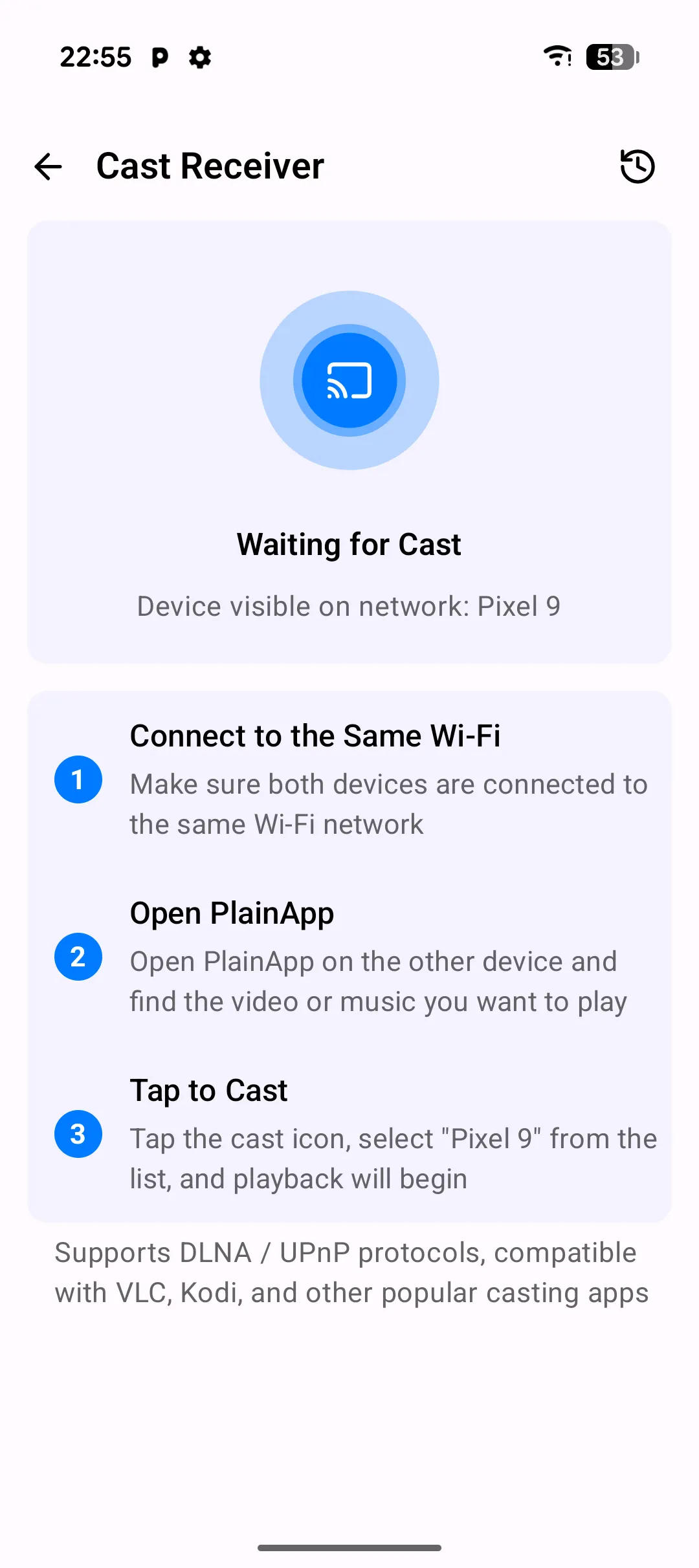
- DLNA 接收器模式 — 反轉方向:從主畫面啟用 DLNA 接收器,PlainApp 本身變為可被發現的接收裝置,其他 DLNA 傳送端(如筆記型電腦)可以將照片、影片或音訊投放,到你的手機。
操作指南
- 從主畫面開啟圖片、影片或音訊,選擇要投放,到大螢幕的內容。
- 點擊投放圖示 開啟裝置對話框。PlainApp 透過 SSDP 掃描網路,列出所有可達的 DLNA 接收裝置。
- 選擇一個裝置 — 播放立即在接收裝置上開始,同時出現帶播放/暫停/進度控制的正在播放列。
- 投放其他內容 — 再次開啟投放對話框選擇新檔案;上一個檔案停止播放,新檔案開始。
- 完成後斷開連線 以釋放接收裝置。
- 要接收投放,從主畫面開啟 投放接收器——同一網路上的任何 DLNA 傳送端都可以將內容投放,到你的手機。
技巧與提示
- 對於音樂,開始投放後可以切換到其他應用程式——投放會持續執行,音訊投放列始終可存取。
- 如果影片在電視上卡頓,很可能是接收裝置無法解碼該編碼格式——嘗試其他檔案或先在電腦上轉碼。
- DLNA 接收器模式適合將舊手機變成廉價的「智慧顯示器」,接收來自其他裝置的投放。
隱私與安全說明
- 投放從手機直接到接收裝置,透過本地網路傳輸。媒體不會上傳到雲端中繼。
- PlainApp 不會轉碼或重新編碼你的媒體——檔案按原樣交給接收裝置。
- 發現和投放完全在本地網路進行,無需網際網路連線。
相關功能
- Android 照片、影片和音樂 — 投放按鈕所在圖片、影片和音訊畫面。
- Android 檔案管理 — 瀏覽檔案系統以尋找圖庫中沒有的媒體檔案。
- Android 加密 P2P 聊天 — 另一個在本地網路上直接與其他裝置通訊的介面。