
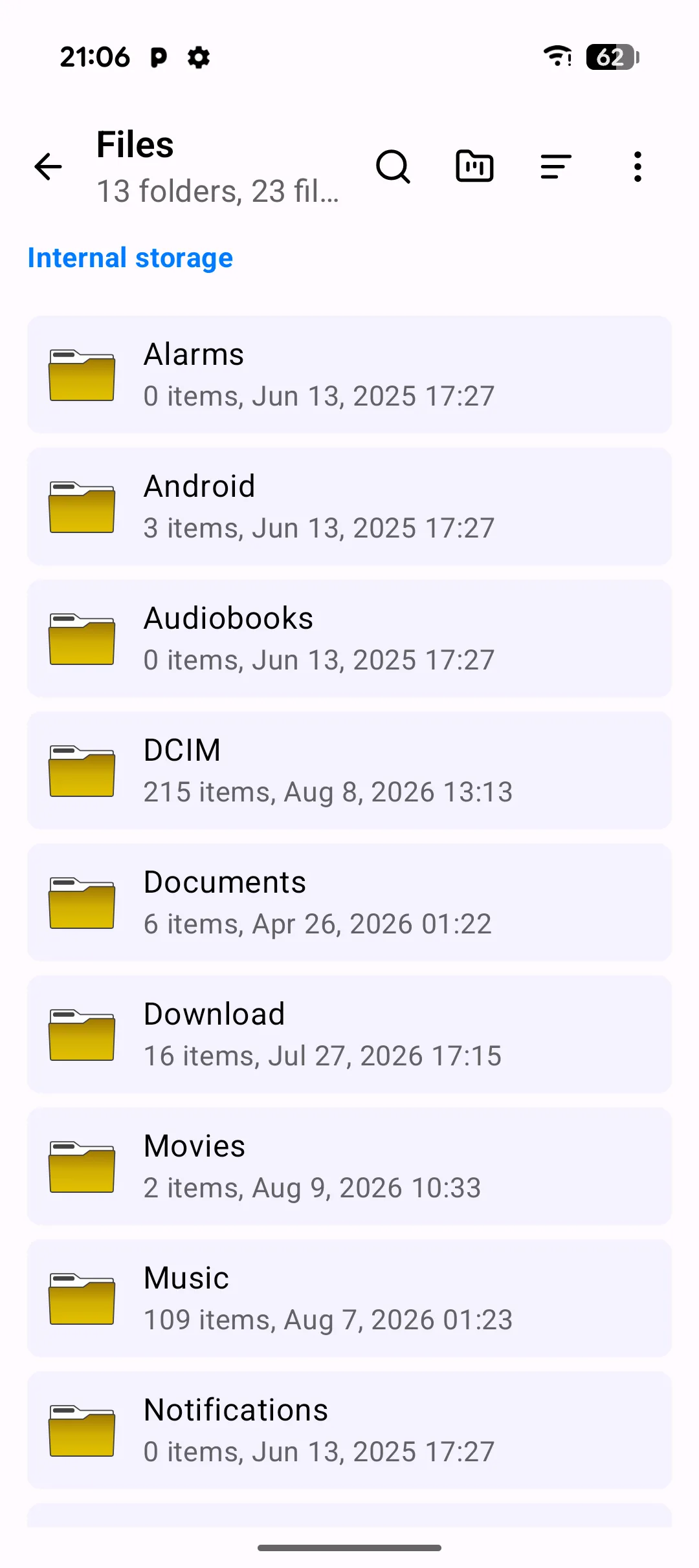
檔案 畫面是 PlainApp Android 介面的核心——一個完整的檔案管理員,在手機上執行,而非雲端。瀏覽內部儲存空間和 PlainApp 自身的應用程式資料,快速跳轉到收藏資料夾,預覽照片或播放歌曲,無需離開應用程式。
與雲端檔案管理員不同,你看到的每一個位元組都留在手機上。PlainApp 只在開啟資料夾時讀取檔案系統;不會索引、上傳或快取到遠端伺服器。這使得檔案畫面即使在儲存卡較慢的低階手機上也能快速響應——也意味著你的檔案始終只屬於你。
主要功能
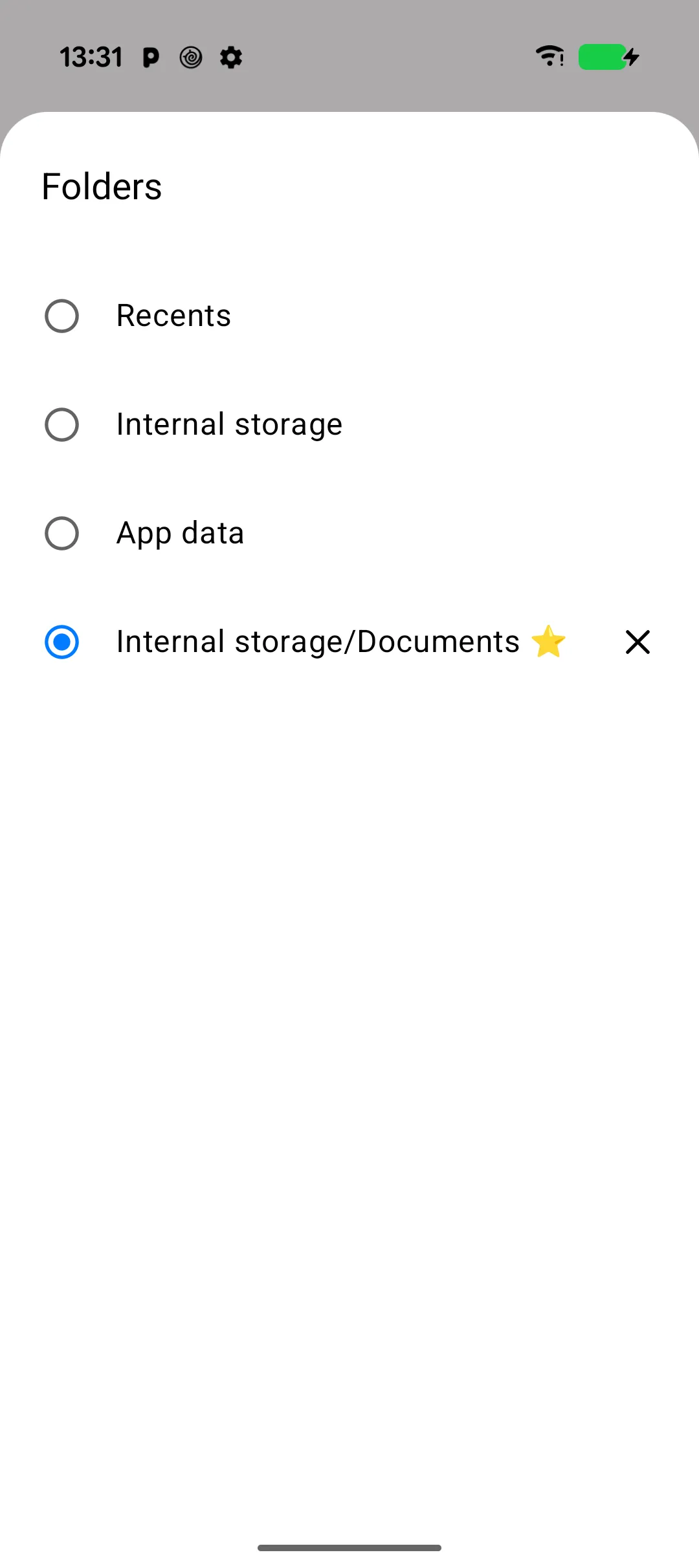
- 快速資料夾切換 — 點擊頂部列的資料夾看板圖示開啟 資料夾 面板,列出最近存取、內部儲存空間、應用程式資料以及你已收藏的資料夾,透過單選按鈕直接跳轉。
- 收藏資料夾 — 從詳情面板收藏一個資料夾,將其固定在資料夾切換器中以便一鍵存取;點擊條目旁的 × 按鈕可移除收藏。
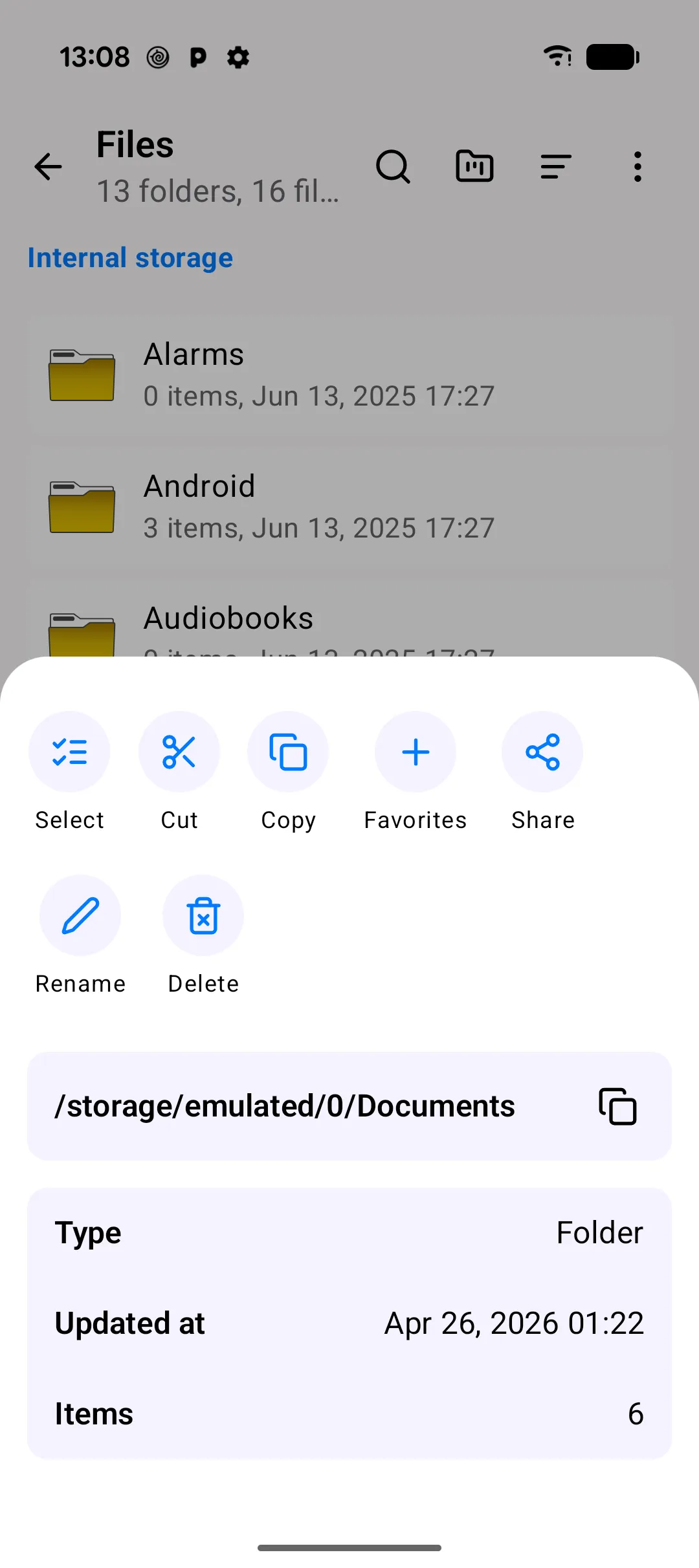
- 長按檢視完整詳情 — 長按任意檔案或資料夾,底部彈出面板顯示完整路徑(帶複製按鈕)、類型、大小、建立/更新時間戳,對於資料夾還顯示項目數量,以及快捷操作。
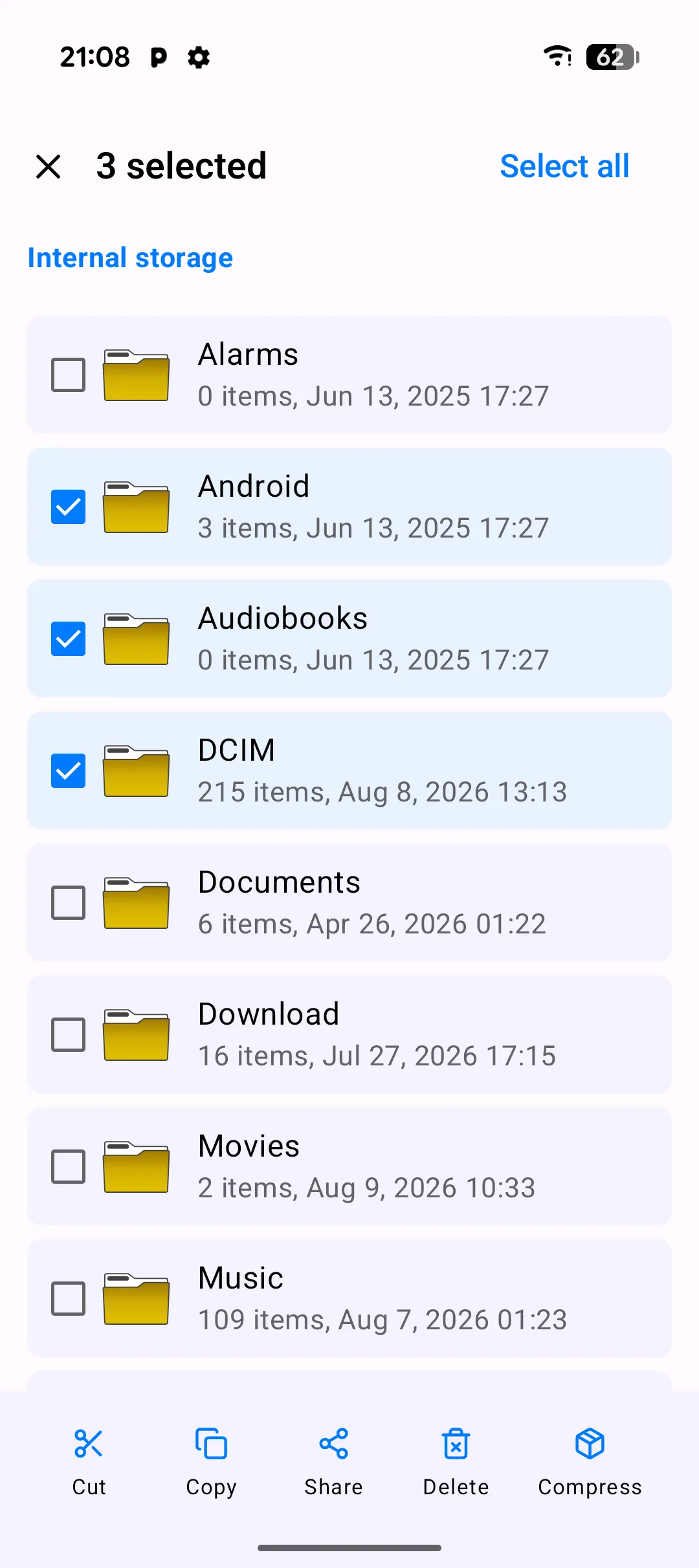
- 帶操作列的多選模式 — 進入選擇模式後,可剪下、複製、分享、刪除或壓縮多個項目;當選中的恰好是一個項目——或一個
.zip檔案時——重新命名和解壓縮操作會自動出現。 - 剪下/複製和貼上 — 剪下或複製檔案後,畫面底部出現貼上列;導覽到目標資料夾後點擊貼上完成移動或複製。
- ZIP 壓縮包作為虛擬資料夾 — 點擊
.zip檔案可像普通資料夾一樣瀏覽其內容。內部的圖片和影片按需提取到快取,因此仍可獲取真實縮圖和縮放預覽。 - 每種常見類型的內建檢視器 — 圖片和影片開啟時帶有縮放動畫,音訊檔案在清單行中直接提供內嵌迷你播放器(以及全螢幕播放器),文字檔案在文字檢視器中開啟,PDF 在內建 PDF 檢視器中開啟。其他類型回退到系統的「開啟方式」選擇器。
- 搜尋、排序和隱藏檔案 — 搜尋限定在當前資料夾,排序方式(名稱、大小、日期)在工作階段間保留,溢位選單中的「顯示隱藏檔案」開關可在需要時顯示點檔案。
- 建立資料夾和檔案 — 溢位選單支援在當前目錄中直接建立新的空資料夾或檔案。
深入了解
使用資料夾切換器快速跳轉
無需每次想檢視不同位置時都透過麵包屑導覽返回根目錄。資料夾看板圖示開啟一個 資料夾 面板,列出最近存取、內部儲存空間、應用程式資料和所有已收藏的資料夾——選擇一個即可直達。從詳情面板收藏常用資料夾(如 Downloads 或工作專案資料夾),它會以 ⭐ 標記顯示,點擊 × 即可移除。
長按即可檢視所有詳情
長按任意檔案或資料夾,底部面板滑出顯示你需要的一切:完整路徑(帶一鍵複製按鈕)、檔案類型、大小、建立/更新時間戳,以及資料夾的項目數量——還有選擇、剪下、複製、收藏、分享、開啟方式、壓縮、重新命名和刪除等快捷操作。無需進入單獨的「屬性」畫面。
多選模式真正實用
選擇多個檔案和資料夾後,底部操作列出現剪下、複製、分享、刪除和壓縮——桌面檔案管理員應有的一切功能,在手機上即可完成。點擊頂部列一鍵選擇資料夾中的 全部 項目。僅選中一個項目時,額外操作會自動解鎖:重新命名,如果是 .zip 檔案,還有 解壓縮。
剪下、複製和貼上——像桌面一樣
剪下或複製選取的內容後,貼上列會停靠在畫面底部。導覽到任意位置——即使深入數層資料夾——點擊貼上完成移動或複製。它就像 Windows 檔案總管或 macOS Finder 一樣工作,只是執行在 Android 上。
無需離開應用程式即可處理 ZIP 檔案
點擊 .zip 壓縮包,PlainApp 將其作為可瀏覽的虛擬資料夾開啟,而不是將全部內容解壓縮到儲存中。內部的照片和影片會顯示真實縮圖(按需提取到快取),並像普通檔案一樣在縮放預覽器中開啟。需要解壓縮整個壓縮包?選中它點擊 解壓縮。需要在分享前壓縮檔案?選中它們點擊 壓縮。
媒體即點即播
點擊照片或影片進行全螢幕預覽,帶有平滑的縮放過渡動畫。點擊音訊檔案立即開始播放,該行下方出現緊湊的進度條和播放/暫停按鈕——點擊它可展開為全螢幕播放器,包含所有一般控制項。
搜尋任意內容,依你的方式排序
搜尋圖示隨輸入即時過濾當前資料夾。排序按鈕支援按名稱、大小或日期重新排列,PlainApp 會記住你的選擇。
隱藏檔案和快速建立
溢位選單(⋮)包含 顯示隱藏檔案 開關用於顯示點檔案,以及 建立資料夾 和 建立檔案 快捷方式,可在當前位置建立新內容。
操作指南
- 從底部導覽列開啟檔案標籤頁。你進入內部儲存空間,麵包屑導覽顯示當前位置。
- 點擊資料夾看板圖示 在最近存取、內部儲存空間、應用程式資料或收藏資料夾之間跳轉,無需逐級點擊麵包屑。
- 長按檔案或資料夾 開啟詳情面板,收藏為我的最愛,或觸發分享、壓縮、重新命名、刪除等快捷操作。
- 點擊選擇(或長按後繼續點擊項目)進入多選模式。使用頂部列的 全選,然後從底部操作列執行剪下、複製、分享、刪除、壓縮或重新命名。
- 剪下或複製,然後導覽到目標資料夾,使用畫面底部出現的貼上列完成移動或複製。
- 點擊搜尋圖示 按名稱過濾當前資料夾,或使用排序和溢位選單圖示更改排序方式、顯示隱藏檔案或建立新資料夾/檔案。
技巧與提示
- 在多選模式下選中單個
.zip檔案會顯示 解壓縮 按鈕,將其解壓縮到原檔案旁邊。 - 選中一個或多個檔案點擊 壓縮,將它們壓縮為同一資料夾中的新
.zip壓縮包——方便分享前批次打包。 - 點擊
.zip檔案(不在多選模式下)將其作為可瀏覽的虛擬資料夾開啟——可以直接預覽內部的圖片/影片,以及開啟壓縮包中的其他檔案。 - 點擊音訊檔案開始播放;該行下方直接出現帶播放/暫停的迷你進度條,點擊它可展開全螢幕播放器。
- 重新命名 操作僅在選中恰好一個項目時出現,避免意外批次重新命名。
- 收藏最常用的資料夾,使其在資料夾切換器中始終一鍵可達——無需每天重複導覽同一路徑。
隱私與安全說明
- 檔案內容永不記錄。只有檔案中繼資料(名稱、大小、MIME 類型)會出現在可選的崩潰報告中,且僅在你同意的情況下。
- 刪除檔案時由路徑驗證器保護,拒絕刪除系統目錄(如
/system、/proc)或試圖跳出選定資料夾的路徑,因此批次刪除不會意外清除儲存以外的內容。 - 檔案畫面完全離線使用。無需網路連線即可瀏覽、複製、重新命名、壓縮或預覽檔案。
相關功能
- Web 面板中的檔案管理 — 在筆記型電腦瀏覽器中存取相同的檔案系統。
- Android 照片、影片和音樂 — 媒體檔案的專用圖庫檢視。
- Android 加密 P2P 聊天 — 無需伺服器,直接向另一台 PlainApp 裝置傳送檔案。