
無電纜·無雲·無帳戶
將檔案從 Android 無線傳送至 PC
PlainApp 將您的 Android 手機變成網頁檔案伺服器。瀏覽手機儲存空間、上傳和下載檔案、照片和影片 — 所有這些都可以透過 Wi-Fi 透過 PC 瀏覽器進行。
免費 · Android 9.0+ · 適用於 Windows、Mac、Linux
下載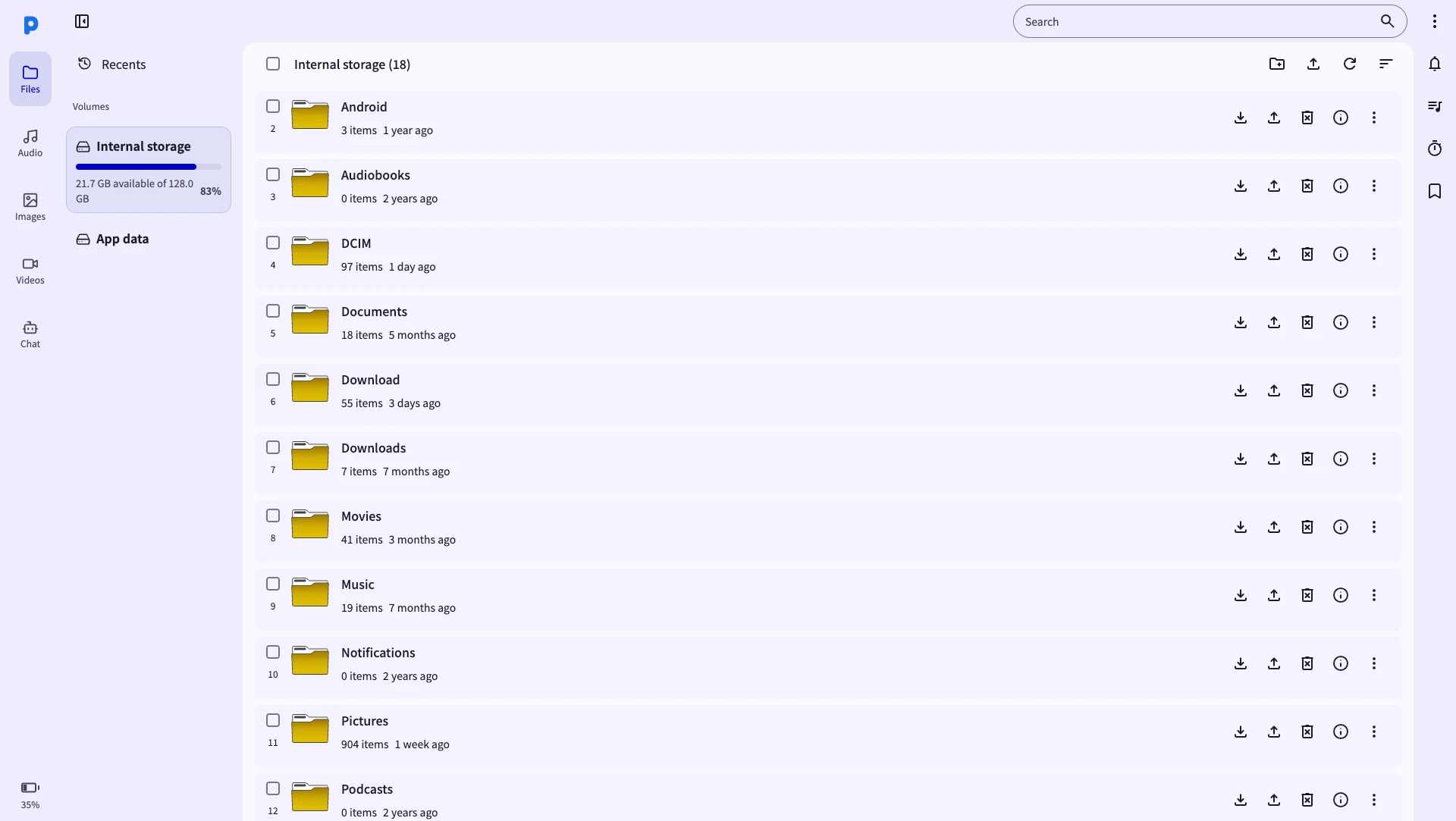
在 Android 與 PC 之間移動檔案最快的方式
USB 纜線遺失。藍牙速度慢。雲端服務將您的檔案上傳到不屬於您的伺服器。 PlainApp 將所有內容保留在您的本地網路上 - 傳輸以 Wi-Fi 速度進行,無需接觸網路。
- 全 Wi-Fi 速度 — 無節流、無大小限制
- 可在 Windows、Mac 或 Linux 上的任何瀏覽器上執行
- 一次傳輸多個檔案與資料夾
- 存取內部記憶體、SD 和 USB
- 在 Google Play 上下載
How to send files from Android to PC
Takes less than 60 seconds to set up.
- 1
在您的 Android 手機上安裝 PlainApp
從 Google Play、F-Droid 或 GitHub 取得。它是免費的。
- 2
開啟PlainApp 並點選「開始」
該應用程式會在您的手機上啟動安全的本機HTTPS 伺服器,並向您顯示本機IP 位址,例如https://192.168.1.5:8443。
- 3
在PC 瀏覽器中開啟URL
在Windows PC、Mac 或Linux 電腦上,將該URL 貼到Chrome 或其他瀏覽器中。兩台裝置必須位於同一 Wi-Fi 網路上。
- 4
進入「文件」並開始傳輸
瀏覽資料夾,選擇文件,然後按一下「下載」 - 或將文件從PC 拖曳到上傳區域以將其傳送至手機。 PC端不需要額外的軟體。
Everything you can do with the file manager
瀏覽手機儲存
從全螢幕瀏覽器UI 瀏覽Android 內部儲存、SD 卡和連接的USB 隨身碟。
從PC 上傳到手機
拖放檔案或使用檔案選擇器將文件、照片和影片從電腦傳送到Android 手機。
從手機下載到PC
選擇手機上的任何檔案或資料夾,然後直接下載到您的PC - 照片、影片、APK 等。
複製、移動、重新命名、刪除
完整的檔案管理-直接從瀏覽器複製、剪下、貼上、重新命名、移動和刪除檔案。
預覽照片和視頻
內嵌檢視影像和播放視頻,無需先下載。直接從您的手機串流媒體。
批次操作
選擇多個檔案並一次傳輸或管理它們。支援從瀏覽器建立 ZIP。
常見問題
如何在沒有 USB 連接線的情況下將檔案從 Android 發送到 PC?
在Android 手機上安裝PlainApp,點選開始,然後在PC 瀏覽器中開啟顯示的URL。導航到文件,選擇所需的文件,然後按下載。無需電纜——只需 Wi-Fi。
Android 到 PC 的檔案傳輸需要網路連線嗎?
不需要。 PlainApp 完全在您的本機 Wi-Fi 網路上運作。您的檔案永遠不會接觸到網路—它們直接從您的手機傳輸到您的電腦。
我可以將照片從Android批次傳輸到PC嗎?
是的。在文件或照片部分中,選擇多個項目並大量下載它們。您也可以導航到 DCIM 資料夾並按資料夾下載照片。
PlainApp 可以在 Windows 11 / Mac 上運作嗎?
是的。 PlainApp 不需要 PC 上的任何軟體 - 只需要 Chrome、Edge、Firefox 或 Safari 等現代瀏覽器。適用於 Windows 10/11、macOS 和 Linux。
我可以從家庭網路外部存取我的手機檔案嗎?
PlainApp 僅供本地網路使用。對於遠端訪問,您可以配置 VPN,但這並未得到官方支援。僅限本地的設計可以確保其安全和私密。