
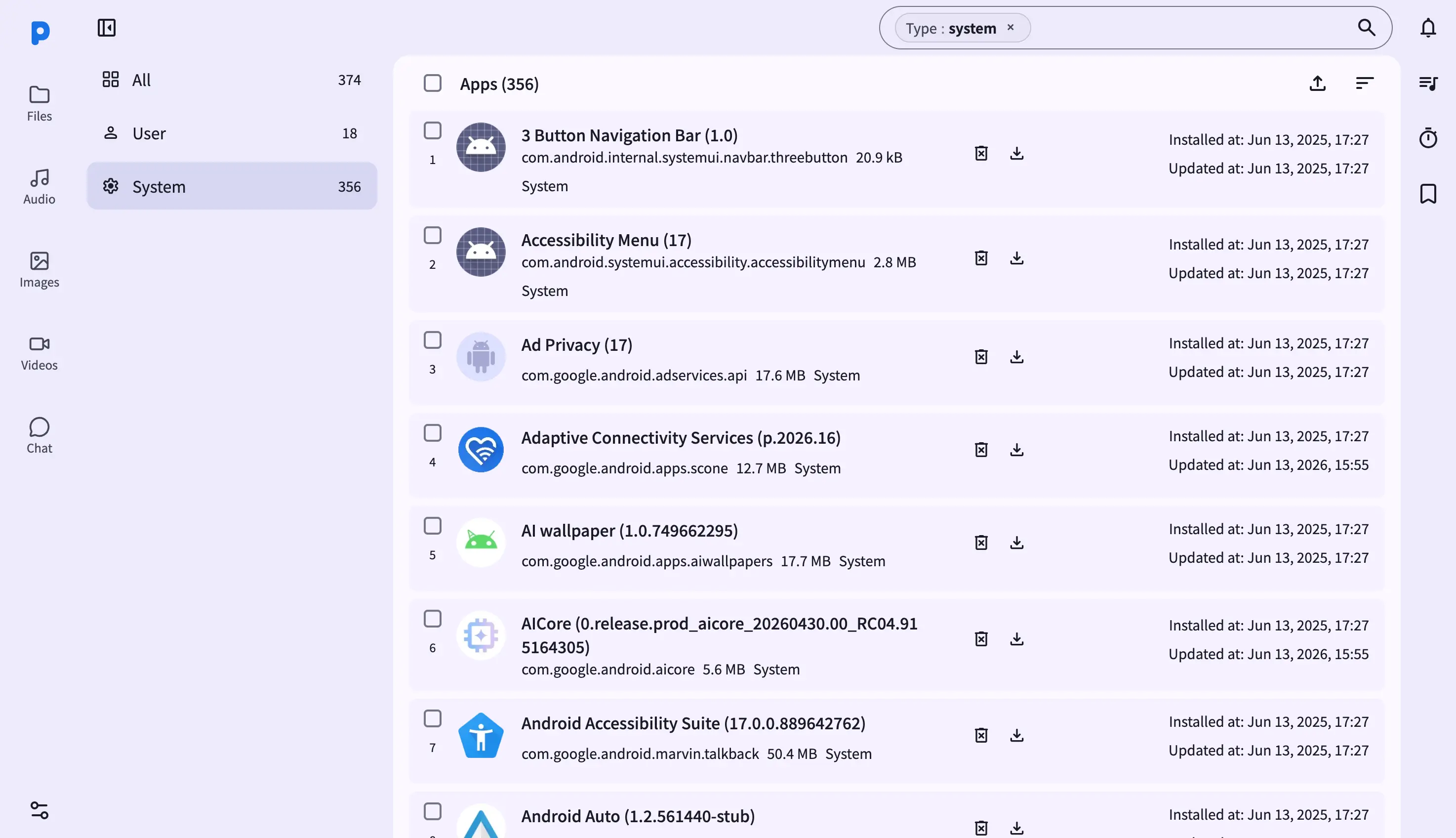
Web 面板中的 應用程式 檢視將任何筆記型電腦或桌上型電腦瀏覽器變成 Android 手機的完整軟體套件管理器。在相同 Wi-Fi 網路下的任意瀏覽器中存取 PlainApp 應用程式顯示的 URL(例如 https://192.168.1.50:8443/apps),即可看到所有已安裝的軟體套件,以可排序的表格呈現,包含圖示、版本、大小和安裝日期。
由於面板是直接從手機提供的靜態 Web 應用程式,中間沒有雲端中繼。你的瀏覽器透過加密的 TLS 連線與手機通訊,每一次操作——搜尋、排序、APK 匯出、卸載——都透過該通道傳送到手機的 PackageManager。
主要功能
- 可排序的應用程式表格 — 每行顯示序號、圖示、名稱及版本、套件名稱、大小和類型,以及安裝和更新時間戳。點擊頂部應用程式列中的排序選項,可按名稱、大小或修改日期重新排列。
- 帶即時計數的側邊欄篩選 — 左側邊欄列出全部、使用者和系統應用程式,每個都有從手機獲取的即時計數。點擊篩選條件即可限定表格範圍;當前篩選條件會反映在 URL 中。
- 批次 APK 匯出 — 使用核取方塊列選中一行或多行,點擊頂部應用程式列的下載按鈕。單一選擇直接下載 APK;多項選擇則即時打包為 ZIP。
- 逐行卸載和下載 — 懸停在一行上可顯示操作按鈕:下載 APK 或觸發卸載。卸載時會在手機上彈出確認提示,行上的旋轉圖示追蹤卸載狀態,直到軟體套件被移除。
- 拖放安裝 APK — 將
.apk檔案從電腦拖放到應用程式頁面的任意位置。拖放遮罩出現後放開即可將檔案上傳到手機下載目錄並觸發安裝,上傳面板中會追蹤進度。 - 搜尋和分頁 — 搜尋框按名稱或套件名稱篩選軟體套件;表格支援可設定的頁面大小,全選核取方塊可處理跨頁的完整結果集。
操作指南
- 從左側邊欄開啟應用程式頁面。首次造訪時,表格載入全部應用程式,頂部應用程式列顯示總數。
- 依使用者應用程式篩選 — 點擊左側邊欄的 使用者。表格重新整理,URL 更新為
/apps?q=<token>,方便分享篩選結果。 - 使用搜尋框搜尋應用程式。查詢條件編碼在 URL 中,因此你可以收藏或分享篩選後的檢視。
- 點擊行的下載圖示 匯出該應用程式的 APK。檔案以
<AppName>-<packageId>.apk格式下載到瀏覽器的預設下載目錄。 - 使用核取方塊選中多行(或全選),然後點擊頂部應用程式列的下載按鈕,將 APK 批次匯出為單一 ZIP 檔案。
- 點擊卸載圖示卸載應用程式。該行進入卸載中狀態;在手機上確認提示後,軟體套件被移除,行隨之消失。
技巧與提示
- 拖放 APK 安裝:將單個或多個
.apk檔案拖放到應用程式頁面的任意位置即可上傳並安裝。拖放中的非 APK 檔案會被忽略。 - 透過頂部應用程式列排序:排序圖示開啟排序選項下拉選單。當前排序項突顯顯示,選擇新選項後表格從第 1 頁重新載入。
- 跨頁全選:當結果集跨越多個頁面時,全選核取方塊提供「選取全部 N 條結果」選項,並可透過清除選取控制退出。
- 收藏篩選檢視:URL 攜帶當前查詢條件和頁碼,因此你可以將類似
/apps?q=<token>&page=2的深層連結分享給同一網路上的任何人。
隱私與安全說明
- 網頁控制台透過 採用自簽憑證的 HTTPS 提供存取,所有流量在 TLS 之上再用 XChaCha20-Poly1305 進一步加密。
- 網頁控制台僅繫結至你的本機網路——除非你明確設定連接埠轉發,否則無法從網際網路存取。
- 首次造訪時瀏覽器會發出警告——接受憑證即可繼續。連線使用 TLS 加密;警告僅涉及身分驗證,而非安全性。
相關功能
- Android 應用程式管理器 — 不在電腦旁時使用的手機端應用程式管理介面。
- Web 面板中的檔案管理 — 手機儲存磁碟區的桌面端檔案管理員。
- Web 面板中的 Markdown 筆記 — 在瀏覽器中編寫筆記,支援即時 Markdown 預覽。