
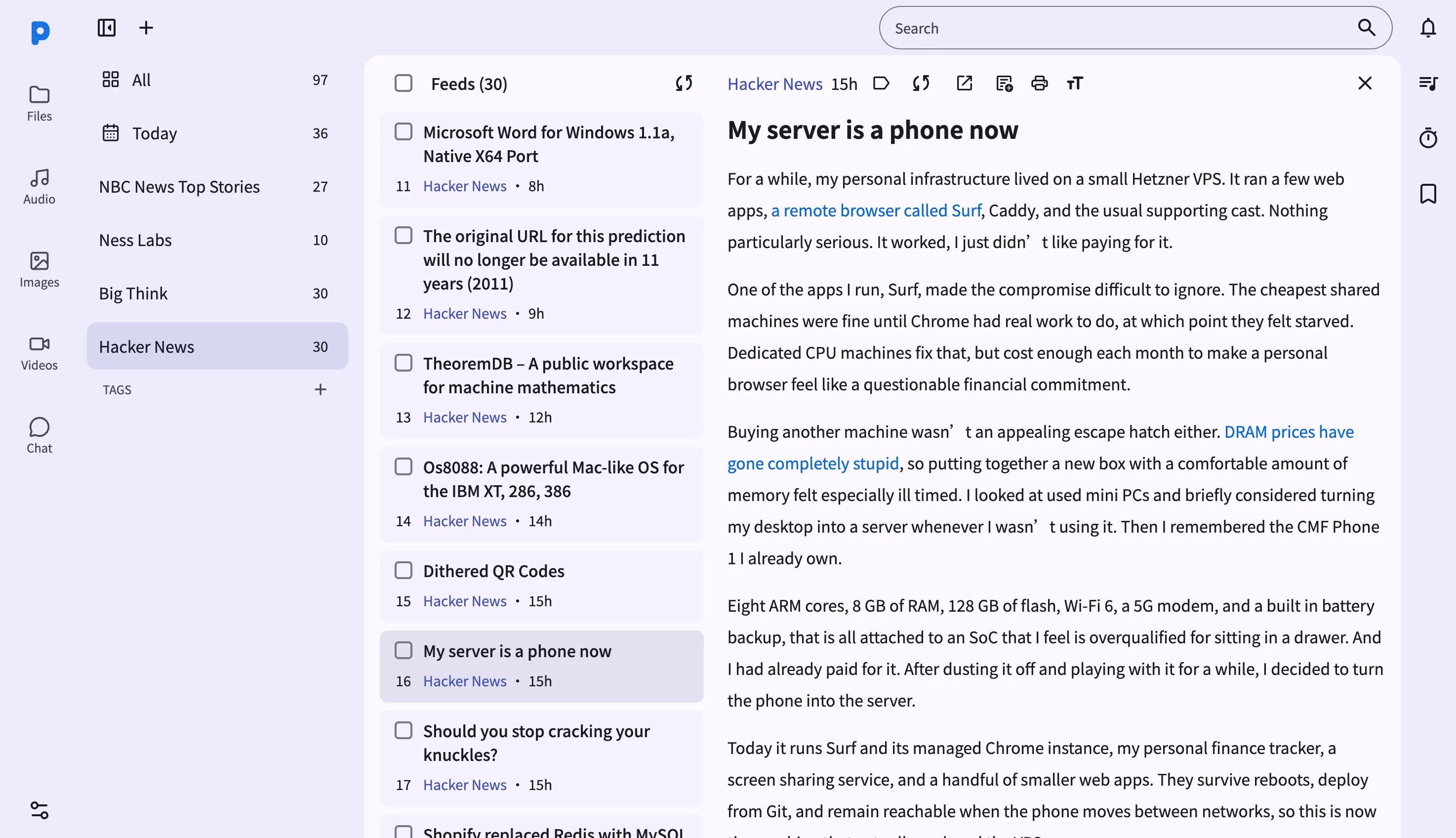
Представление RSS в веб-панели — это трёхпанельная читалка для списка подписок, который хранится на вашем Android-телефоне. Перейдите по URL, показанному в приложении PlainApp, из любого браузера в той же Wi-Fi-сети, и вы получите макет для ПК: боковая панель лент слева, список записей посередине и читалка статьи справа.
Поскольку панель общается с телефоном напрямую, ваши подписки и кэшированные статьи синхронизируются с читалкой на устройстве — база данных телефона является единственным источником истины, а получение лент по-прежнему происходит на телефоне.
Ключевые возможности
- Боковая панель с фильтрами «Все» и «Сегодня» — просматривайте все подписки с количеством непрочитанных в реальном времени или сузьте до того, что поступило сегодня.
- Сохранение статьи в заметки — один клик копирует запись прямо в ваш архив заметок, так что отличная статья сохраняется, даже когда она выходит за пределы ленты.
- Синхронизация полного содержимого по запросу — если лента публикует только краткие обзоры, кнопка синхронизации содержимого загружает полный текст статьи для этой записи.
- Добавление тегов к записям — применяйте теги к отдельным статьям и фильтруйте по ним с боковой панели, используя ту же систему тегов, что и для заметок и файлов.
- Регулировка размера шрифта и печать — увеличьте или уменьшите шрифт для чтения или отправьте статью прямо на принтер прямо с панели инструментов читалки.
- Импорт и экспорт OPML — импортируйте подписки из другой читалки или экспортируйте полный список из меню боковой панели.
- Открытие оригинальной статьи — перейдите прямо на страницу издателя в новой вкладке, когда вам нужна версия в реальном времени.
Пошаговое руководство
- Откройте страницу «RSS» с боковой панели. Средний список показывает временную шкалу Все — последние записи по всем подпискам.
- Просмотрите список лент — нажмите Сегодня, чтобы сузить до записей за последний день, или нажмите на конкретную ленту, чтобы увидеть только её записи.
- Нажмите на запись, чтобы открыть её в правой панели читалки.
- Сохраните на потом — нажмите кнопку сохранения в заметки, чтобы скопировать статью в ваш архив заметок.
- Настройте чтение — используйте кнопки размера шрифта, чтобы сделать текст больше или меньше, или нажмите «Печать», чтобы отправить его на принтер.
- Управляйте лентами с боковой панели — редактируйте имя или URL ленты, удаляйте подписку или импортируйте/экспортируйте весь список как OPML.
Советы и хитрости
- Добавьте тег к статье сразу после прочтения — теги являются общими для заметок, файлов и записей лент, поэтому тег
исследованиеможет объединять источники из любого места в PlainApp. - Используйте синхронизацию содержимого для лент, которые публикуют только краткие обзоры — она загружает полный текст статьи, не заставляя вас покидать читалку.
- Импорт OPML поддерживает вложенные категории из других читалок, поэтому большой экспорт из другого приложения переносится с сохранением структуры папок.
Заметки о конфиденциальности и безопасности
- Веб-панель работает по HTTPS с самоподписанным сертификатом, а весь трафик дополнительно шифруется XChaCha20-Poly1305 поверх TLS.
- Веб-панель привязана только к вашей локальной сети — она недоступна из интернета, если вы явно не настроите перенаправление портов.
- Получение лент по-прежнему происходит на телефоне — браузер читает только то, что телефон уже закэшировал. Издатели никогда не видят IP-адрес вашего браузера.
Связанные возможности
- RSS-читалка на Android — читалка на телефоне для тех случаев, когда вы не за компьютером.
- Заметки Markdown в веб-панели — куда попадают статьи, сохранённые в заметки.
- Управление файлами в веб-панели — управляйте OPML-файлами, которые вы импортируете и экспортируете.