
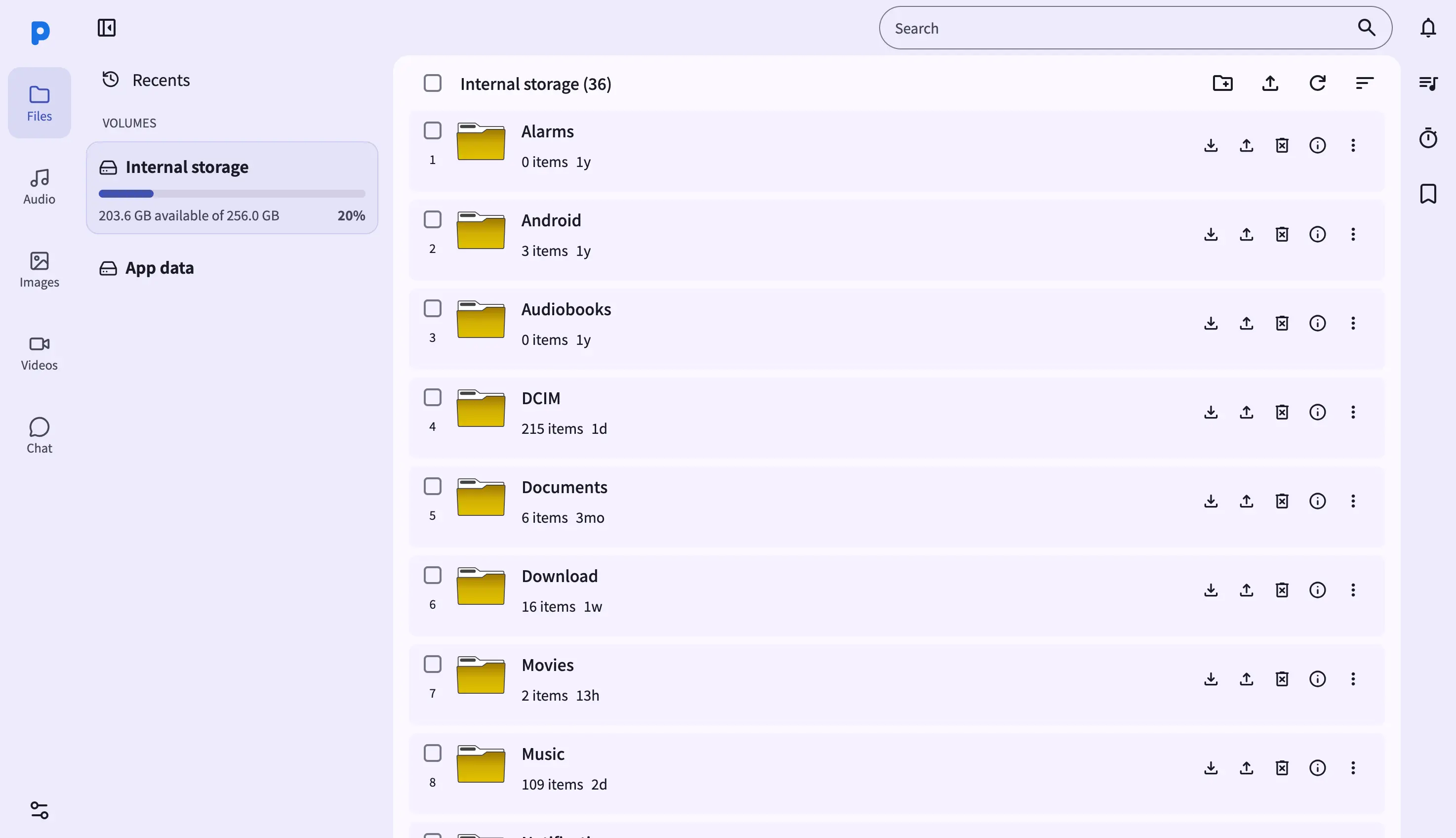
Представление Файлы в веб-панели превращает любой браузер на ноутбуке или ПК в полноценный файловый менеджер для вашего Android-телефона. Перейдите по URL, показанному в приложении PlainApp (например, https://192.168.1.50:8443/files), из любого браузера в той же Wi-Fi-сети, и вы увидите все файлы на телефоне, представленные в знакомом двухпанельном макете.
Поскольку панель работает как статическое веб-приложение, обслуживаемое непосредственно с телефона, в середине нет облачного ретранслятора. Ваш браузер общается с телефоном через зашифрованное TLS-соединение — каждый байт, от крошечного текстового файла до 4-гигабайтного видео, остаётся в вашей локальной сети.
Ключевые возможности
- Таблица файлов уровня ПК — легко организуйте файлы, нажимая кнопку сортировки в правом верхнем углу. Поддерживается сортировка по имени, размеру, дате изменения.
- Загрузка перетаскиванием — перетащите файлы с компьютера прямо в окно браузера, чтобы загрузить их в текущую папку.
- Множественный выбор и массовые действия — Shift+клик для выбора диапазона, Ctrl/Cmd+клик для отдельных элементов. Панель инструментов выбора появляется в верхней части экрана с действиями «Скачать», «Копировать», «Вырезать» и «Удалить».
- Встроенные просмотрщики — нажмите на файл изображения, аудио или видео, чтобы открыть его в модальном просмотрщике, не покидая страницу «Файлы».
- Хлебные крошки пути — хлебные крошки в верхней части таблицы показывают ваше текущее местоположение. Нажмите на любой сегмент, чтобы перейти назад.
Пошаговое руководство
- Откройте страницу «Файлы» из левой боковой панели. При первом посещении вы попадёте во Внутреннее хранилище с видимыми корневыми папками.
- Нажмите на папку, чтобы войти в неё. Хлебные крошки обновятся, и таблица обновится с содержимым папки.
- Загрузите файл, перетащив его с компьютера в окно браузера. Вокруг таблицы появится зона сброса; отпустите файл, чтобы начать загрузку.
- Скачайте файлы, выбрав один или несколько элементов и нажав Скачать на панели инструментов выбора. Одиночный файл загружается напрямую; несколько файлов упаковываются в zip на лету.
- Найдите в текущей папке с помощью поля поиска в правом верхнем углу. Список фильтруется по мере ввода.
Советы и хитрости
- Сочетания клавиш:
/фокусирует поле поиска,Ctrl/Cmd+Aвыбирает всё,Deleteперемещает выделение в корзину. - Возобновление прерванных загрузок — перетащите тот же файл снова; PlainApp обнаруживает частичную загрузку и продолжает с того места, где она остановилась.
Связанные возможности
- Управление файлами на Android — пользовательский интерфейс файлового менеджера на телефоне для тех случаев, когда вы не за компьютером.
- Фото, видео и музыка в веб-панели — выделенное представление галереи для медиафайлов в браузере.
- Заметки Markdown в веб-панели — создавайте заметки в браузере с предпросмотром Markdown в реальном времени.