
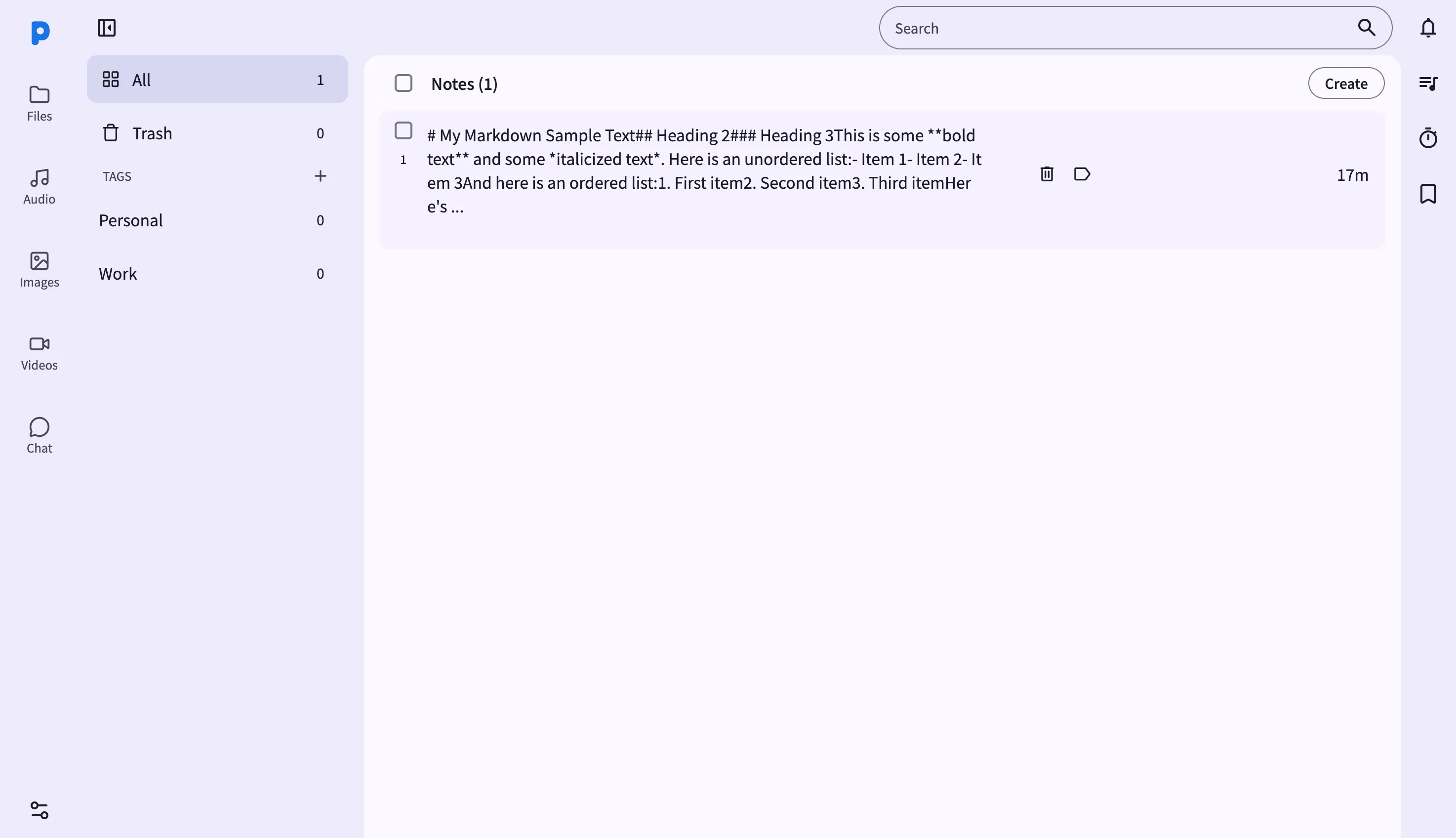
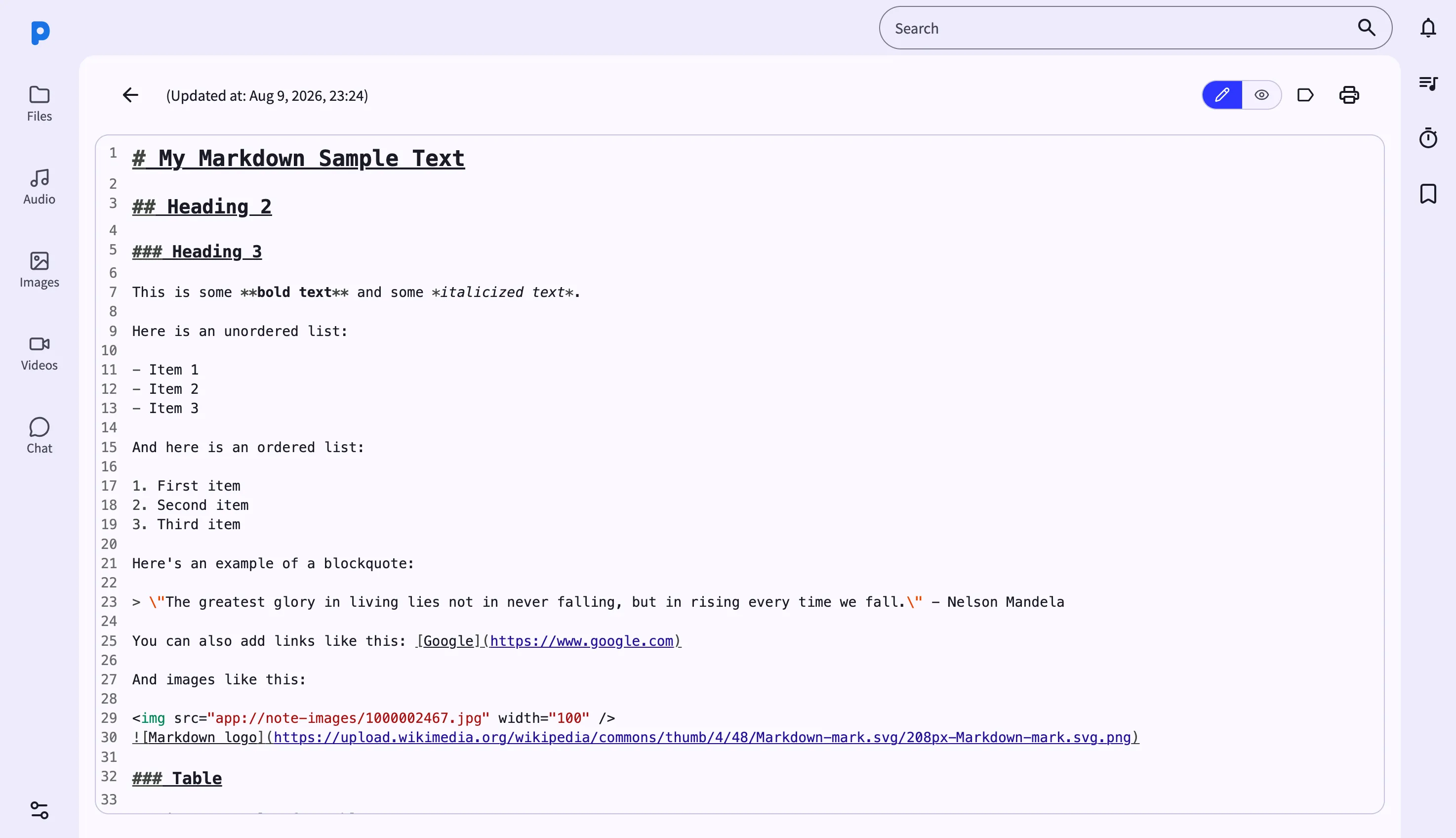
Представление Заметки в веб-панели предоставляет редактор уровня ПК для архива заметок, который хранится на вашем Android-телефоне. Перейдите по URL, показанному в приложении PlainApp, из любого браузера в той же Wi-Fi-сети, и вы увидите свои заметки, представленные в двухпанельном макете — список слева, редактор справа.
Поскольку панель общается с телефоном напрямую, заметки, которые вы редактируете, никогда не проходят через облачный сервер. Ваш браузер подключается к телефону через зашифрованное TLS-соединение с дополнительным уровнем XChaCha20-Poly1305, поэтому нажатия клавиш остаются в вашей локальной сети.
Ключевые возможности
- Двухпанельный макет (список + редактор) — левая панель показывает виртуализированный список всех заметок с заголовком, фрагментом, тегами и временем изменения. Нажмите на любой элемент, чтобы открыть его в редакторе справа.
- Переключатель редактор/предпросмотр — одна кнопка переключает редактор между сырым Markdown и отрендеренным предпросмотром. Это переключатель, а не разделённый просмотр — вы всегда видите что-то одно.
- Вставка или перетаскивание изображений прямо в заметку — вставьте скриншот или перетащите файл изображения в редактор, и он будет загружен на телефон и встроен как ссылка на Markdown-изображение автоматически.
- Фильтр по тегам — нажмите на чип тега над списком, чтобы отфильтровать заметки по тегу.
- Массовые действия — отметьте несколько заметок для массового удаления, добавления тегов или экспорта.
- Экспорт в .md — экспортируйте выбранные заметки как zip-архив отдельных
.mdфайлов, готовых к резервному копированию в папку на вашем компьютере.
Пошаговое руководство
- Откройте страницу «Заметки» с боковой панели. Список загружает последние изменённые заметки с общим количеством в заголовке.
- Нажмите на заметку в списке, чтобы открыть её в редакторе. Заголовок и тело заполнят правую панель.
- Редактируйте содержимое — вводите Markdown напрямую. Изменения автоматически сохраняются примерно через полсекунды после того, как вы перестали печатать; кнопки сохранения нет.
- Переключите предпросмотр с помощью кнопки предпросмотра на панели инструментов редактора, чтобы проверить форматирование, затем переключитесь обратно, чтобы продолжить редактирование.
- Вставьте изображение, которое вы скопировали (или перетащите его из файлового менеджера), прямо в редактор — оно загрузится и появится встроенным как Markdown-изображение.
- Отфильтруйте по тегу, нажав на чип тега над списком; нажмите на него снова, чтобы сбросить фильтр.
Советы и хитрости
- Используйте Экспорт для выбранных заметок, чтобы скачать zip-архив
.mdфайлов — удобно для периодического резервного копирования на компьютер. - Ищите в архиве с помощью поля поиска над списком; оно ищет совпадения как в заголовках, так и в телах по мере ввода.
- Выбор заметки обновляет URL до
/notes/<id>, так что вы можете добавить в закладки конкретную заметку и сразу вернуться к ней. - Markdown-редактор автоматически дополняет распространённые конструкции, такие как заголовки, списки, таблицы и сноски, по мере ввода, и отображает математические формулы с помощью KaTeX в предпросмотре.
Заметки о конфиденциальности и безопасности
- Веб-панель работает по HTTPS с самоподписанным сертификатом, а весь трафик дополнительно шифруется XChaCha20-Poly1305 поверх TLS.
- Веб-панель привязана только к вашей локальной сети — она недоступна из интернета, если вы явно не настроите перенаправление портов.
- Ваш браузер предупредит вас при первом подключении — примите сертификат, чтобы продолжить; предупреждение касается идентификации, а не безопасности.
- Заметки хранятся в виде обычного текста в локальной базе данных телефона; шифрование применяется к соединению, а не к содержимому заметок в состоянии покоя.
Связанные возможности
- Заметки Markdown на Android — редактор на телефоне для тех случаев, когда вы не за компьютером.
- Управление файлами в веб-панели — управляйте сырыми
.mdфайлами, которые вы экспортируете из заметок. - RSS-читалка в веб-панели — сохраняйте статьи в архив заметок из RSS-читалки.