
Без кабеля · Без облака · Без учетной записи
Отправка файлов с Android на ПК по беспроводной сети
PlainApp превращает ваш телефон Android в файловый веб-сервер. Просматривайте память своего телефона, загружайте и скачивайте файлы, фотографии и видео — и все это через браузер вашего ПК через Wi-Fi.
Бесплатно · Android 9.0+ · Работает с Windows, Mac, Linux
Скачать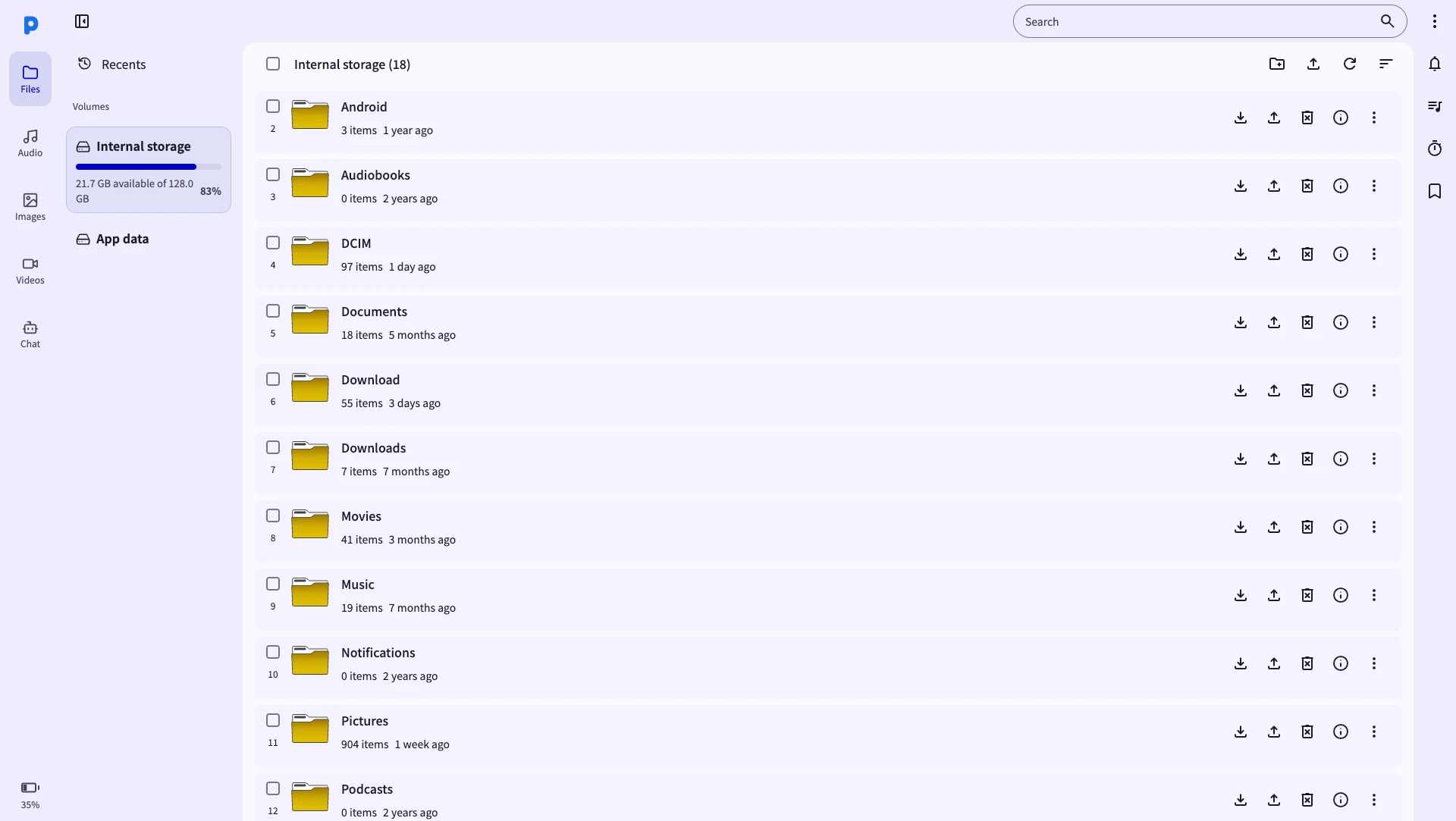
Самый быстрый способ перемещения файлов между Android и ПК
USB-кабели теряются. Bluetooth медленный. Облачные сервисы загружают ваши файлы на сервер, которым вы не владеете. PlainApp хранит все в вашей локальной сети — передача происходит на скорости Wi-Fi, без подключения к Интернету.
- Полная скорость Wi-Fi — без регулирования и ограничений по размеру
- Работает из любого браузера в Windows, Mac или Linux
- Передача нескольких файлов и папок одновременно
- Доступ к внутренней памяти, SD-карте и USB-накопителям
- Сквозное шифрование с помощью TLS (XChaCha20-Poly1305)
Как отправлять файлы с Android на ПК
Настройка занимает менее 60 секунд.
- 1
Установите PlainApp на свой телефон Android
Загрузите его из Google Play, F-Droid или GitHub. Это бесплатно.
- 2
Откройте PlainApp и нажмите «Пуск».
Приложение запускает безопасный локальный HTTPS-сервер на вашем телефоне и показывает вам локальный IP-адрес, например https://192.168.1.5:8443.
- 3
Откройте URL-адрес в браузере вашего ПК.
На ПК с Windows, Mac или Linux вставьте этот URL-адрес в Chrome или другой браузер. Оба устройства должны находиться в одной сети Wi-Fi.
- 4
Перейдите в раздел «Файлы» и начните передачу.
Просмотрите папки, выберите файлы и нажмите «Загрузить» — или перетащите файлы с компьютера в область загрузки, чтобы отправить их на телефон. На ПК не требуется никакого дополнительного программного обеспечения.
Все, что вы можете сделать с помощью файлового менеджера
Просмотр памяти телефона.
Перемещайтесь по внутренней памяти Android, SD-карте и подключенным USB-накопителям с помощью полноэкранного пользовательского интерфейса браузера.
Загрузка с ПК на телефон
Перетаскивайте файлы или используйте средство выбора файлов для отправки документов, фотографий и видео с компьютера на телефон Android.
Загрузка с телефона на ПК
Выберите любой файл или папку на телефоне и загрузите его прямо на свой компьютер — фотографии, видео, APK-файлы и все что угодно.
Копирование, перемещение, переименование, удаление
Полное управление файлами — копирование, вырезание, вставка, переименование, перемещение и удаление файлов прямо из браузера.
Предварительный просмотр фотографий и видео
Просматривайте изображения и воспроизводите видео онлайн, не загружая их предварительно. Потоковая передача мультимедиа прямо с вашего телефона.
Пакетные операции
Выберите несколько файлов и перенесите их все или управляйте ими одновременно. Поддерживает создание ZIP из браузера.
Часто задаваемые вопросы
Как отправить файлы с Android на компьютер без USB-кабеля?
Установите PlainApp на свой телефон Android, нажмите «Пуск», затем откройте отображаемый URL-адрес в браузере вашего ПК. Перейдите в раздел «Файлы», выберите нужные файлы и нажмите «Загрузить». Никакого кабеля не требуется — только Wi-Fi.
Требуется ли для передачи файлов Android на ПК подключение к Интернету?
Нет. PlainApp полностью работает в вашей локальной сети Wi-Fi. Ваши файлы никогда не выходят в Интернет — они передаются прямо с телефона на компьютер.
Могу ли я перенести фотографии с Android на ПК оптом?
Да. В разделе «Файлы» или «Фотографии» выберите несколько элементов и загрузите их в пакетном режиме. Вы также можете перейти в папку DCIM и загрузить фотографии по папкам.
Работает ли PlainApp на Windows 11/Mac?
Да. PlainApp не требует никакого программного обеспечения на ПК — достаточно современного браузера, такого как Chrome, Edge, Firefox или Safari. Работает на Windows 10/11, macOS и Linux.
Могу ли я получить доступ к файлам своего телефона за пределами домашней сети?
PlainApp предназначен только для использования в локальной сети. Для удаленного доступа можно настроить VPN, но официально это не поддерживается. Локальный дизайн — это то, что обеспечивает его безопасность и конфиденциальность.
Верните себе контроль над своим телефоном.
Никаких облачных посредников. Никаких ежемесячных платежей. Только ваш телефон и браузер.