
Вкладка Заметки — это встроенный Markdown-редактор PlainApp. Это лёгкое место для хранения фрагментов кода, заметок с собраний, дневника или чего угодно, что помещается в текстовый файл — без необходимости переключаться между тремя разными приложениями. Заметки хранятся на телефоне, синхронизируются через локальную сеть при использовании веб-панели и никогда не попадают на облачный сервер, который вы не контролируете.
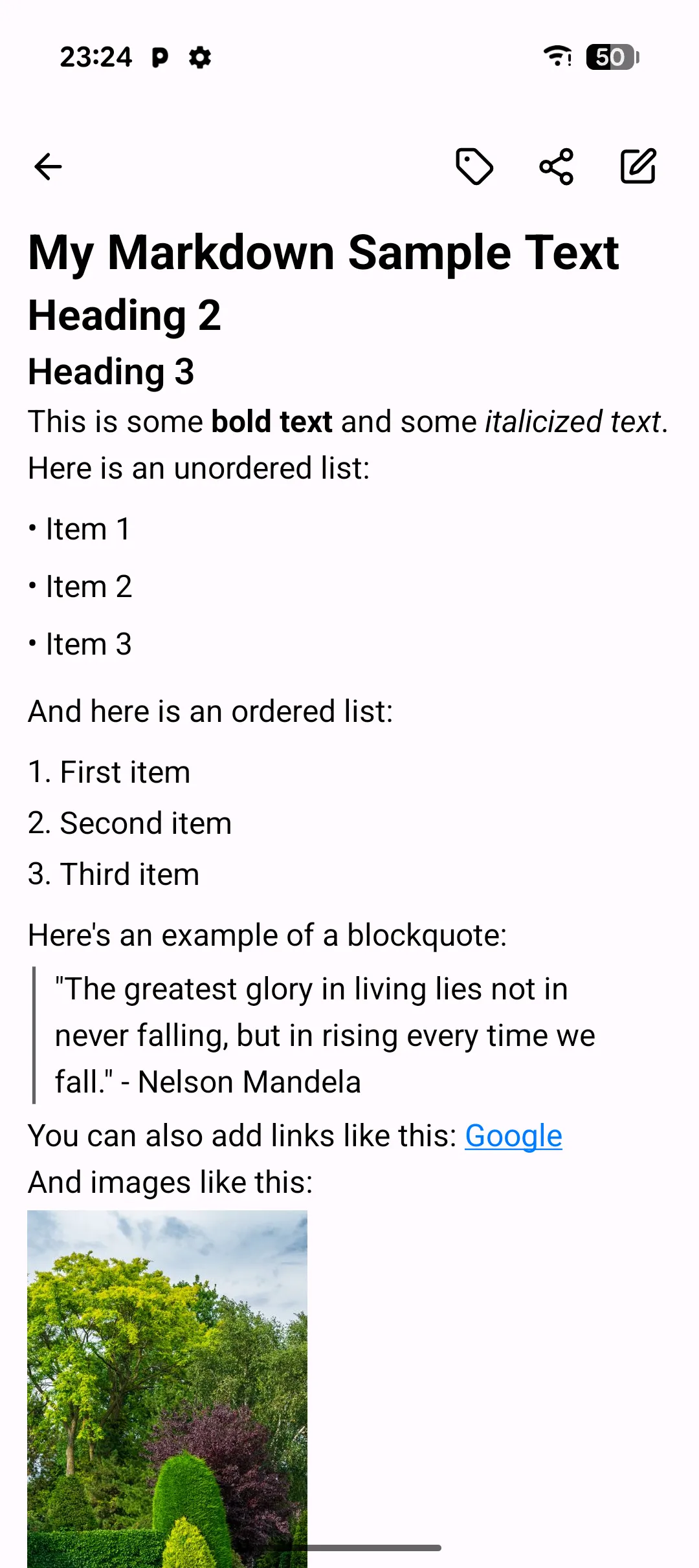
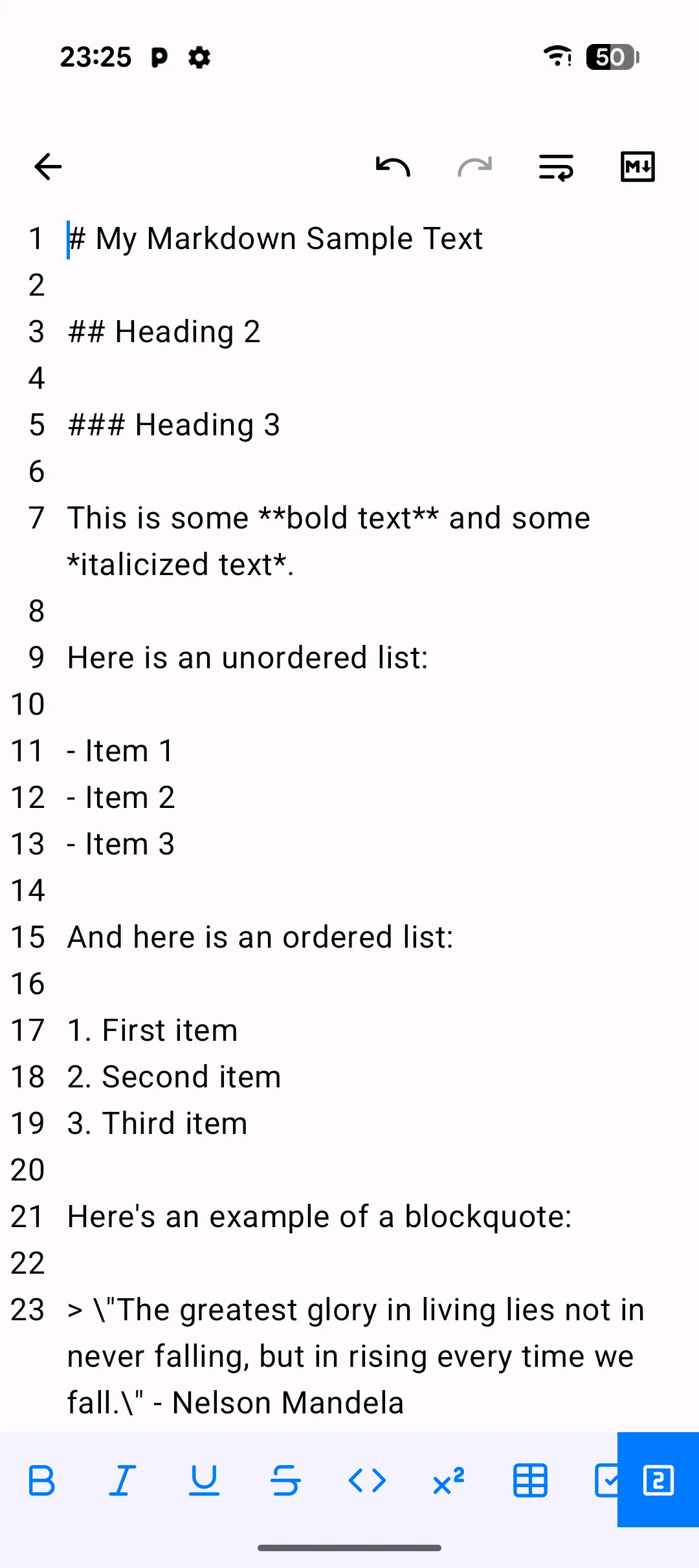
Редактор следует принципам Material 3, поэтому жесты такие же, как и в остальной части приложения: долгое нажатие для множественного выбора, нажатие на FAB для создания. Одно нажатие переключает весь редактор между сырым Markdown и отрендеренным предпросмотром — нет режима разделённого экрана, только быстрый переключатель, чтобы вы могли проверить форматирование, не теряя контекст. Базовый файл — это обычный текст, читаемый в любом редакторе, если вы когда-нибудь перестанете использовать PlainApp.
Ключевые возможности
- Markdown-редактор с переключателем предпросмотра — пишите в обычном Markdown, затем нажмите на значок предпросмотра, чтобы переключиться на отрендеренный результат. Поддерживаются заголовки, списки, блоки кода, таблицы, ссылки и встроенное форматирование.
- Отмена/повтор — выделенные кнопки в верхней панели перемещаются назад и вперёд по истории редактирования в рамках текущей сессии.
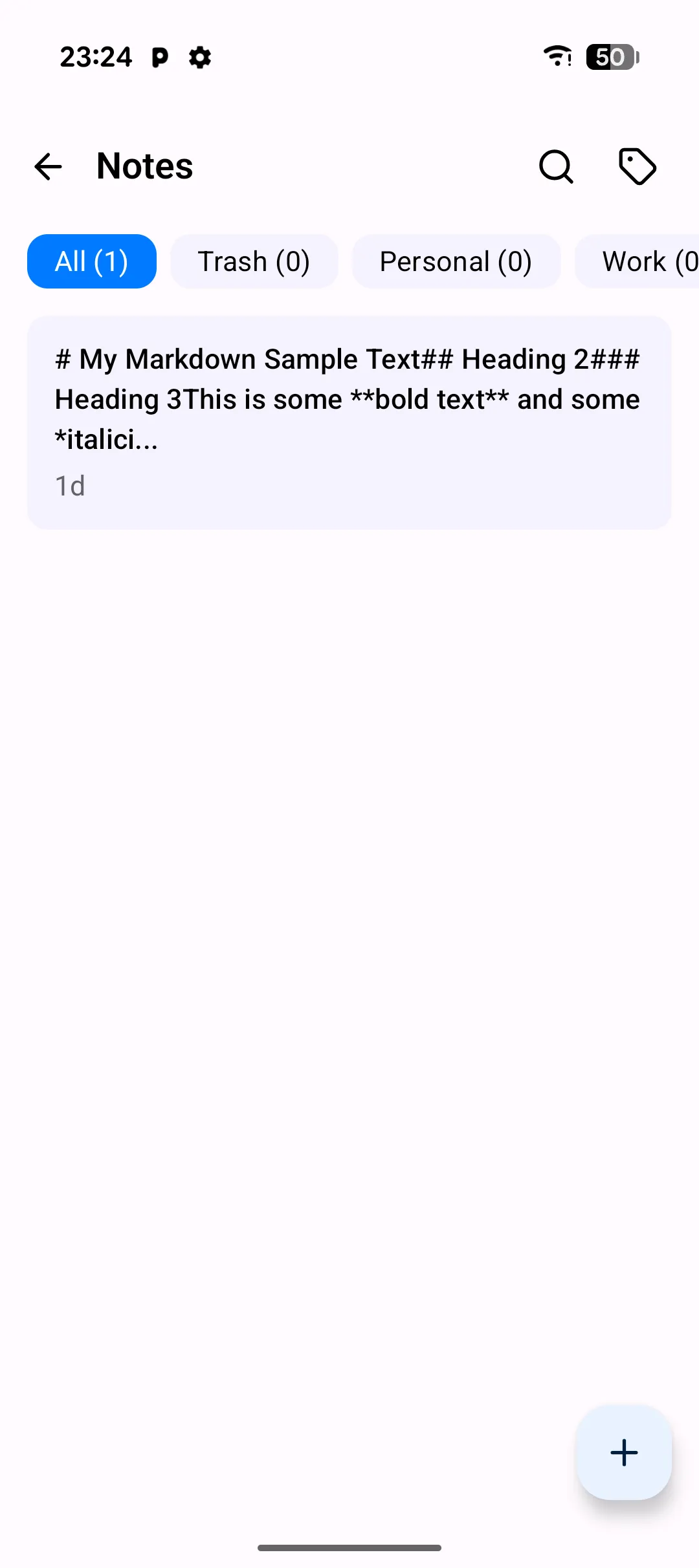
- Организация с помощью тегов — примените один или несколько тегов к каждой заметке и фильтруйте список из строки чипов. Теги имеют цветовую кодировку и общие с веб-панелью.
- Полнотекстовый поиск — поле поиска в верхней панели сканирует заголовки и тела заметок.
- Корзина и восстановление — удалённые заметки перемещаются на вкладку «Корзина» перед окончательным удалением. Восстанавливайте по отдельности или массово.
- Массовые действия с множественным выбором — долго нажмите на заметку, чтобы войти в режим выбора, затем массово добавляйте теги, удаляйте или восстанавливайте выделение.
- Автосохранение, всегда — изменения сохраняются автоматически примерно через 200 мс после того, как вы перестали печатать. Нет кнопки сохранения и нечего терять.
Пошаговое руководство
- Откройте вкладку «Заметки» с главного экрана. Список показывает ваши последние отредактированные заметки с заголовком, фрагментом, тегами и временем изменения.
- Нажмите кнопку +, чтобы создать новую заметку. Редактор открывается с пустым заголовком и пустым телом, готовым к вводу.
- Пишите в Markdown — используйте
#для заголовков,-для списков, тройные обратные кавычки для блоков кода. - Нажмите на значок предпросмотра, чтобы увидеть отрендеренную версию, и нажмите его снова, чтобы вернуться к редактированию.
- Примените тег из строки чипов над редактором. Выберите существующий тег или введите новый; теги сохраняются автоматически, когда вы выходите из заметки.
- Ищите по заметкам, нажав на значок поиска в верхней панели и введя запрос. Список фильтруется до заметок, заголовок или тело которых содержит искомый термин.
Советы и хитрости
- Долго нажмите на заметку, чтобы войти в режим выбора, затем нажмите на дополнительные заметки, чтобы массово добавить теги или удалить их вместе.
- Блоки кода с подсказкой языка (например,
```rust) получают подсветку синтаксиса в предпросмотре. - Если вам нужно экспортировать заметку как
.mdфайл, сделайте это из веб-панели — экспорт пока недоступен на самом телефоне. - Отмена/повтор действуют только в рамках текущего сеанса редактирования — закрытие и повторное открытие заметки начинает новую историю.
Заметки о конфиденциальности и безопасности
- Заметки хранятся в локальной базе данных приложения PlainApp на телефоне в виде обычного текста. Ничего не загружается, если вы явно не подключитесь через веб-панель.
- Содержимое заметок никогда не записывается в журнал. Отчёты о сбоях, если вы даёте согласие, содержат только количество и временные метки, но не текст заметок.
- Экран «Заметки» полностью работает офлайн. Создание, редактирование, добавление тегов и поиск — все функции работают без подключения к сети.
Связанные возможности
- Заметки Markdown в веб-панели — тот же архив заметок с экспортом в
.mdи вставкой изображений, редактируемый из браузера. - Управление файлами на Android — просматривайте и управляйте файлами, экспортированными из веб-панели.
- Зашифрованный P2P-чат на Android — делитесь содержимым заметки с другим устройством PlainApp через зашифрованный канал.