
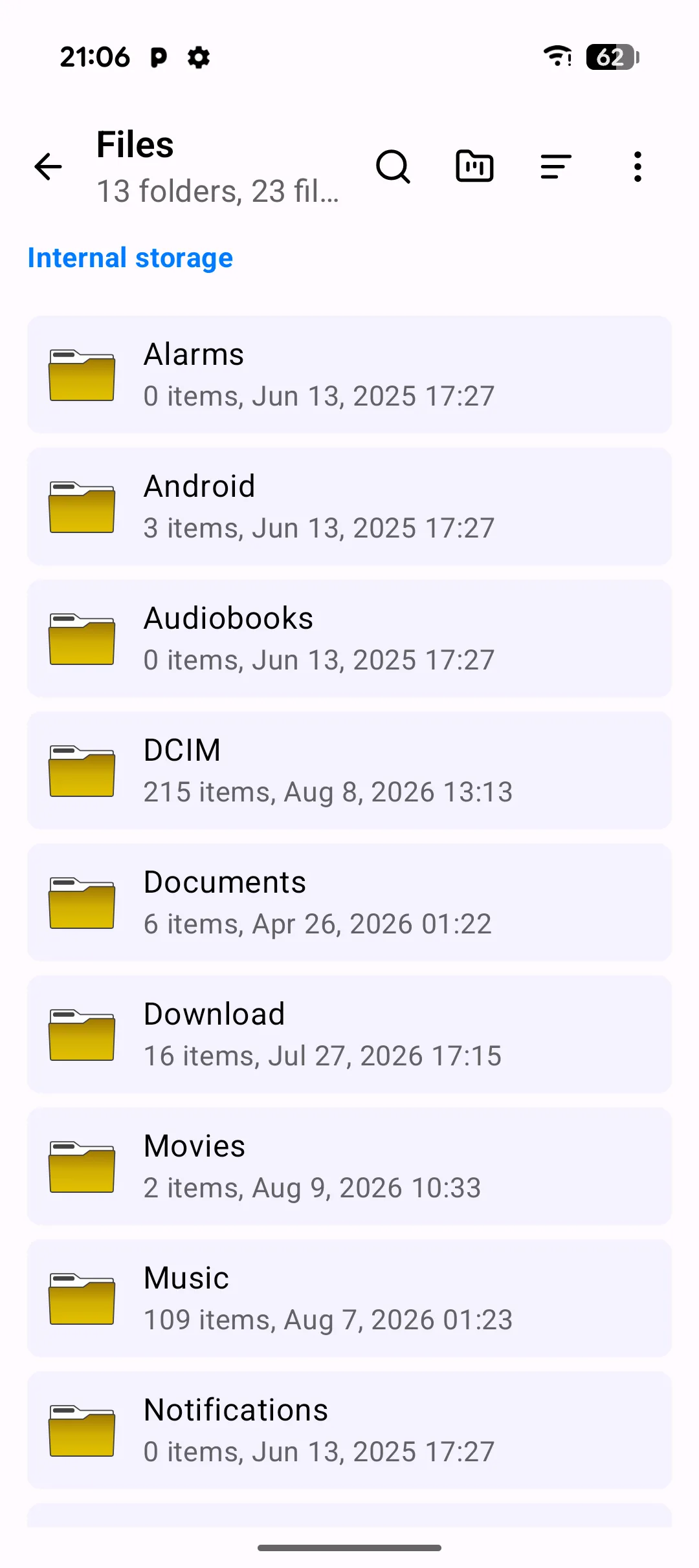
Экран Файлы — это база Android-интерфейса PlainApp: полноценный файловый менеджер, который живёт на вашем телефоне, а не в облаке. Просматривайте внутреннее хранилище и собственные данные приложений PlainApp, мгновенно переходите к избранной папке, просматривайте фото или слушайте музыку, не выходя из приложения.
В отличие от облачного файлового менеджера, каждый байт, который вы видите, остаётся на телефоне. PlainApp читает файловую систему только тогда, когда вы открываете папку; ничего не индексируется, не загружается и не кэшируется на удалённом сервере. Это делает экран «Файлы» быстрым даже на бюджетном телефоне с медленной картой памяти — и это означает, что ваши файлы никогда не являются чьим-либо делом, кроме вашего.
Ключевые возможности
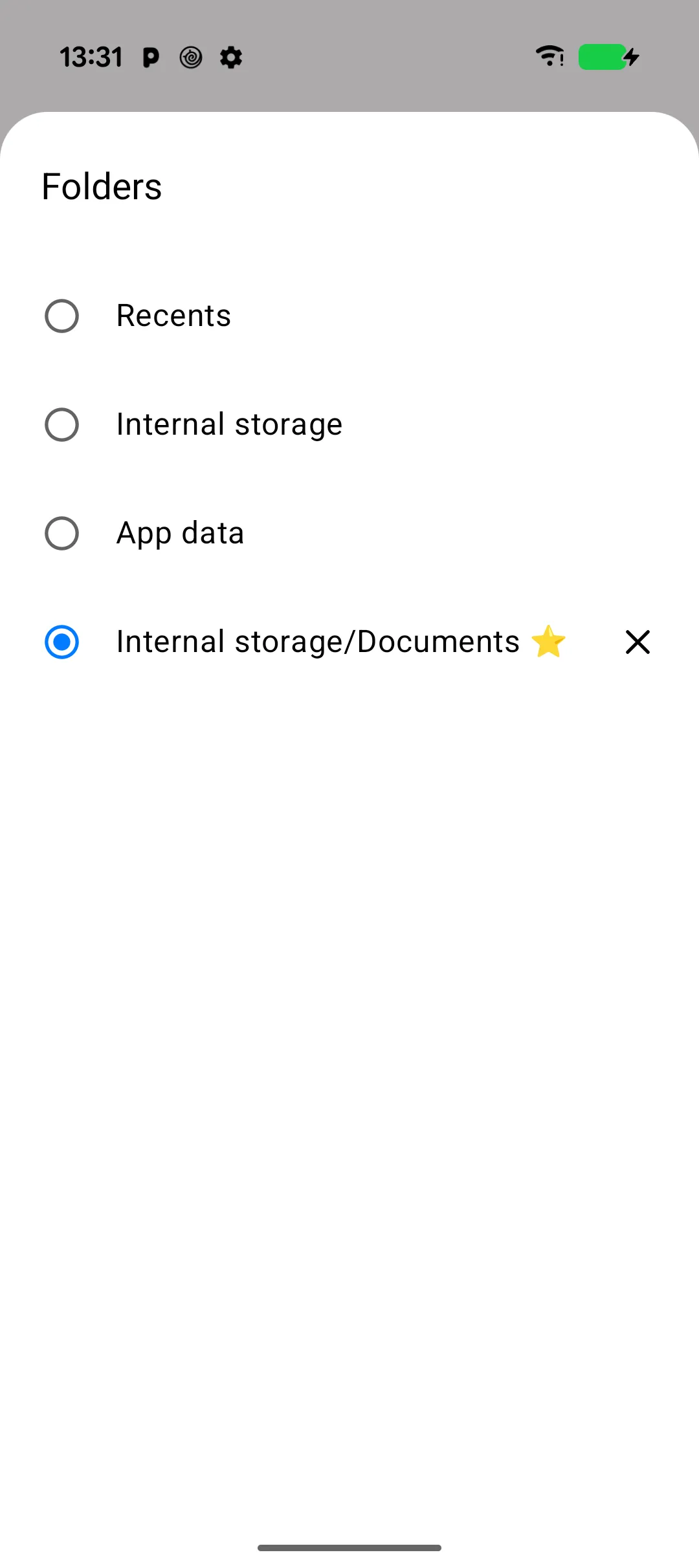
- Быстрое переключение папок — нажмите на значок канбан-папки в верхней панели, чтобы открыть лист Папки, в котором перечислены «Недавние», «Внутреннее хранилище», «Данные приложений» и любые папки, отмеченные как избранные, с переключателем для мгновенного перехода.
- Избранные папки — отметьте папку звёздочкой из её листа сведений, чтобы закрепить её в переключателе папок для доступа в одно касание; удалите её снова кнопкой × рядом с записью.
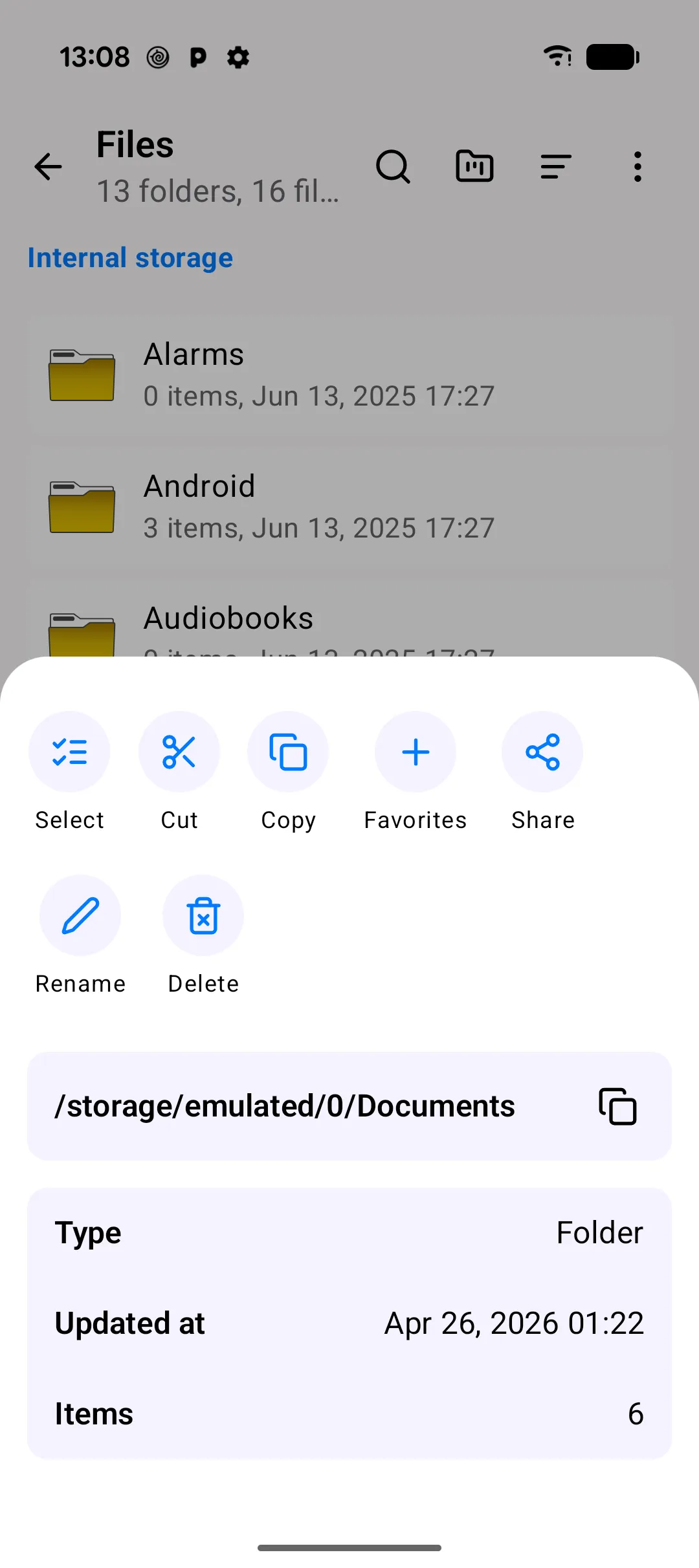
- Полные сведения о файле при долгом нажатии — долго нажмите на любой файл или папку, чтобы открыть нижний лист с полным путём (с кнопкой копирования), типом, размером, временными метками создания/обновления и количеством элементов для папок, а также быстрыми действиями.
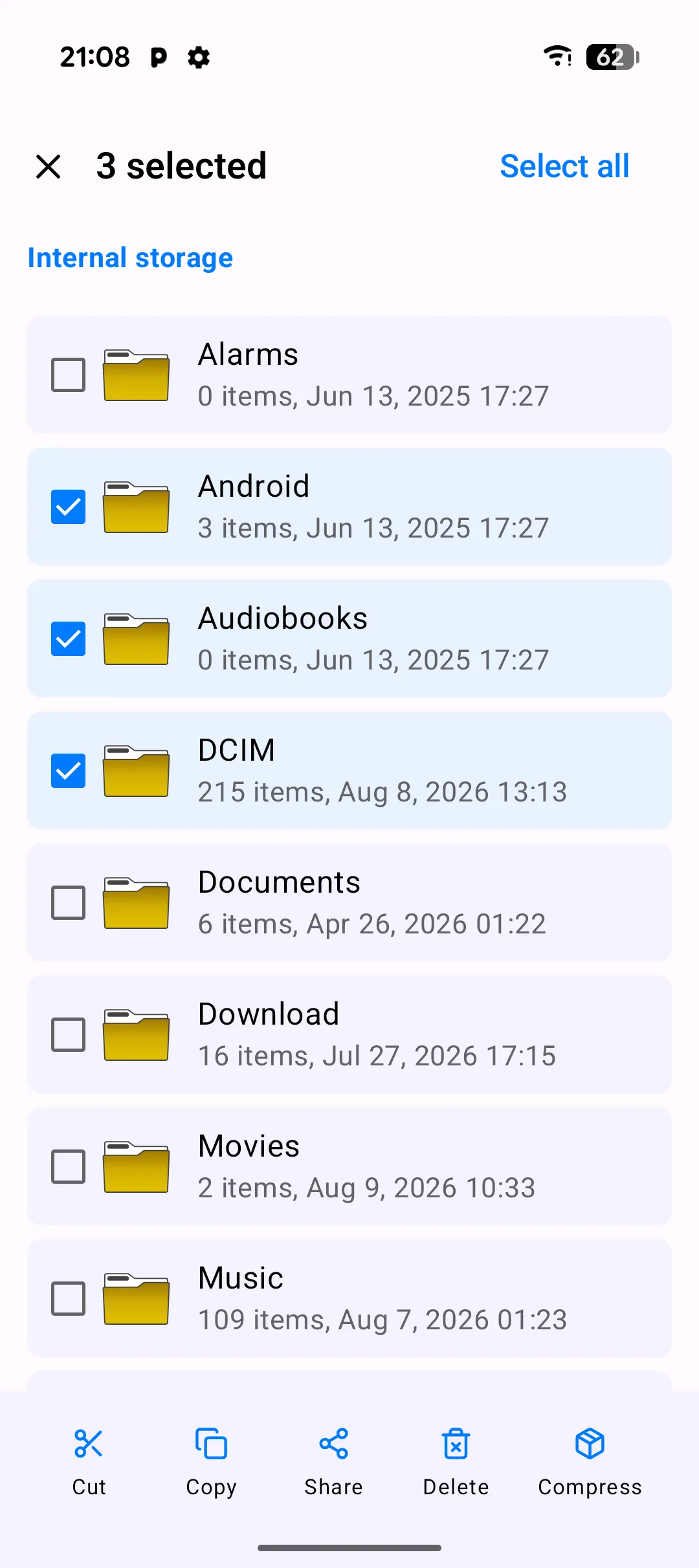
- Множественный выбор с настоящей панелью действий — войдите в режим выбора, чтобы вырезать, копировать, отправить, удалить или заархивировать несколько элементов одновременно; «Переименовать» и «Распаковать» появляются автоматически, когда выбран ровно один элемент или один
.zipфайл. - Вырезать/копировать и вставить — вырезание или копирование файлов показывает панель вставки в нижней части экрана; перейдите в целевую папку и нажмите «Вставить», чтобы завершить перемещение или копирование.
- ZIP-архивы как виртуальные папки — нажмите на
.zipфайл, чтобы просмотреть его содержимое как обычную папку. Изображения и видео внутри извлекаются в кэш по запросу, так что вы всё равно получаете настоящие миниатюры и предпросмотрщик с увеличением. - Встроенные просмотрщики для всех распространённых типов — изображения и видео открываются с анимацией увеличения, аудиофайлы получают встроенный мини-плеер прямо в строке списка (плюс полноэкранный плеер), текстовые файлы открываются в текстовом просмотрщике, а PDF — во встроенном PDF-просмотрщике. Всё остальное открывается через системное меню «Открыть с помощью».
- Поиск, сортировка и скрытые файлы — поиск ограничен текущей папкой, порядок сортировки (имя, размер, дата) запоминается между сессиями, а переключатель «Показать скрытые файлы» в меню переполнения открывает dot-файлы, когда они нужны.
- Создание папок и файлов — меню переполнения позволяет создать новую пустую папку или файл прямо в текущем каталоге.
Подробнее
Быстрый переход с помощью переключателя папок
Больше не нужно каждый раз нажимать на хлебные крошки, чтобы вернуться в корень, когда нужно проверить другое место. Значок канбан-папки открывает лист Папки с перечислением «Недавних», «Внутреннего хранилища», «Данных приложений» и каждой папки, которую вы отметили звёздочкой — выберите одну, и PlainApp перенесёт вас прямо туда. Отметьте звёздочкой папку, которую вы часто посещаете (например, Загрузки или папку рабочего проекта), из её листа сведений, и она появится здесь с ⭐, готовой к удалению одним нажатием на ×.
Все сведения — одно долгое нажатие
Долго нажмите на любой файл или папку, и появится нижний лист со всем необходимым: полный путь (с кнопкой копирования в одно касание), тип файла, размер, временные метки создания/обновления и количество элементов для папок — плюс быстрые действия для выбора, вырезания, копирования, добавления в избранное, отправки, открытия, архивации, переименования и удаления. Никакого поиска по отдельному экрану «Свойства».
Множественный выбор, который делает настоящую работу
Выберите несколько файлов и папок, и появится нижняя панель действий с кнопками «Вырезать», «Копировать», «Отправить», «Удалить» и «Заархивировать» — всё, что вы ожидаете от файлового менеджера на ПК, прямо на вашем телефоне. Выберите все элементы в папке одним нажатием в верхней панели. Выберите ровно один элемент, и дополнительные действия разблокируются автоматически: Переименовать, а если это .zip, то и Распаковать.
Вырезать, копировать и вставить — как на ПК
Вырежьте или скопируйте выделение, и панель вставки закрепится в нижней части экрана. Перейдите в любое место — даже на несколько папок вглубь — и нажмите «Вставить», чтобы завершить перемещение или копирование. Это работает точно так, как вы ожидаете от Проводника Windows или Finder на macOS, только на Android.
ZIP-файлы без выхода из приложения
Нажмите на .zip архив, и PlainApp откроет его как просматриваемую виртуальную папку вместо того, чтобы распаковывать всё в ваше хранилище. Фото и видео внутри получают настоящие миниатюры (извлекаются в кэш по запросу) и открываются в том же предпросмотрщике с увеличением, что и обычные файлы. Нужно извлечь весь архив? Выберите его и нажмите Распаковать. Нужно сжать файлы перед отправкой? Выберите их и нажмите Заархивировать.
Медиа, которое просто воспроизводится
Нажмите на фото или видео для полноэкранного предпросмотра с плавной анимацией увеличения. Нажмите на аудиофайл, и воспроизведение начнётся немедленно, с компактным индикатором прогресса и кнопкой воспроизведения/паузы, появляющимися прямо под этой строкой в списке — нажмите на него, чтобы развернуть в полноэкранный плеер со всеми обычными элементами управления.
Найдите что угодно, сортируйте по-своему
Значок поиска фильтрует текущую папку по мере ввода. Кнопка сортировки позволяет упорядочить по имени, размеру или дате, и PlainApp запоминает ваш выбор для следующего раза.
Скрытые файлы и быстрое создание
Меню переполнения (⋮) содержит переключатель Показать скрытые файлы для отображения dot-файлов, а также быстрые ссылки Создать папку и Создать файл для создания чего-то нового прямо там, где вы находитесь.
Пошаговое руководство
- Откройте вкладку «Файлы» в нижней панели навигации. Вы попадаете во внутреннее хранилище, а хлебные крошки над списком показывают, где вы находитесь.
- Нажмите на значок канбан-папки, чтобы переключаться между «Недавними», «Внутренним хранилищем», «Данными приложений» или избранной папкой без навигации по хлебным крошкам.
- Долго нажмите на файл или папку, чтобы открыть его лист сведений, отметить звёздочкой как избранное или запустить быстрое действие, такое как отправка, архивация, переименование или удаление.
- Нажмите «Выбрать» (или продолжайте нажимать на элементы после долгого нажатия), чтобы войти в режим множественного выбора. Используйте Выбрать всё в верхней панели, затем «Вырезать», «Копировать», «Отправить», «Удалить», «Сжать» или «Переименовать» из нижней панели действий.
- Вырежьте или скопируйте, затем перейдите в целевую папку и используйте панель вставки, которая появляется в нижней части экрана, чтобы завершить перемещение или копирование.
- Нажмите на значок поиска, чтобы отфильтровать текущую папку по имени, или используйте значки сортировки и меню переполнения, чтобы изменить порядок сортировки, показать скрытые файлы или создать новую папку или файл.
Советы и хитрости
- Выбор одного
.zipфайла в режиме множественного выбора открывает кнопку Распаковать, которая извлекает его рядом с исходным файлом. - Выбор одного или нескольких файлов и нажатие Заархивировать сжимает их в новый
.zipархив в той же папке — удобно перед отправкой пакета файлов. - Нажатие на
.zipфайл (вне режима множественного выбора) открывает его как просматриваемую виртуальную папку вместо извлечения — вы можете просматривать изображения/видео и открывать другие файлы прямо из архива. - Нажмите на аудиофайл, чтобы начать воспроизведение; мини-индикатор прогресса с кнопками воспроизведения/паузы появляется прямо под этой строкой в списке, а нажатие на него открывает полноэкранный плеер.
- Действие Переименовать появляется только тогда, когда выбран ровно один элемент, чтобы избежать случайного переименования целой группы.
- Отмечайте звёздочкой наиболее часто используемые папки, чтобы они всегда были в одном нажатии в переключателе папок — больше не нужно каждый день повторно проходить по одному и тому же пути.
Заметки о конфиденциальности и безопасности
- Содержимое файлов никогда не записывается в журнал. Только метаданные файлов (имя, размер, MIME-тип) появляются в опциональных отчётах о сбоях, и только если вы дали согласие.
- Удаление файлов защищено валидатором пути, который отказывается затрагивать системные каталоги (например,
/system,/dataили/proc) или пути, которые пытаются выйти за пределы выбранной папки, поэтому массовое удаление не может случайно стереть что-то за пределами вашего хранилища. - Экран «Файлы» полностью работает офлайн. Для просмотра, копирования, переименования, архивации или предпросмотра файлов не требуется подключение к сети.
Связанные возможности
- Управление файлами в веб-панели — та же файловая система, доступная из браузера на вашем ноутбуке.
- Фото, видео и музыка на Android — выделенное представление галереи для медиафайлов.
- Зашифрованный P2P-чат на Android — отправляйте файлы напрямую на другое устройство PlainApp без сервера.