
Вкладка Ленты — это встроенная RSS и Atom-читалка PlainApp. Подписывайтесь на блоги, новостные сайты, подкасты или любой источник, который публикует ленту, и PlainApp будет получать новые записи в фоновом режиме. Нет промежуточного сервера, агрегирующего ваши подписки — телефон опрашивает каждую ленту напрямую, поэтому ваш список чтения остаётся приватным.
Режим чтения удаляет элементы оформления издателя и отображает содержимое статьи в единообразном макете Material 3. Изображения, блоки кода и цитаты отображаются чисто; встроенные скрипты и трекеры — нет. Статьи, которые вы уже прочитали, отмечаются автоматически, а количество непрочитанных отображается рядом с каждой лентой на боковой панели.
Ключевые возможности
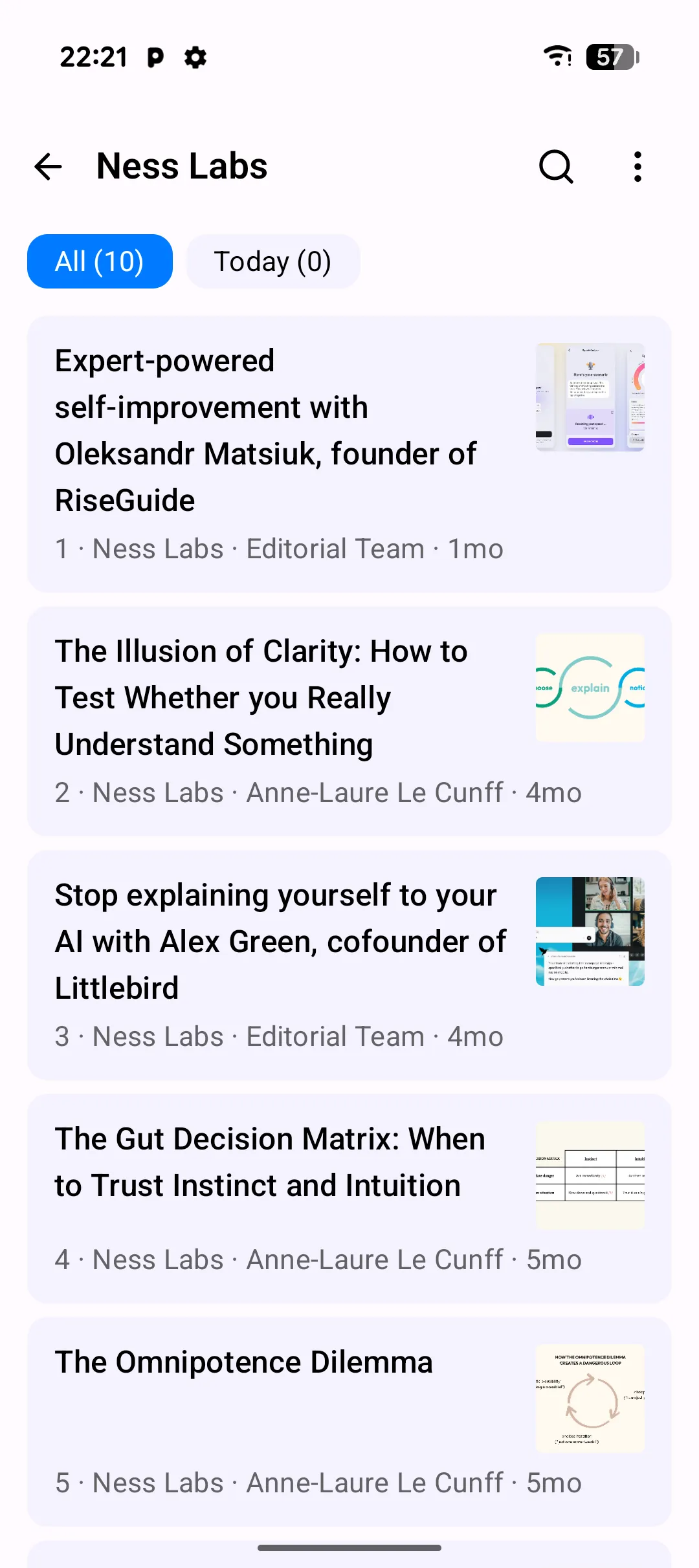
- Список лент с количеством непрочитанных — каждая подписка показывает значок непрочитанных в реальном времени на боковой панели. Нажмите на ленту, чтобы увидеть только её записи, или нажмите Все для объединённой временной шкалы.
- Чистый режим чтения — статьи открываются в панели чтения, которая удаляет рекламу, всплывающие окна и пиксели трекеров. Форматирование в стиле Markdown сохраняется для блоков кода и цитат.
- Импорт и экспорт OPML — перенесите свои подписки из другой читалки, импортировав OPML-файл. Экспортируйте полный список подписок в OPML в любое время.
- Чтение офлайн — после получения записи она сохраняется на устройстве. Читайте статьи в метро, в самолёте или в любом месте без подключения.
- Тёмная тема — читалка по умолчанию следует системной теме и может быть закреплена на тёмной или светлой из меню переполнения читалки.
- Фильтр «Сегодня» — нажмите Сегодня на боковой панели, чтобы увидеть только записи, опубликованные с начала текущего дня.
Пошаговое руководство
- Откройте вкладку «Ленты» в нижней панели навигации. Объединённая временная шкала Все показывает последние записи по всем подпискам.
- Нажмите на статью, чтобы открыть её в режиме чтения. В заголовке отображаются исходная лента, заголовок, автор и время публикации.
- Читайте в режиме чтения — прокручивайте текст, нажимайте на ссылки, чтобы открыть их в браузере по умолчанию, и используйте меню переполнения, чтобы поделиться статьёй или добавить тег.
- Проведите к следующей статье — проведите влево или вправо внутри читалки, чтобы перемещаться между записями, не возвращаясь к списку.
- Добавьте новую ленту, нажав кнопку + в верхней панели, выбрав Добавить подписку и вставив URL ленты. Включите автоматическое получение полного содержимого, если хотите, чтобы PlainApp загружал полную статью вместо краткого обзора.
- Импортируйте OPML из того же меню + — выберите Импорт OPML, выберите
.xmlфайл из вашей файловой системы, и PlainApp добавит все ленты из файла, включая вложенные категории.
Советы и хитрости
- Долго нажмите на ленту на боковой панели, чтобы переименовать её, изменить её URL или отписаться. Переименования сохраняются при экспорте OPML.
- Нажмите на фильтр Сегодня на боковой панели, когда у вас есть время только на свежий контент. Значок показывает, сколько новых записей поступило сегодня.
- Добавляйте теги к отдельным статьям по мере чтения — теги применяются к каждой записи, а не к ленте, так что вы можете собрать список «обязательных к прочтению» из разных подписок.
- Ленты обновляются по расписанию, заданному в Настройки → Синхронизация. Вы также можете потянуть для обновления в списке лент, чтобы получить новые записи по запросу.
Заметки о конфиденциальности и безопасности
- PlainApp получает ленты напрямую от каждого издателя. В середине нет ретранслятора или прокси, поэтому издатели видят IP-адрес вашего телефона, а не централизованного агрегатора.
- Содержимое статей кэшируется на устройстве для чтения офлайн. Размер кэша ограничен в Настройки → Синхронизация; старые записи автоматически удаляются.
- Подписки на ленты никогда не записываются в журнал и не отправляются третьим лицам. OPML-файл, который вы экспортируете, содержит только URL, на которые вы подписались.
Связанные возможности
- RSS-читалка в веб-панели — тот же список подписок, читаемый из браузера на вашем ноутбуке.
- Заметки Markdown на Android — сохраните статью в заметку, чтобы сохранить постоянную копию после того, как она выпадет из ленты.
- Управление файлами на Android — управляйте OPML-файлами, которые вы импортируете и экспортируете.