
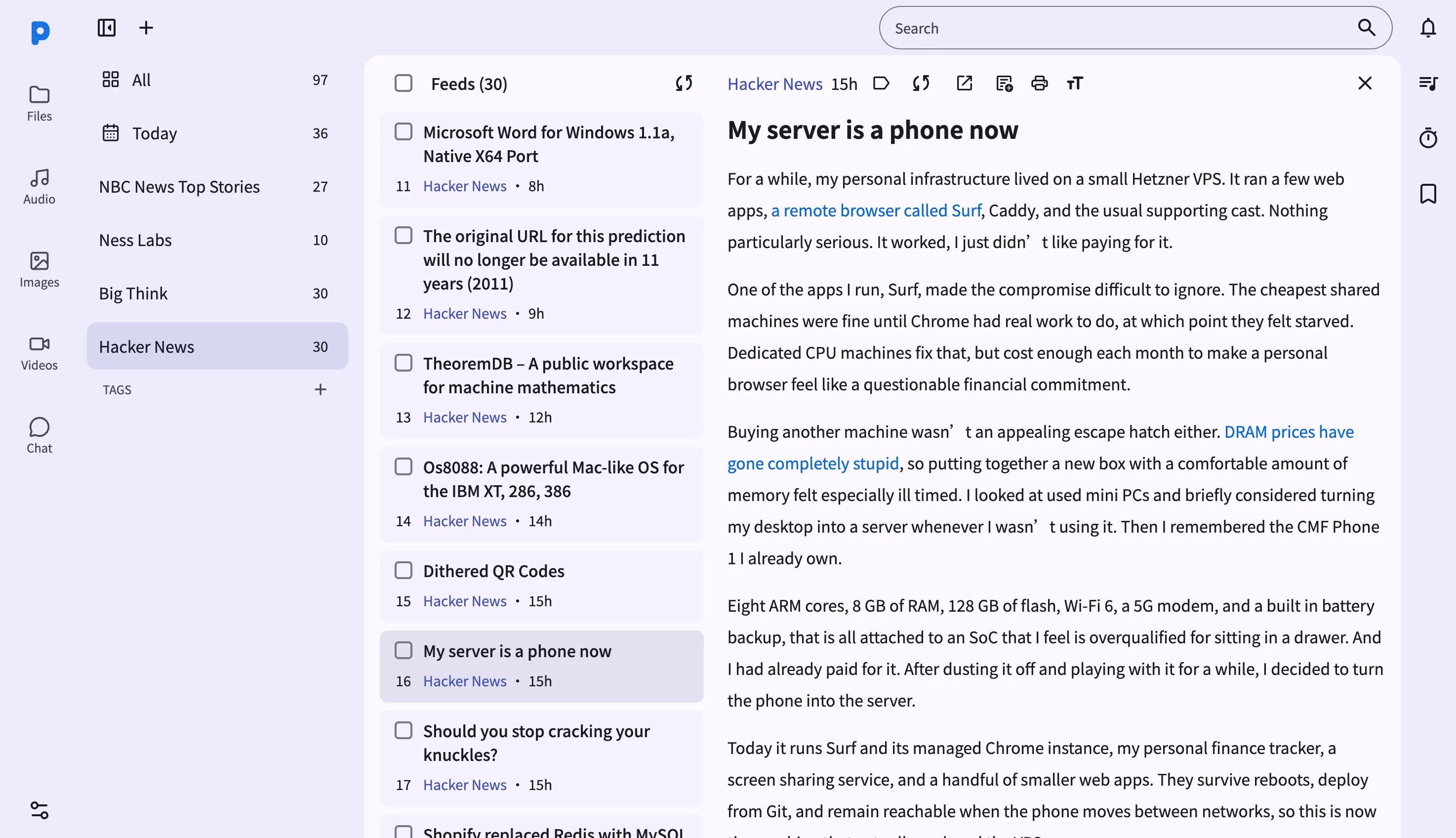
Die RSS-Ansicht im Web-Dashboard ist ein Dreispalten-Reader für die Abonnementliste, die auf Ihrem Android-Telefon lebt. Rufen Sie die in der PlainApp-App angezeigte URL von einem beliebigen Browser im selben WLAN-Netzwerk aus auf, und Sie erhalten ein Desktop-Layout: Feed-Seitenleiste links, Eintragsliste in der Mitte und den Artikel-Reader rechts.
Da das Dashboard direkt mit dem Telefon kommuniziert, bleiben Ihre Abonnements und zwischengespeicherten Artikel mit dem Reader auf dem Gerät synchron — die Datenbank des Telefons ist die einzige Quelle der Wahrheit, und das Abrufen der Feeds selbst erfolgt immer noch auf dem Telefon.
Hauptfunktionen
- Seitenleiste mit Alle- und Heute-Filtern — durchsuchen Sie jedes Abonnement mit Live-Ungelesen-Zählern oder grenzen Sie auf das ein, was heute eingetroffen ist.
- Einen Artikel in Notizen speichern — ein Klick kopiert einen Eintrag direkt in Ihr Notizarchiv, sodass ein großartiger Artikel überlebt, auch nachdem er aus dem Feed gescrollt ist.
- Vollständigen Inhalt bei Bedarf synchronisieren — wenn ein Feed nur Zusammenfassungen veröffentlicht, ruft die Sync-Inhalts-Schaltfläche den vollständigen Artikeltext für diesen Eintrag ab.
- Einträge taggen — weisen Sie einzelnen Artikeln Tags zu und filtern Sie danach über die Seitenleiste, dasselbe Tagging-System, das mit Notizen und Dateien geteilt wird.
- Schriftgrößen-Steuerung und Drucken — vergrößern oder verkleinern Sie die Leseschrift oder senden Sie den Artikel direkt an Ihren Drucker, direkt aus der Reader-Symbolleiste.
- OPML-Import und -Export — importieren Sie Abonnements von einem anderen Reader oder exportieren Sie Ihre vollständige Liste über das Seitenleisten-Menü.
- Den Originalartikel öffnen — springen Sie direkt zur eigenen Seite des Herausgebers in einem neuen Tab, wann immer Sie die Live-Version möchten.
Anleitung
- Öffnen Sie die RSS-Seite über die Seitenleiste. Die mittlere Liste zeigt die Alle-Zeitleiste — aktuelle Einträge aus jedem Abonnement.
- Durchsuchen Sie die Feed-Liste — klicken Sie auf Heute, um auf Einträge vom letzten Tag einzugrenzen, oder klicken Sie auf einen bestimmten Feed, um nur seine Einträge zu sehen.
- Klicken Sie auf einen Eintrag, um ihn im rechten Reader-Bereich zu öffnen.
- Speichern Sie ihn für später — klicken Sie auf die In-Notizen-speichern-Schaltfläche, um den Artikel in Ihr Notizarchiv zu kopieren.
- Passen Sie die Leseansicht an — verwenden Sie die Schriftgrößen-Schaltflächen, um den Text größer oder kleiner zu machen, oder klicken Sie auf Drucken, um ihn an Ihren Drucker zu senden.
- Verwalten Sie Feeds über die Seitenleiste — bearbeiten Sie den Namen oder die URL eines Feeds, löschen Sie ein Abonnement oder importieren/exportieren Sie Ihre gesamte Liste als OPML.
Tipps & Tricks
- Taggen Sie einen Artikel direkt nach dem Lesen — Tags werden über Notizen, Dateien und Feedeinträge hinweg geteilt, sodass ein
Forschung-Tag Quellen aus ganz PlainApp zusammenführen kann. - Verwenden Sie Inhalt synchronisieren bei Feeds, die nur kurze Zusammenfassungen veröffentlichen — es ruft den vollständigen Artikeltext ab, ohne dass Sie den Reader verlassen müssen.
- Der OPML-Import unterstützt verschachtelte Kategorien von anderen Readern, sodass ein großer Export aus einer anderen App mit seiner Ordnerstruktur intakt übernommen wird.
Datenschutz- & Sicherheitshinweise
- Das Web-Dashboard wird über HTTPS mit einem selbstsignierten Zertifikat bereitgestellt; der gesamte Datenverkehr ist zusätzlich mit XChaCha20-Poly1305 oberhalb von TLS verschlüsselt.
- Das Web-Dashboard bindet nur an dein lokales Netzwerk — es ist aus dem Internet nicht erreichbar, es sei denn, du richtest explizit Portweiterleitung ein.
- Das Abrufen von Feeds erfolgt weiterhin auf dem Telefon — der Browser liest nur, was das Telefon bereits zwischengespeichert hat. Herausgeber sehen nie die IP-Adresse Ihres Browsers.
Verwandte Funktionen
- RSS-Reader auf Android — der Reader auf dem Telefon, wenn Sie nicht am Computer sind.
- Markdown-Notizen im Web-Dashboard — wo „In Notizen speichern"-Artikel landen.
- Dateiverwaltung im Web-Dashboard — verwalten Sie die OPML-Dateien, die Sie importieren und exportieren.