
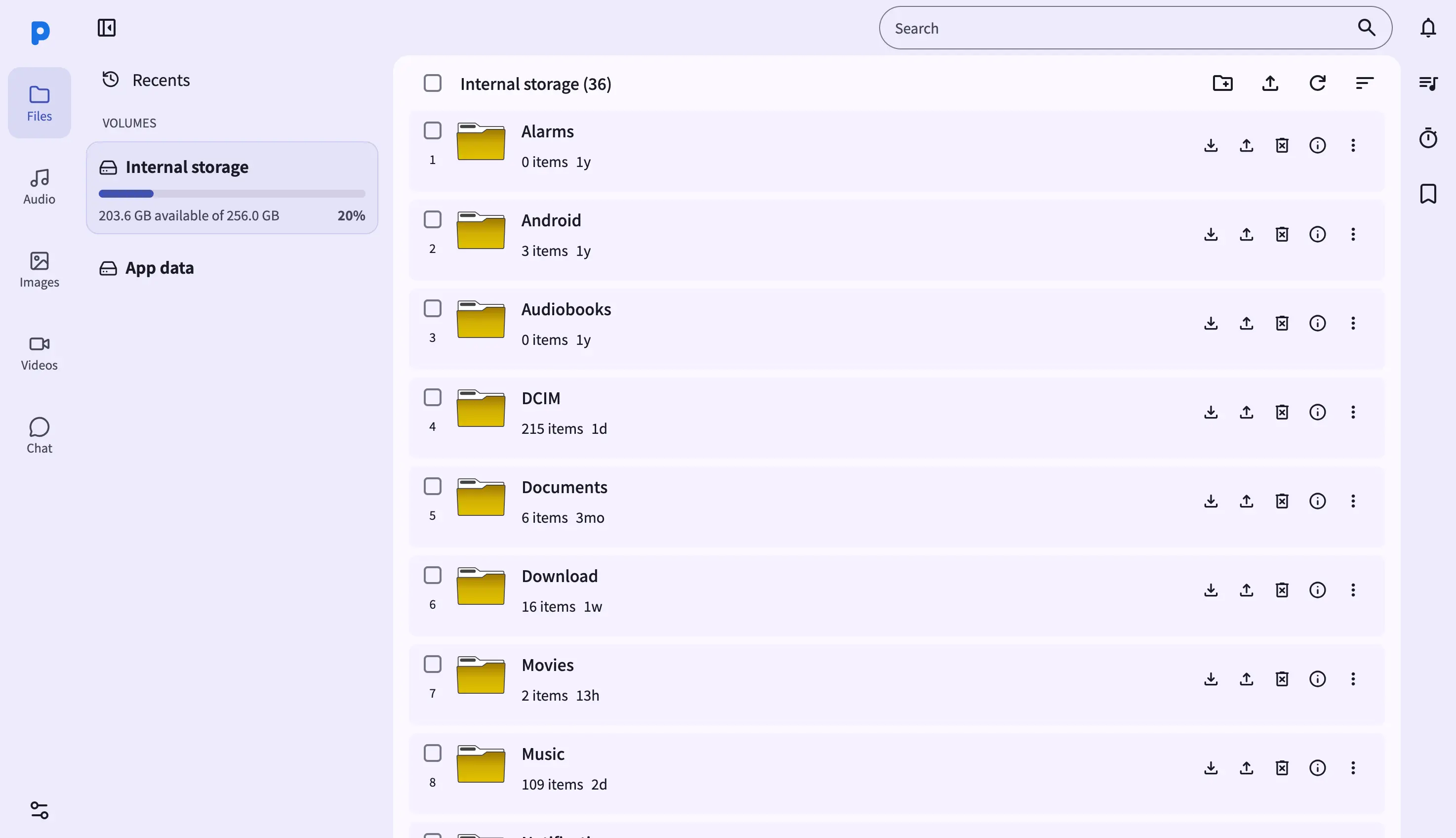
Die Dateien-Ansicht im Web-Dashboard verwandelt jeden Laptop- oder Desktop-Browser in einen vollwertigen Dateimanager für Ihr Android-Telefon. Rufen Sie die in der PlainApp-App angezeigte URL auf (z. B. https://192.168.1.50:8443/files) von einem beliebigen Browser im selben WLAN-Netzwerk aus auf, und Sie sehen jede Datei auf dem Telefon in einem vertrauten Zweispalten-Layout.
Da das Dashboard als statische Web-App direkt vom Telefon ausgeliefert wird, gibt es kein Cloud-Relay dazwischen. Ihr Browser kommuniziert mit dem Telefon über eine verschlüsselte TLS-Verbindung — jedes Byte, von einer winzigen Textdatei bis zu einem 4-GB-Video, bleibt in Ihrem lokalen Netzwerk.
Hauptfunktionen
- Desktop-taugliche Dateitabelle — organisieren Sie Ihre Dateien ganz einfach durch Klicken auf die Sortierschaltfläche oben rechts. Unterstützt Sortierung nach Name, Größe und Änderungsdatum.
- Drag-and-Drop-Upload — ziehen Sie Dateien von Ihrem Computer direkt in das Browserfenster, um sie in den aktuellen Ordner hochzuladen.
- Mehrfachauswahl und Bulk-Aktionen — Umschalt+Klick für Bereichsauswahl, Strg/Cmd+Klick für einzelne Elemente. Die Auswahl-Symbolleiste erscheint oben mit den Aktionen Herunterladen, Kopieren, Ausschneiden und Löschen.
- Integrierte Betrachter — klicken Sie auf eine Bild-, Audio- oder Videodatei, um sie in einem modalen Betrachter zu öffnen, ohne die Dateien-Seite zu verlassen.
- Pfad-Breadcrumbs — der Breadcrumb oben in der Tabelle zeigt Ihren aktuellen Standort an. Klicken Sie auf ein Segment, um zurückzunavigieren.
Anleitung
- Öffnen Sie die Dateien-Seite über die linke Seitenleiste. Beim ersten Besuch landen Sie im Internen Speicher mit den sichtbaren Stammordnern.
- Klicken Sie auf einen Ordner, um ihn zu betreten. Der Breadcrumb aktualisiert sich und die Tabelle wird mit dem Inhalt des Ordners aktualisiert.
- Laden Sie eine Datei hoch, indem Sie sie von Ihrem Computer in das Browserfenster ziehen. Eine Ablagezone erscheint um die Tabelle herum; lassen Sie die Datei los, um den Upload zu starten.
- Laden Sie Dateien herunter, indem Sie ein oder mehrere Elemente auswählen und in der Auswahl-Symbolleiste auf Herunterladen klicken. Eine einzelne Datei wird direkt heruntergeladen; mehrere Dateien werden on-the-fly gezippt.
- Durchsuchen Sie den aktuellen Ordner über das Suchfeld oben rechts. Die Liste filtert während der Eingabe.
Tipps & Tricks
- Tastaturkürzel:
/fokussiert das Suchfeld,Strg/Cmd+Awählt alles aus,Entfverschiebt die Auswahl in den Papierkorb. - Setzen Sie unterbrochene Uploads fort, indem Sie dieselbe Datei erneut ziehen — PlainApp erkennt den Teil-Upload und setzt an der Stelle fort, an der er gestoppt wurde.
Verwandte Funktionen
- Dateiverwaltung auf Android — die Dateimanager-Oberfläche auf dem Telefon, wenn Sie nicht am Computer sind.
- Fotos, Videos & Musik im Web-Dashboard — die dedizierte Galerieansicht für Mediendateien im Browser.
- Markdown-Notizen im Web-Dashboard — schreiben Sie Notizen im Browser mit einer Live-Markdown-Vorschau.