
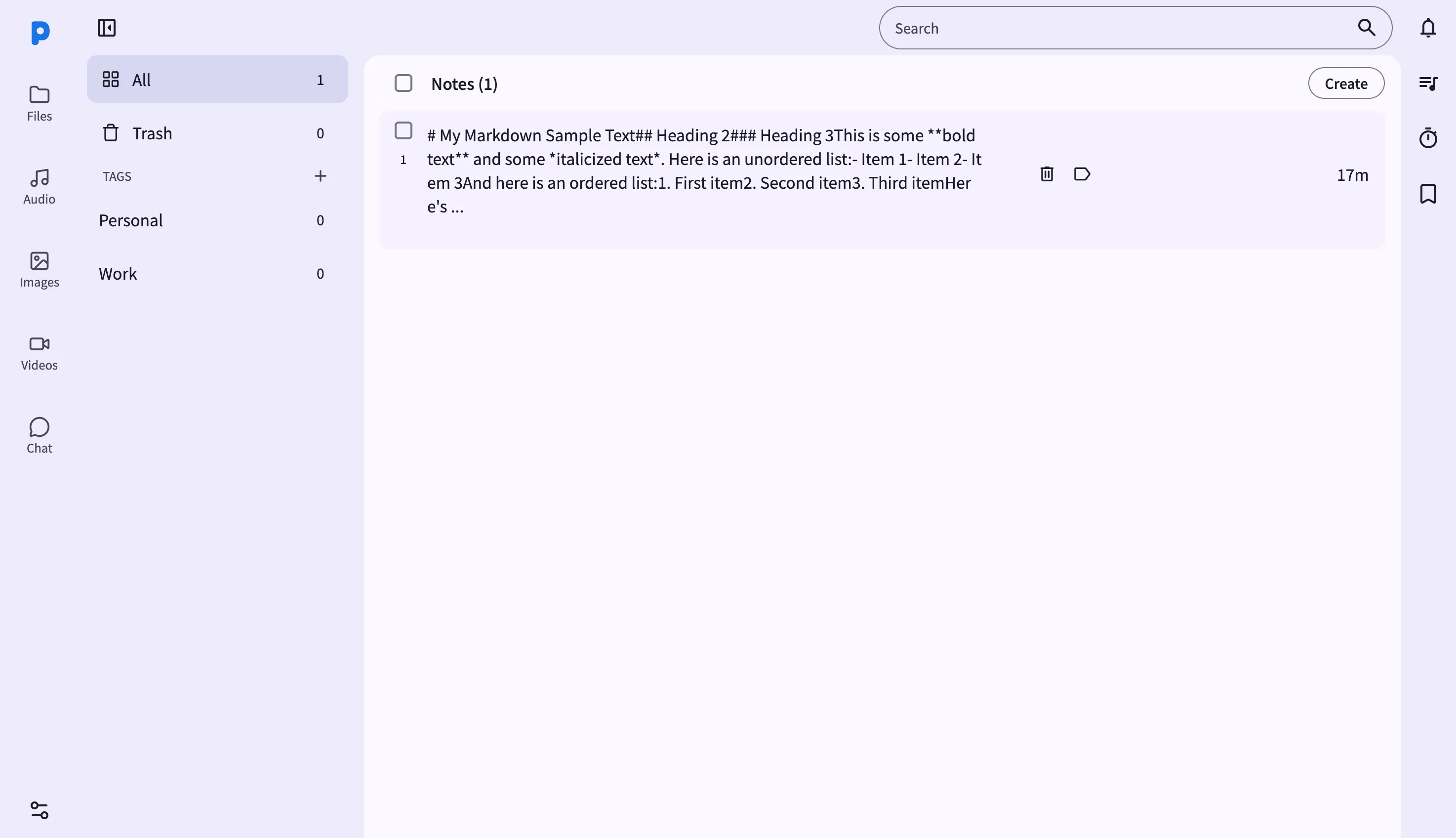
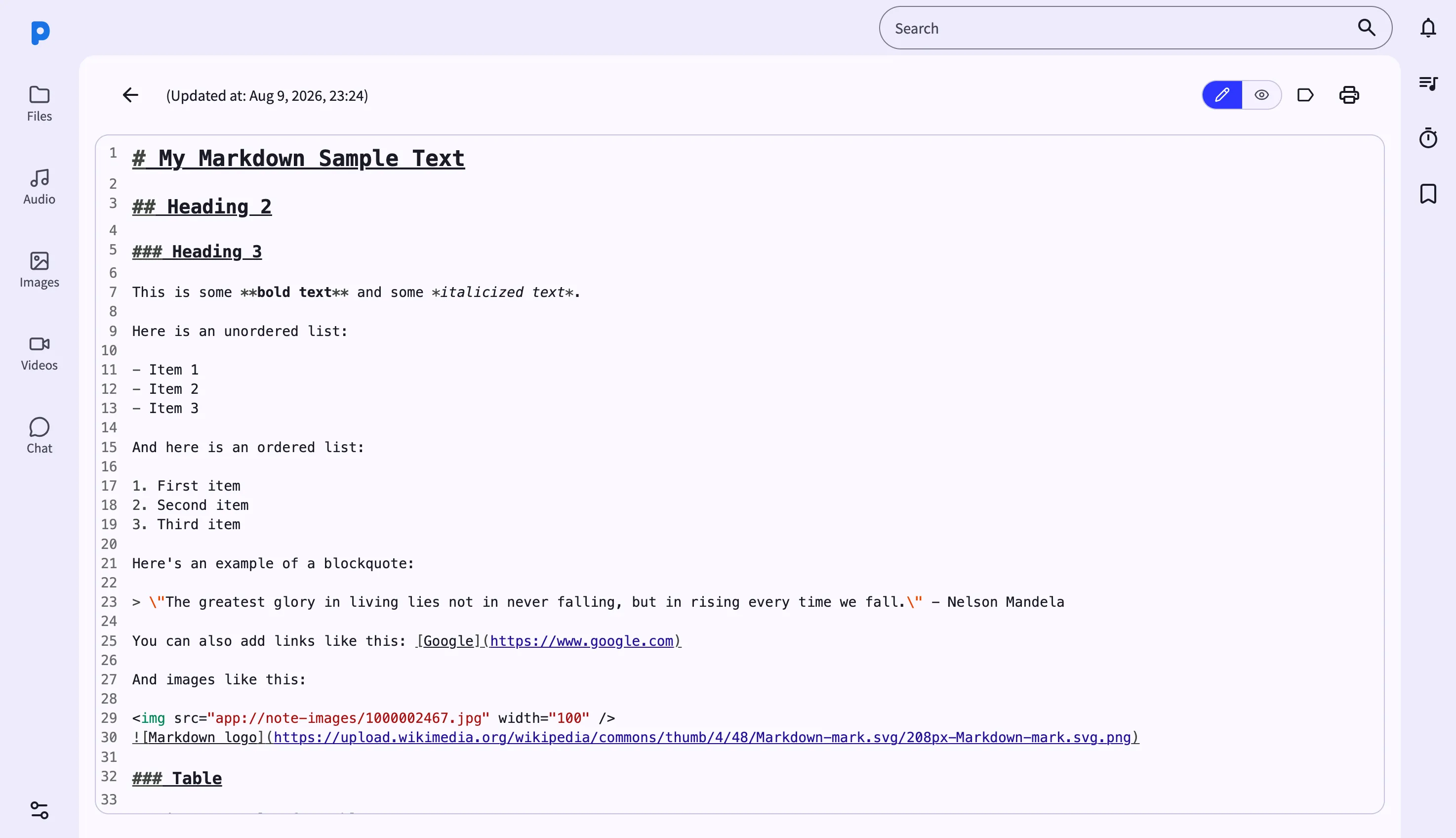
Die Notizen-Ansicht im Web-Dashboard bietet Ihnen einen Desktop-tauglichen Editor für das Notizarchiv, das auf Ihrem Android-Telefon lebt. Rufen Sie die in der PlainApp-App angezeigte URL von einem beliebigen Browser im selben WLAN-Netzwerk aus auf, und Sie sehen Ihre Notizen in einem Zweispalten-Layout — Liste links, Editor rechts.
Da das Dashboard direkt mit dem Telefon kommuniziert, durchlaufen die von Ihnen bearbeiteten Notizen nie einen Cloud-Server. Ihr Browser verbindet sich über eine verschlüsselte TLS-Verbindung, geschichtet mit XChaCha20-Poly1305, sodass Tastatureingaben in Ihrem lokalen Netzwerk bleiben.
Hauptfunktionen
- Zweispalten-Liste + Editor — die linke Spalte zeigt eine virtualisierte Liste jeder Notiz mit Titel, Ausschnitt, Tags und Änderungszeitpunkt. Klicken Sie auf ein Element, um es im rechten Editor zu öffnen.
- Editor-/Vorschau-Umschalter — eine einzige Schaltfläche schaltet den Editor zwischen rohem Markdown und einer gerenderten Vorschau um. Es ist ein Umschalter, keine geteilte Ansicht — Sie sehen immer nur eines von beiden.
- Bilder direkt in eine Notiz einfügen oder ziehen — fügen Sie einen Screenshot ein oder ziehen Sie eine Bilddatei in den Editor; sie wird automatisch auf das Telefon hochgeladen und als Markdown-Bildlink eingebettet.
- Tag-Filter — klicken Sie auf einen Tag-Chip über der Liste, um Notizen nach Tag zu filtern.
- Bulk-Aktionen — markieren Sie mehrere Notizen für Bulk-Löschung, Tagging oder Export.
- Export als .md — exportieren Sie ausgewählte Notizen als ZIP-Archiv einzelner
.md-Dateien, bereit zum Sichern in einem Ordner auf Ihrem Computer.
Anleitung
- Öffnen Sie die Notizen-Seite über die Seitenleiste. Die Liste lädt die zuletzt geänderten Notizen mit der Gesamtzahl in der Kopfzeile.
- Klicken Sie auf eine Notiz in der Liste, um sie im Editor zu öffnen. Titel und Textkörper füllen die rechte Spalte.
- Bearbeiten Sie den Inhalt — schreiben Sie Markdown direkt. Änderungen werden automatisch etwa eine halbe Sekunde nach dem Aufhören mit der Eingabe gespeichert; es gibt keine Speichern-Schaltfläche.
- Schalten Sie die Vorschau um mit der Vorschau-Schaltfläche in der Editor-Symbolleiste, um Ihre Formatierung zu überprüfen, und schalten Sie dann zurück, um die Bearbeitung fortzusetzen.
- Fügen Sie ein Bild ein, das Sie kopiert haben (oder ziehen Sie eines aus Ihrem Dateimanager) direkt in den Editor — es wird hochgeladen und inline als Markdown-Bild angezeigt.
- Filtern Sie nach Tag, indem Sie auf einen Tag-Chip über der Liste klicken; klicken Sie erneut, um den Filter zu löschen.
Tipps & Tricks
- Verwenden Sie Export für eine Auswahl von Notizen, um ein ZIP-Archiv mit
.md-Dateien herunterzuladen — praktisch für ein regelmäßiges Backup auf Ihrem Computer. - Durchsuchen Sie das Archiv mit dem Suchfeld über der Liste; es durchsucht sowohl Titel als auch Texte während der Eingabe.
- Die Auswahl einer Notiz aktualisiert die URL auf
/notes/<id>, sodass Sie eine bestimmte Notiz als Lesezeichen speichern und direkt dorthin zurückkehren können. - Der Markdown-Editor vervollständigt automatisch gängige Strukturen wie Überschriften, Listen, Tabellen und Fußnoten während der Eingabe und rendert Mathematik mit KaTeX in der Vorschau.
Datenschutz- & Sicherheitshinweise
- Das Web-Dashboard wird über HTTPS mit einem selbstsignierten Zertifikat bereitgestellt; der gesamte Datenverkehr ist zusätzlich mit XChaCha20-Poly1305 oberhalb von TLS verschlüsselt.
- Das Web-Dashboard bindet nur an dein lokales Netzwerk — es ist aus dem Internet nicht erreichbar, es sei denn, du richtest explizit Portweiterleitung ein.
- Ihr Browser wird Sie beim ersten Mal warnen — akzeptieren Sie das Zertifikat, um fortzufahren; die Warnung betrifft die Identität, nicht die Sicherheit.
- Notizen werden als reiner Text in der lokalen Datenbank des Telefons gespeichert; die Verschlüsselung gilt für die Verbindung, nicht für den Notizinhalt im Ruhezustand.
Verwandte Funktionen
- Markdown-Notizen auf Android — der Editor auf dem Telefon, wenn Sie nicht am Computer sind.
- Dateiverwaltung im Web-Dashboard — verwalten Sie die rohen
.md-Dateien, die Sie aus Notizen exportieren. - RSS-Reader im Web-Dashboard — speichern Sie Artikel aus dem RSS-Reader in Ihrem Notizarchiv.