
Der Notizen-Tab ist PlainApps integrierter Markdown-Editor. Er ist ein leichtgewichtiger Ort für Code-Snippets, Besprechungsnotizen, ein Tagebuch oder alles andere, das in eine Textdatei passt — ohne zwischen drei verschiedenen Apps hin- und herwechseln zu müssen. Notizen leben auf dem Telefon, synchronisieren sich über Ihr lokales Netzwerk, wenn Sie das Web-Dashboard verwenden, und berühren nie einen Cloud-Server, den Sie nicht kontrollieren.
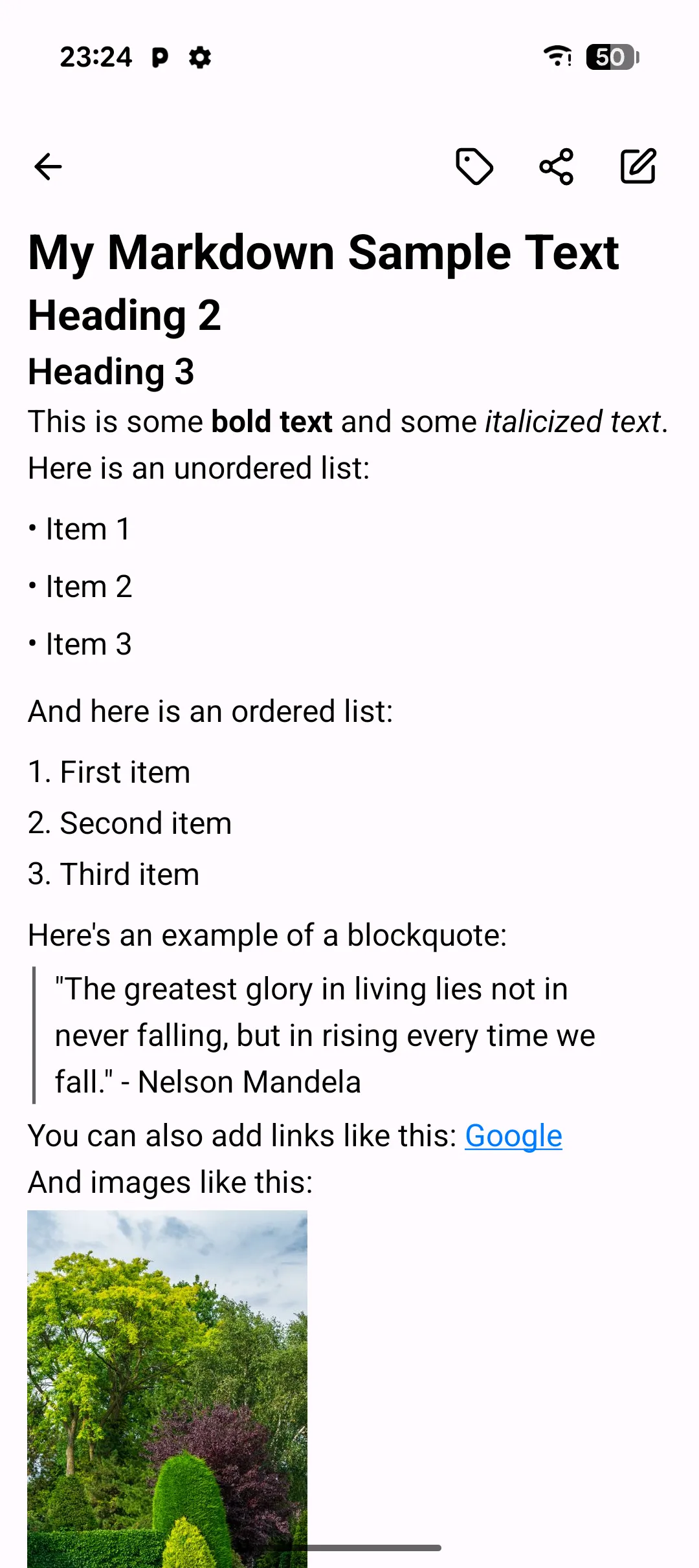
Der Editor folgt den Material-3-Konventionen, sodass die Gestensprache dieselbe ist wie im Rest der App: langes Drücken für Mehrfachauswahl, Tippen auf den FAB zum Erstellen. Ein einziger Tipp schaltet den gesamten Editor zwischen rohem Markdown und einer gerenderten Vorschau um — es gibt keinen Split-Screen-Modus, nur einen schnellen Umschalter, sodass Sie Ihre Formatierung überprüfen können, ohne den Überblick zu verlieren. Die zugrunde liegende Datei ist reiner Text, in jedem Editor lesbar, falls Sie PlainApp jemals nicht mehr verwenden.
Hauptfunktionen
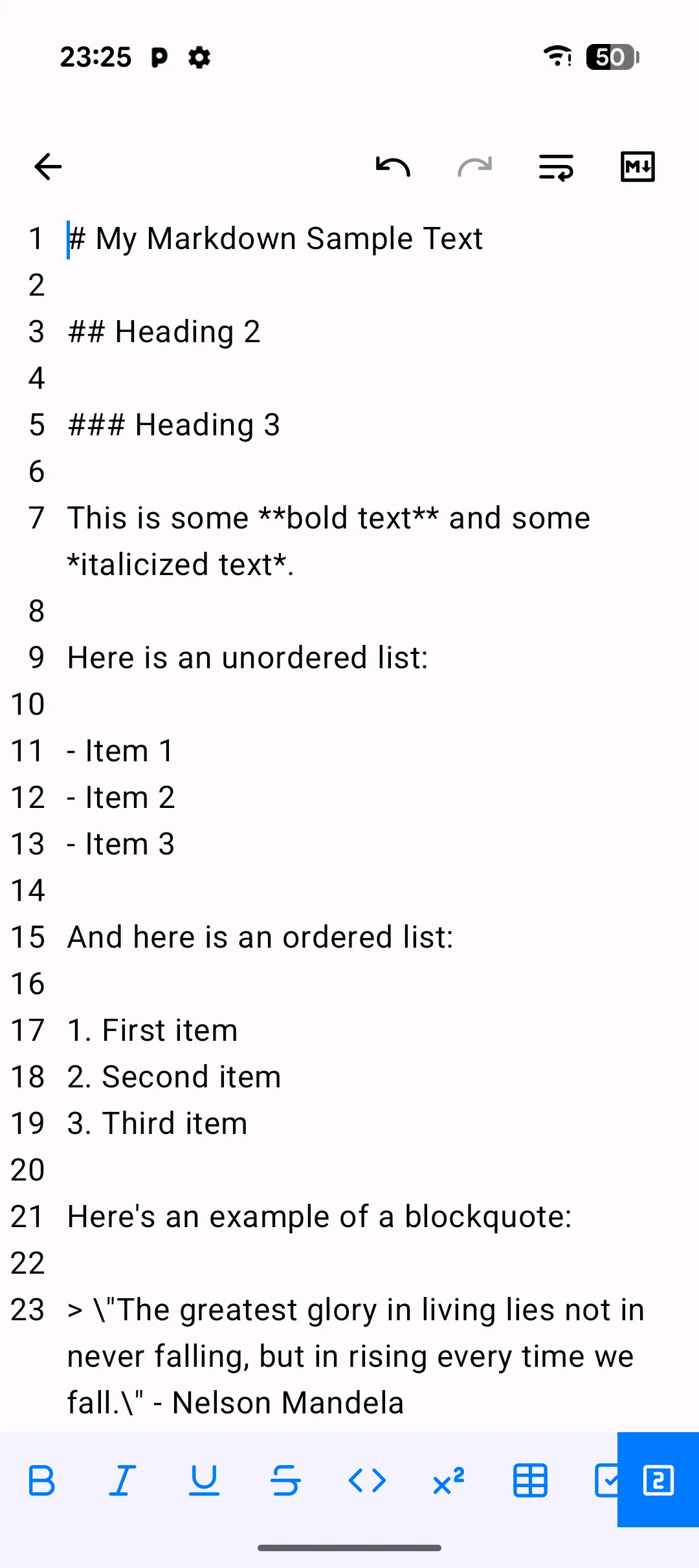
- Markdown-Editor mit Vorschau-Umschalter — schreiben Sie in reinem Markdown, tippen Sie dann auf das Vorschau-Symbol, um zur gerenderten Ausgabe zu wechseln. Unterstützt Überschriften, Listen, Codeblöcke, Tabellen, Links und Inline-Formatierung.
- Rückgängig/Wiederholen — dedizierte Schaltflächen in der oberen App-Leiste navigieren innerhalb der aktuellen Sitzung vor und zurück durch Ihren Bearbeitungsverlauf.
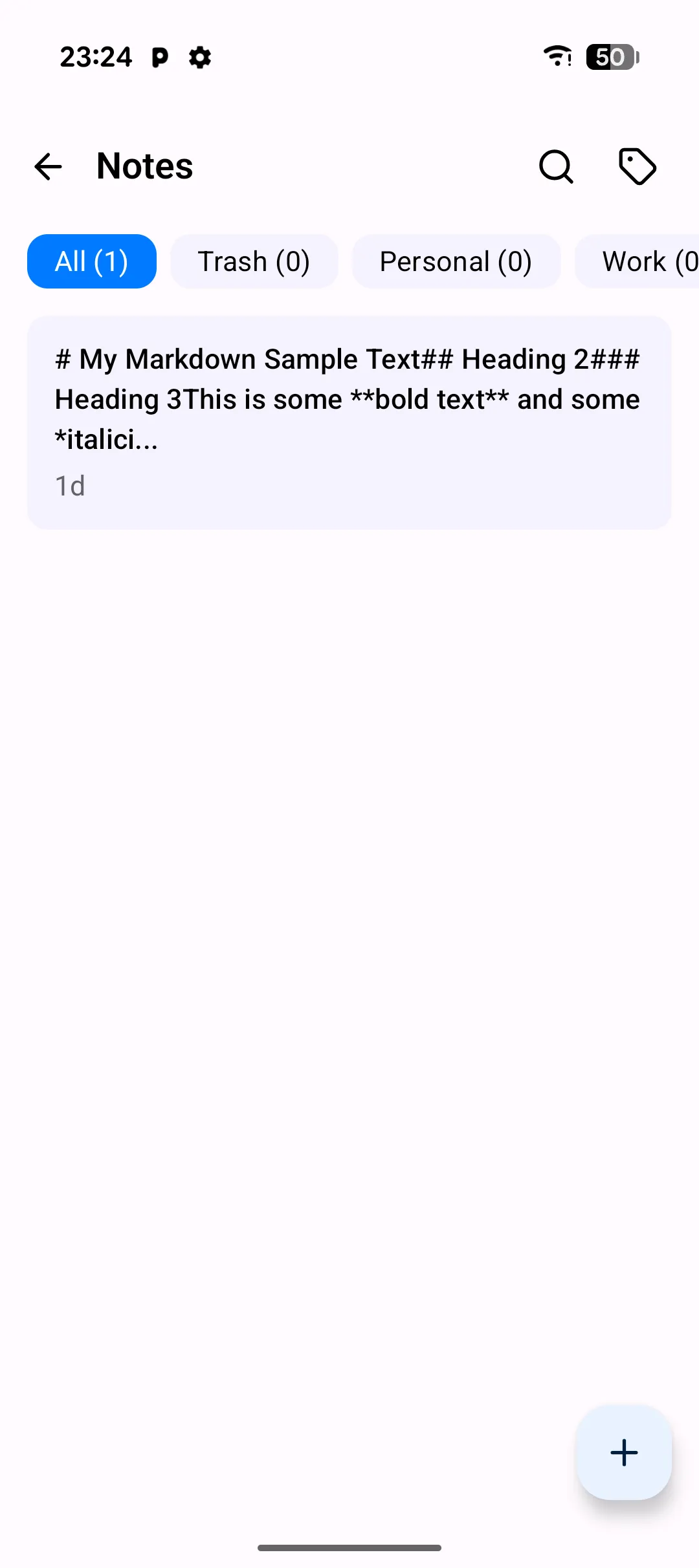
- Tag-Organisation — weisen Sie jeder Notiz ein oder mehrere Tags zu und filtern Sie die Liste über die Chip-Leiste. Tags sind farbcodiert und werden mit dem Web-Dashboard geteilt.
- Volltextsuche — das Suchfeld in der oberen App-Leiste durchsucht Notiztitel und -texte.
- Papierkorb und Wiederherstellung — gelöschte Notizen wandern vor der endgültigen Entfernung in einen Papierkorb-Tab. Einzeln oder in Bulk wiederherstellen.
- Mehrfachauswahl-Bulk-Aktionen — drücken Sie lange auf eine Notiz, um in den Auswahlmodus zu gelangen, und taggen, löschen oder stellen Sie die Auswahl dann auf einmal in den Papierkorb oder wieder her.
- Automatisches Speichern, immer — Bearbeitungen werden etwa 200 ms nach dem Aufhören mit der Eingabe automatisch gespeichert. Es gibt keine Speichern-Schaltfläche und nichts zu verlieren.
Anleitung
- Öffnen Sie den Notizen-Tab vom Startbildschirm. Die Liste zeigt Ihre zuletzt bearbeiteten Notizen mit Titel, Ausschnitt, Tags und Änderungszeitpunkt.
- Tippen Sie auf die +-Schaltfläche, um eine neue Notiz zu erstellen. Der Editor öffnet sich mit einem leeren Titel und einem leeren Textkörper, bereit zur Eingabe.
- Schreiben Sie Markdown — verwenden Sie
#für Überschriften,-für Listen, dreifache Backticks für Codeblöcke. - Tippen Sie auf das Vorschau-Symbol, um die gerenderte Version zu sehen, und tippen Sie erneut darauf, um zur Bearbeitung zurückzukehren.
- Weisen Sie ein Tag zu über die Chip-Leiste über dem Editor. Wählen Sie ein vorhandenes Tag aus oder geben Sie ein neues ein; Tags werden automatisch gespeichert, wenn Sie die Notiz verlassen.
- Suchen Sie in Notizen, indem Sie auf das Suchsymbol in der oberen App-Leiste tippen und eine Abfrage eingeben. Die Liste filtert auf Notizen, deren Titel oder Text den Begriff enthalten.
Tipps & Tricks
- Drücken Sie lange auf eine Notiz, um in den Auswahlmodus zu gelangen, und tippen Sie dann auf weitere Notizen, um sie gemeinsam zu taggen oder in den Papierkorb zu legen.
- Codeblöcke mit einem Sprachhinweis (z. B.
```rust) erhalten eine Syntaxhervorhebung in der Vorschau. - Wenn Sie eine Notiz als
.md-Datei exportieren müssen, tun Sie dies über das Web-Dashboard — der Export ist auf dem Telefon selbst noch nicht verfügbar. - Rückgängig/Wiederholen umfasst nur die aktuelle Bearbeitungssitzung — das Schließen und erneute Öffnen einer Notiz beginnt einen neuen Verlauf.
Datenschutz- & Sicherheitshinweise
- Notizen werden in PlainApps lokaler App-Datenbank auf dem Telefon als reiner Text gespeichert. Nichts wird hochgeladen, es sei denn, Sie verbinden sich explizit über das Web-Dashboard.
- Notizinhalt wird niemals protokolliert. Absturzberichte, falls Sie zustimmen, enthalten nur Zählungen und Zeitstempel — keinen Textkörper.
- Der Notizen-Bildschirm funktioniert vollständig offline. Erstellen, Bearbeiten, Taggen und Suchen funktionieren alle ohne Netzwerkverbindung.
Verwandte Funktionen
- Markdown-Notizen im Web-Dashboard — dasselbe Notizarchiv, mit Export als
.mdund Bild-Einfügen, bearbeitet von einem Browser aus. - Dateiverwaltung auf Android — durchsuchen und verwalten Sie Dateien, die aus dem Web-Dashboard exportiert wurden.
- Verschlüsselter P2P-Chat auf Android — teilen Sie den Inhalt einer Notiz über einen verschlüsselten Kanal mit einem anderen PlainApp-Gerät.