
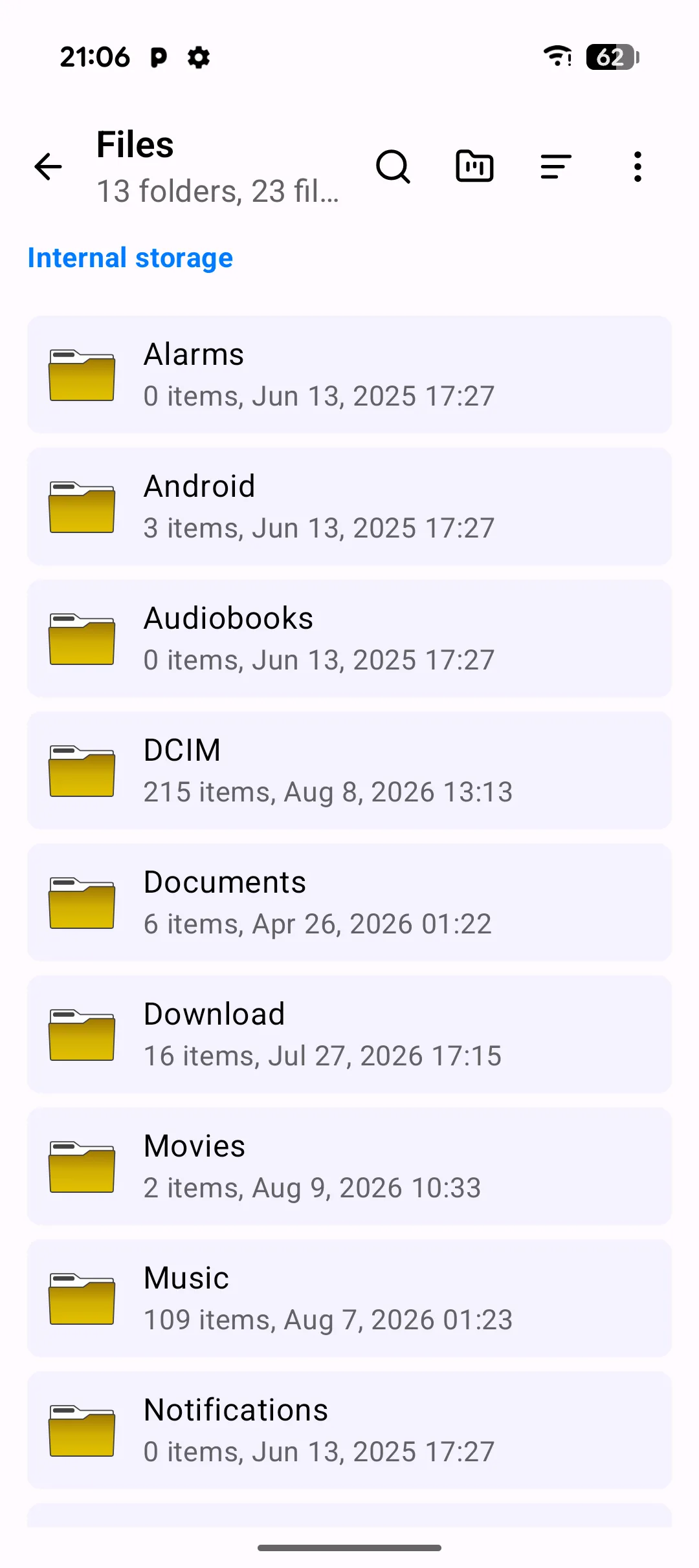
Der Dateien-Bildschirm ist die Heimatbasis von PlainApps Android-Oberfläche — ein vollwertiger Dateimanager, der auf Ihrem Telefon lebt, nicht in der Cloud. Durchsuchen Sie den internen Speicher und PlainApps eigene App-Daten, springen Sie direkt zu einem Lieblingsordner, zeigen Sie ein Foto in der Vorschau an oder spielen Sie einen Song ab, ohne die App jemals zu verlassen.
Im Gegensatz zu einem Cloud-Dateimanager bleibt jedes Byte, das Sie sehen, auf dem Telefon. PlainApp liest das Dateisystem nur, wenn Sie einen Ordner öffnen; nichts wird indiziert, hochgeladen oder auf einem entfernten Server zwischengespeichert. Das macht den Dateien-Bildschirm selbst auf einem günstigen Telefon mit einer langsamen Speicherkarte schnell — und bedeutet, dass Ihre Dateien nie jemandes Angelegenheit sind, außer Ihrer eigenen.
Hauptfunktionen
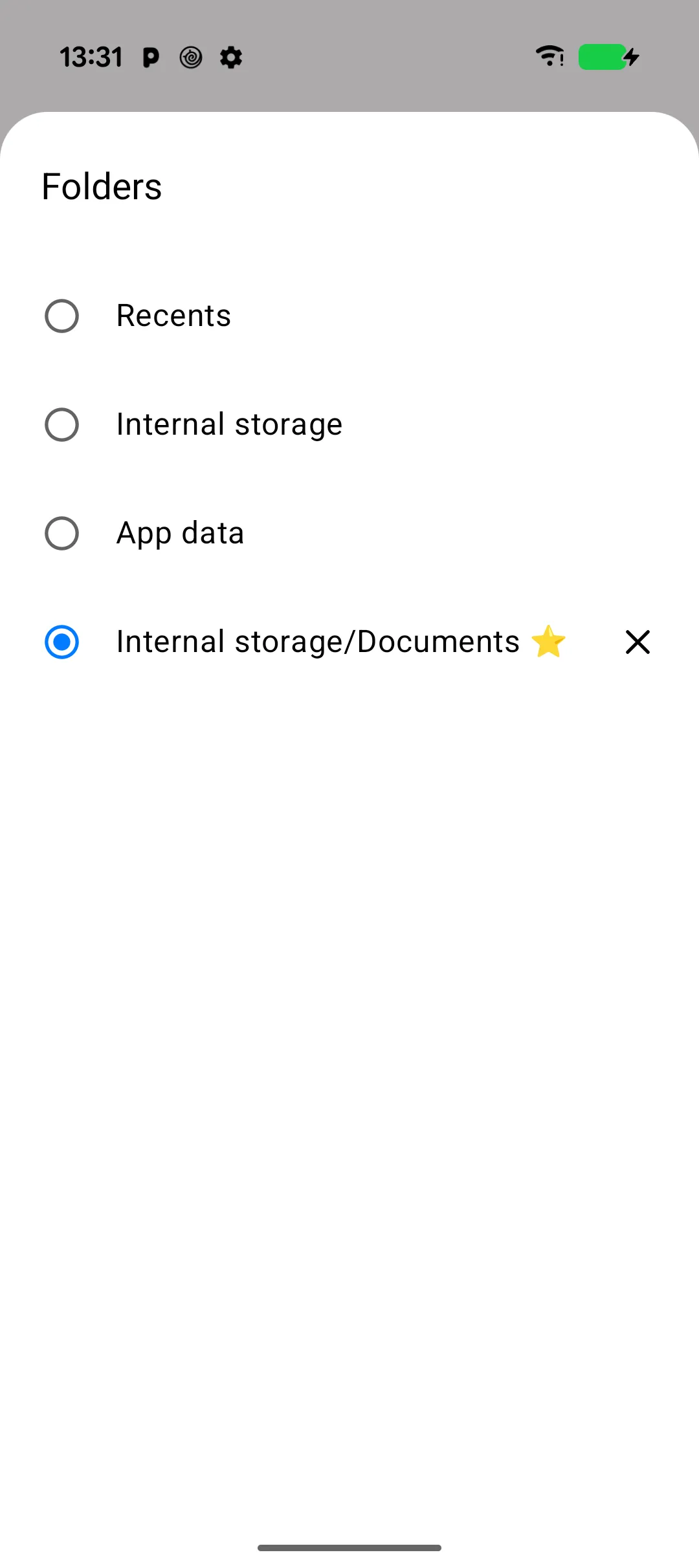
- Schneller Ordnerwechsel — tippen Sie auf das Ordner-Kanban-Symbol in der oberen Leiste, um das Ordner-Blatt zu öffnen, das Letzte, Internen Speicher, App-Daten und jeden Ordner, den Sie als Favorit markiert haben, mit einem Optionsfeld zum direkten Springen auflistet.
- Favoritenordner — markieren Sie einen Ordner über sein Detailblatt mit einem Stern, um ihn im Ordnerwechsler für den Ein-Klick-Zugriff später anzuheften; entfernen Sie ihn wieder mit der ×-Schaltfläche neben dem Eintrag.
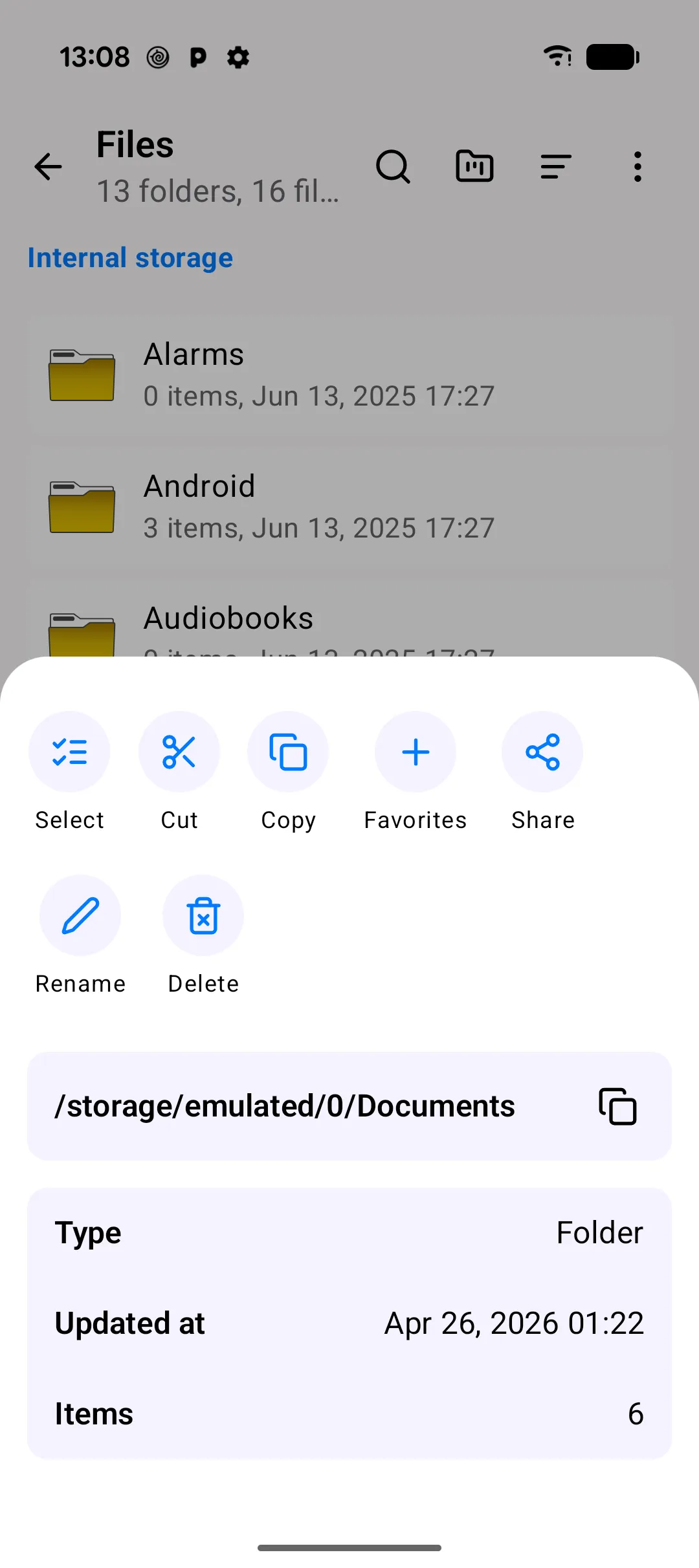
- Vollständige Dateidetails bei langem Drücken — drücken Sie lange auf eine Datei oder einen Ordner, um ein unteres Blatt mit vollständigem Pfad (mit Kopier-Schaltfläche), Typ, Größe, Erstellungs-/Änderungszeitstempeln und Elementanzahl für Ordner sowie Schnellaktionen zu öffnen.
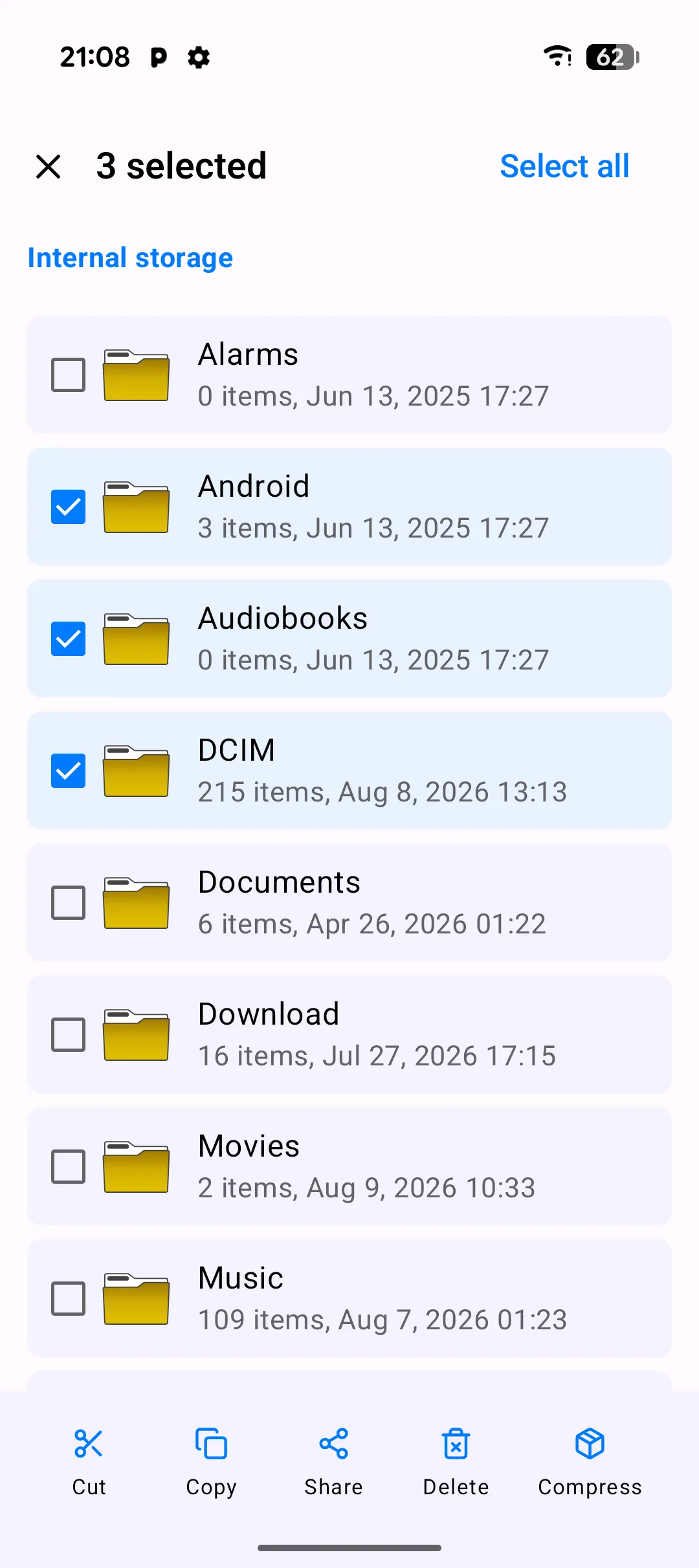
- Mehrfachauswahl mit einer echten Aktionsleiste — wechseln Sie in den Auswahlmodus, um mehrere Elemente gleichzeitig auszuschneiden, zu kopieren, zu teilen, zu löschen oder zu zippen; Umbenennen und Entpacken erscheinen automatisch, wenn genau ein Element — oder eine
.zip-Datei — ausgewählt ist. - Ausschneiden/Kopieren und Einfügen — das Ausschneiden oder Kopieren von Dateien zeigt eine Einfüge-Leiste am unteren Bildschirmrand; navigieren Sie zum Zielordner und tippen Sie auf Einfügen, um den Verschiebe- oder Kopiervorgang abzuschließen.
- ZIP-Archive als virtuelle Ordner — tippen Sie auf eine
.zip-Datei, um deren Inhalt wie einen normalen Ordner zu durchsuchen. Bilder und Videos darin werden bei Bedarf in den Cache extrahiert, sodass Sie dennoch echte Miniaturansichten und die Zoom-Vorschau erhalten. - Integrierte Betrachter für jeden gängigen Typ — Bilder und Videos öffnen sich mit einer Zoom-Transformationsanimation, Audiodateien erhalten einen Inline-Mini-Player direkt in der Listenzeile (plus einen Vollbild-Player), Textdateien öffnen sich in einem Textbetrachter und PDFs in einem integrierten PDF-Betrachter. Alles andere fällt auf die systemeigene „Öffnen mit"-Auswahl zurück.
- Suche, Sortierung und versteckte Dateien — die Suche ist auf den aktuellen Ordner beschränkt, die Sortierreihenfolge (Name, Größe, Datum) bleibt sitzungsübergreifend erhalten, und ein Umschalter „Versteckte Dateien anzeigen" im Überlaufmenü zeigt Punktdateien an, wenn Sie sie benötigen.
- Ordner und Dateien erstellen — das Überlaufmenü ermöglicht es Ihnen, einen neuen leeren Ordner oder eine neue Datei direkt im aktuellen Verzeichnis zu erstellen.
Ein genauerer Blick
Überall hinspringen mit dem Ordnerwechsler
Kein lästiges Zurücknavigieren zum Stammverzeichnis mehr, wenn Sie einen anderen Ort überprüfen möchten. Das Ordner-Kanban-Symbol öffnet ein Ordner-Blatt mit Letzten, Internem Speicher, App-Daten und jedem Ordner, den Sie markiert haben — wählen Sie einen aus, und PlainApp bringt Sie direkt dorthin. Markieren Sie einen oft besuchten Ordner (wie Downloads oder einen Arbeitsprojektordner) über sein Detailblatt mit einem Stern, und er erscheint hier mit einem ⭐, bereit zum Entfernen mit einem einzigen Tippen auf ×.
Jedes Detail, einen langen Druck entfernt
Drücken Sie lange auf eine Datei oder einen Ordner, und ein unteres Blatt gleitet mit allem, was Sie brauchen, nach oben: den vollständigen Pfad (mit einer Ein-Klick-Kopier-Schaltfläche), Dateityp, Größe, Erstellungs-/Änderungszeitstempel und Elementanzahl für Ordner — plus Schnellaktionen zum Auswählen, Ausschneiden, Kopieren, Favorisieren, Teilen, Öffnen mit, Zippen, Umbenennen und Löschen. Kein Suchen in einem separaten „Eigenschaften"-Bildschirm.
Mehrfachauswahl, die echte Arbeit leistet
Wählen Sie mehrere Dateien und Ordner aus, und eine untere Aktionsleiste erscheint mit Ausschneiden, Kopieren, Teilen, Löschen und Zippen — alles, was Sie von einem Desktop-Dateimanager erwarten, direkt auf Ihrem Telefon. Wählen Sie Alle Elemente im Ordner mit einem Tippen in der oberen Leiste aus. Wählen Sie genau ein Element aus, und zusätzliche Aktionen werden automatisch freigeschaltet: Umbenennen, und wenn es eine .zip-Datei ist, auch Entpacken.
Ausschneiden, Kopieren und Einfügen — wie auf dem Desktop
Schneiden Sie eine Auswahl aus oder kopieren Sie sie, und eine Einfüge-Leiste dockt am unteren Bildschirmrand an. Navigieren Sie irgendwohin — sogar mehrere Ordner tief — und tippen Sie auf Einfügen, um den Verschiebe- oder Kopiervorgang abzuschließen. Es funktioniert genau so, wie Sie es von Windows Explorer oder macOS Finder erwarten, nur auf Android.
ZIP-Dateien, ohne die App zu verlassen
Tippen Sie auf ein .zip-Archiv, und PlainApp öffnet es als durchsuchbaren virtuellen Ordner, anstatt das gesamte Ding auf Ihren Speicher zu entpacken. Fotos und Videos darin erhalten echte Miniaturansichten (bei Bedarf in den Cache extrahiert) und öffnen sich im selben Zoom-Vorschaubetrachter wie normale Dateien. Benötigen Sie das gesamte Archiv extrahiert? Wählen Sie es aus und tippen Sie auf Entpacken. Müssen Sie Dateien vor dem Teilen komprimieren? Wählen Sie sie aus und tippen Sie auf Zippen.
Medien, die einfach abgespielt werden
Tippen Sie auf ein Foto oder Video für eine Vollbildvorschau mit einem sanften Zoom-Übergang. Tippen Sie auf eine Audiodatei, und die Wiedergabe beginnt sofort, mit einer kompakten Fortschrittsleiste und einer Play/Pause-Schaltfläche, die direkt unter dieser Zeile in der Liste erscheint — tippen Sie darauf, um zu einem Vollbild-Player mit allen üblichen Steuerelementen zu erweitern.
Finden Sie alles, sortieren Sie nach Ihrem Geschmack
Das Suchsymbol filtert den aktuellen Ordner während der Eingabe. Die Sortierschaltfläche ermöglicht es Ihnen, nach Name, Größe oder Datum zu sortieren, und PlainApp merkt sich Ihre Auswahl für das nächste Mal.
Versteckte Dateien und schnelles Erstellen
Das Überlaufmenü (⋮) enthält einen Umschalter Versteckte Dateien anzeigen zum Anzeigen von Punktdateien sowie Verknüpfungen zum Erstellen von Ordnern und Erstellen von Dateien, um direkt dort etwas Neues zu beginnen, wo Sie sich befinden.
Anleitung
- Öffnen Sie den Dateien-Tab über die untere Navigationsleiste. Sie landen im Internen Speicher, wobei der Breadcrumb über der Liste Ihren aktuellen Standort anzeigt.
- Tippen Sie auf das Ordner-Kanban-Symbol, um zwischen Letzten, Internem Speicher, App-Daten oder einem Favoritenordner zu springen, ohne Breadcrumb für Breadcrumb navigieren zu müssen.
- Drücken Sie lange auf eine Datei oder einen Ordner, um das Detailblatt zu öffnen, sie als Favorit zu markieren oder eine Schnellaktion wie Teilen, Zippen, Umbenennen oder Löschen auszulösen.
- Tippen Sie auf Auswählen (oder tippen Sie nach einem langen Drücken weiter auf Elemente), um in den Mehrfachauswahlmodus zu wechseln. Verwenden Sie Alle auswählen in der oberen Leiste und dann Ausschneiden, Kopieren, Teilen, Löschen, Komprimieren oder Umbenennen in der unteren Aktionsleiste.
- Schneiden Sie aus oder kopieren Sie navigieren Sie dann zum Zielordner und verwenden Sie die Einfüge-Leiste, die am unteren Bildschirmrand erscheint, um den Verschiebe- oder Kopiervorgang abzuschließen.
- Tippen Sie auf das Suchsymbol, um den aktuellen Ordner nach Name zu filtern, oder verwenden Sie die Sortier- und Überlaufmenü-Symbole, um die Sortierreihenfolge zu ändern, versteckte Dateien anzuzeigen oder einen neuen Ordner oder eine neue Datei zu erstellen.
Tipps & Tricks
- Die Auswahl einer einzelnen
.zip-Datei im Mehrfachauswahlmodus zeigt eine Entpacken-Schaltfläche, die sie neben der Originaldatei extrahiert. - Die Auswahl einer oder mehrerer Dateien und das Tippen auf Zippen komprimiert sie in ein neues
.zip-Archiv im selben Ordner — praktisch vor dem Teilen eines Datei-Batches. - Das Tippen auf eine
.zip-Datei (außerhalb des Mehrfachauswahlmodus) öffnet sie als durchsuchbaren virtuellen Ordner, anstatt sie zu extrahieren — Sie können Bilder/Videos in der Vorschau anzeigen und andere Dateien direkt aus dem Archiv öffnen. - Tippen Sie auf eine Audiodatei, um die Wiedergabe zu starten; eine Mini-Fortschrittsleiste mit Play/Pause erscheint direkt unter dieser Zeile in der Liste, und das Tippen darauf öffnet den Vollbild-Player.
- Die Aktion Umbenennen erscheint nur, wenn genau ein Element ausgewählt ist, um ein versehentliches Umbenennen eines gesamten Batches zu vermeiden.
- Markieren Sie Ihre am häufigsten verwendeten Ordner mit einem Stern, damit sie immer einen Klick entfernt im Ordnerwechsler sind — kein tägliches erneutes Navigieren desselben Pfades mehr.
Datenschutz- & Sicherheitshinweise
- Dateiinhalte werden niemals protokolliert. Nur Dateimetadaten (Name, Größe, MIME-Typ) erscheinen in optionalen Absturzberichten, und nur, wenn Sie zustimmen.
- Das Löschen von Dateien wird durch einen Pfadvalidator geschützt, der sich weigert, Systemverzeichnisse (wie
/system,/dataoder/proc) oder Pfade, die versuchen, dem ausgewählten Ordner zu entkommen, zu berühren, sodass ein Bulk-Löschen nicht versehentlich etwas außerhalb Ihres Speichers löschen kann. - Der Dateien-Bildschirm funktioniert vollständig offline. Zum Durchsuchen, Kopieren, Umbenennen, Zippen oder Vorschauen von Dateien ist keine Netzwerkverbindung erforderlich.
Verwandte Funktionen
- Dateiverwaltung im Web-Dashboard — dasselbe Dateisystem, von einem Browser auf Ihrem Laptop aus zugänglich.
- Fotos, Videos & Musik auf Android — die dedizierte Galerieansicht für Mediendateien.
- Verschlüsselter P2P-Chat auf Android — senden Sie Dateien direkt an ein anderes PlainApp-Gerät ohne Server.