
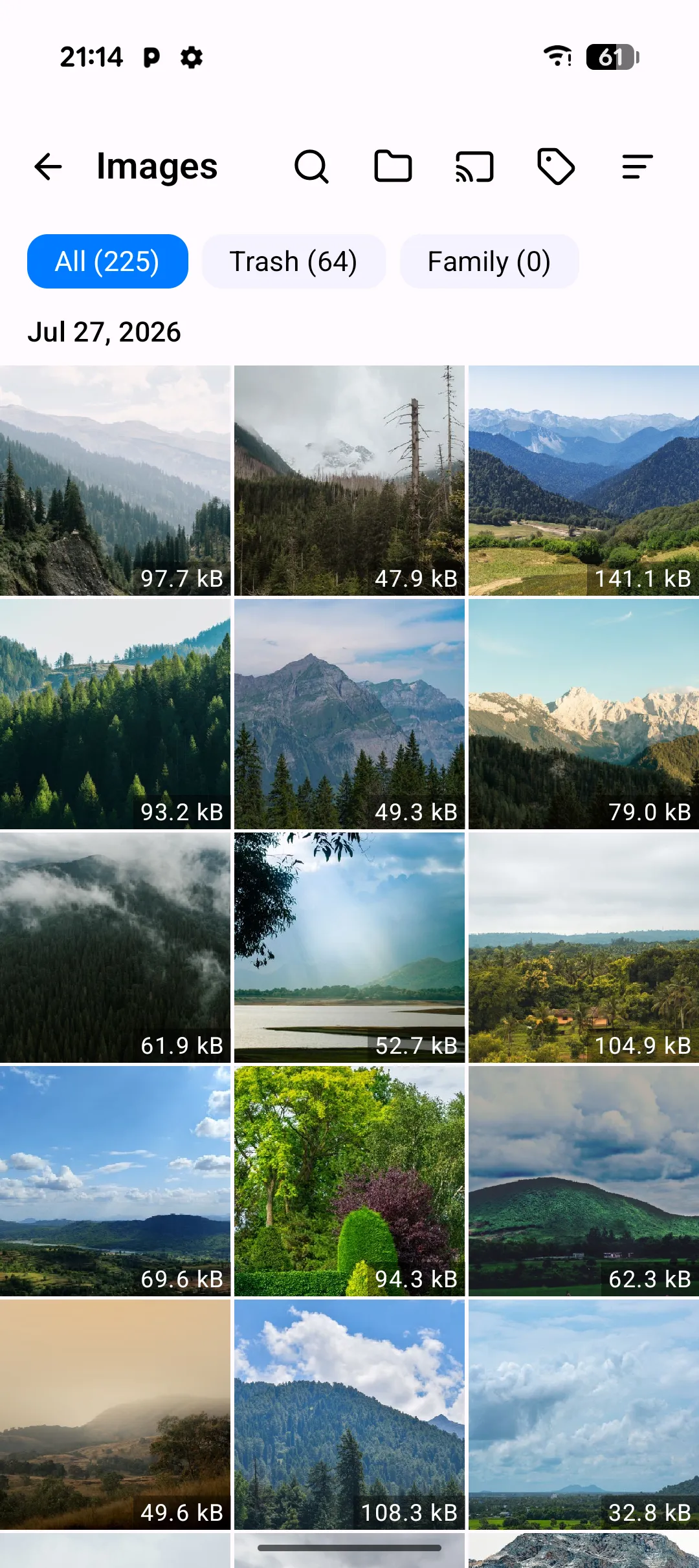
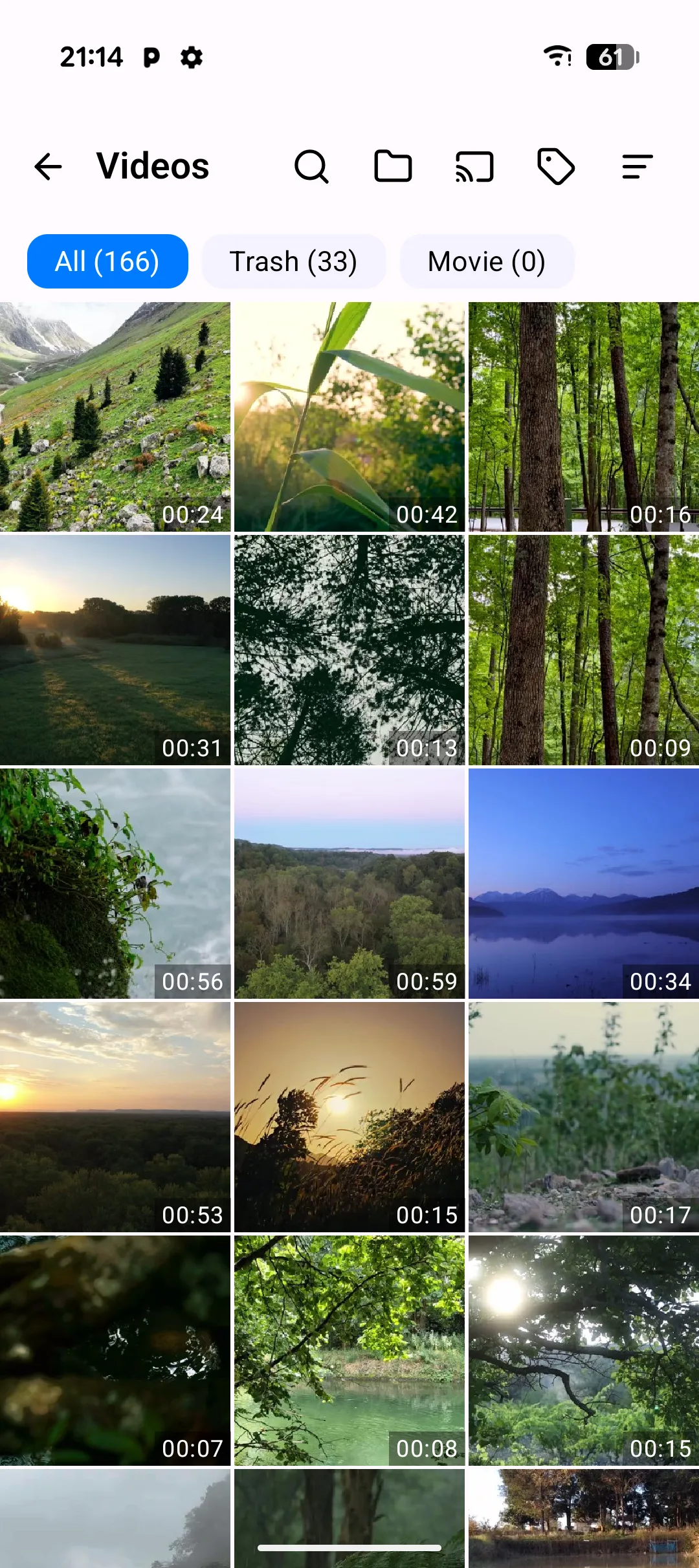
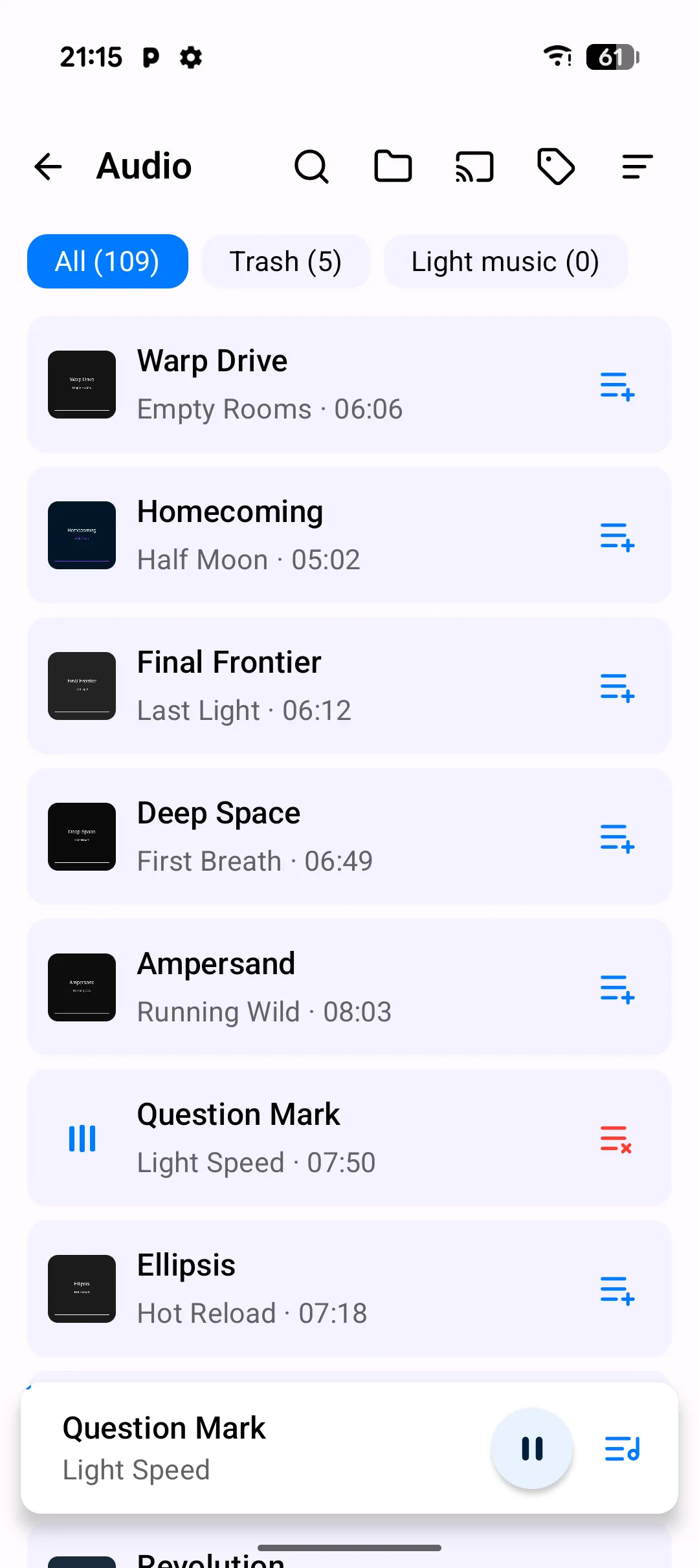
PlainApp gibt Ihren Fotos, Videos und Musik drei dedizierte Bildschirme im Startbildschirm-Raster — Bilder, Videos und Audio — anstatt alles in eine Galerie mit Tabs zu stopfen. Jeder Bildschirm ist auf das abgestimmt, was er enthält: Fotos und Videos erhalten ein nach Datum gruppiertes Miniaturraster, während Musik eine um die Wiedergabe herum aufgebaute Liste erhält (Wiedergabelisten, einen Schlaf-Timer, Hintergrundaudio).
Anders als eine Cloud-Galerie liest PlainApp direkt aus Androids MediaStore. Nichts wird hochgeladen, remote indiziert oder neu codiert — die Raster öffnen sich sofort, selbst mit Zehntausenden von Elementen, und alles funktioniert auch ohne Netzwerkverbindung.
Hauptfunktionen
- Bilder & Videos: nach Datum gruppiertes Raster mit einstellbarer Dichte — Elemente gruppieren sich unter klebrigen Überschriften nach dem Aufnahmedatum (fallback auf Erstellungsdatum), und eine Ziehgeste ändert, wie viele Miniaturen pro Zeile passen.
- Sortier- und Tag-Filter — sortieren nach Datum, Größe oder Name (auf- oder absteigend) oder gruppieren nach Aufnahmedatum; Filter-Tabs für Alle, pro Tag und Papierkorb befinden sich über jedem Raster.
- Zieh-Auswahl für Mehrfachauswahl — ziehen Sie über das Raster, um einen Bereich von Fotos oder Videos auszuwählen, und benennen Sie sie um, teilen Sie sie, taggen Sie sie, legen Sie sie in den Papierkorb oder übertragen Sie die gesamte Auswahl auf einmal.
- Integrierte Betrachter und Player — Fotos öffnen sich in einem durch Wischnavigation bedienbaren Vollbildbetrachter, Videos werden in einem ExoPlayer-basierten Player abgespielt, und Musik läuft über einen hintergrundfreundlichen Mini-Player sowie eine vollständige Player-Seite.
- Audio: Wiedergabelisten und ein Schlaf-Timer — erstellen Sie neu anordbare Wiedergabelisten aus einer beliebigen Titelauswahl und stellen Sie einen Schlaf-Timer ein, der die Wiedergabe nach einer festgelegten Dauer mit einem Live-Countdown pausiert — beides Android-exklusive Stärken, die im Web-Dashboard nicht verfügbar sind.
- Übertragung auf DLNA-Geräte — jeder Bildschirm hat eine Cast-Schaltfläche, die DLNA/UPnP-Empfänger in Ihrem Netzwerk findet und das ausgewählte Foto, Video oder den Titel an sie streamt.
- Papierkorb und Wiederherstellung — wo aktiviert, wandern gelöschte Elemente vor der endgültigen Entfernung in einen Papierkorb-Tab mit Ein-Klick-Wiederherstellung.
Anleitung
- Öffnen Sie Bilder, Videos oder Audio vom Startbildschirm — jeder öffnet direkt in sein eigenes Raster oder seine Liste, ohne zusätzliche Navigation.
- Durchsuchen Sie ein nach Datum gruppiertes Foto- oder Videoraster und ziehen Sie, um zu ändern, wie viele Miniaturen pro Zeile passen.
- Tippen Sie auf ein Element, um den Vollbildbetrachter oder Videoplayer zu öffnen; wischen Sie zwischen Elementen in derselben Gruppe.
- Drücken Sie lange für die Mehrfachauswahl und ziehen Sie dann, um die Auswahl über einen Bereich von Elementen zu erweitern.
- Übertragen Sie auf einen Fernseher oder Lautsprecher, indem Sie auf das Cast-Symbol tippen und ein entdecktes DLNA-Gerät auswählen.
- Fügen Sie auf dem Audio-Bildschirm Titel zu einer Wiedergabeliste hinzu oder öffnen Sie den Schlaf-Timer, um die Wiedergabe nach einer festgelegten Dauer zu pausieren.
Tipps & Tricks
- Verwenden Sie die Tag-Filter-Tabs, um ein Raster vor einer Bulk-Aktion einzugrenzen — zuerst taggen, dann filtern, dann auswählen.
- Die von Ihnen gewählte Sortierung (nach Datum, Größe oder Name) wird für jeden der drei Bildschirme separat gespeichert.
- Der Schlaf-Timer zählt weiter herunter, selbst wenn Sie das Telefon sperren — überprüfen Sie die Benachrichtigung für die verbleibende Zeit.
- Screenshots erscheinen im Bilder-Bildschirm neben Kamerafotos; taggen Sie sie separat, wenn Sie sie herausfiltern möchten.
Datenschutz- & Sicherheitshinweise
- PlainApp liest Medien über die systemeigene MediaStore-API. Auf Android 13+ werden
READ_MEDIA_IMAGES,READ_MEDIA_VIDEOundREAD_MEDIA_AUDIOseparat angefordert, sodass Sie den Zugriff auf einen Typ gewähren können, ohne die anderen. - Medieninhalte werden niemals hochgeladen. Jeder Bildschirm ist eine lokale Ansicht von Dateien, die sich bereits auf dem Gerät befinden.
- Die Übertragung wird direkt zwischen Ihrem Telefon und dem empfangenden DLNA-Gerät in Ihrem lokalen Netzwerk hergestellt — es ist kein Relay-Server beteiligt.
Verwandte Funktionen
- Fotos, Videos & Musik im Web-Dashboard — dieselben drei Bildschirme, von einem Browser auf Ihrem Laptop aus zugänglich.
- TV-Cast (DLNA) auf Android — ein genauerer Blick auf die Cast-Schaltfläche, die alle drei Bildschirme gemeinsam nutzen.
- Dateiverwaltung auf Android — der allgemeine Dateibrowser für Nicht-Medien-Dateien.