
Kein Kabel · Keine Cloud · Kein Konto
Dateien drahtlos von Android an den PC senden
PlainApp verwandelt Ihr Android-Telefon in einen Webdateiserver. Durchsuchen Sie den Speicher Ihres Telefons, laden Sie Dateien, Fotos und Videos hoch und herunter – alles über Ihren PC-Browser über WLAN.
Kostenlos · Android 9.0+ · Funktioniert mit Windows, Mac, Linux
Herunterladen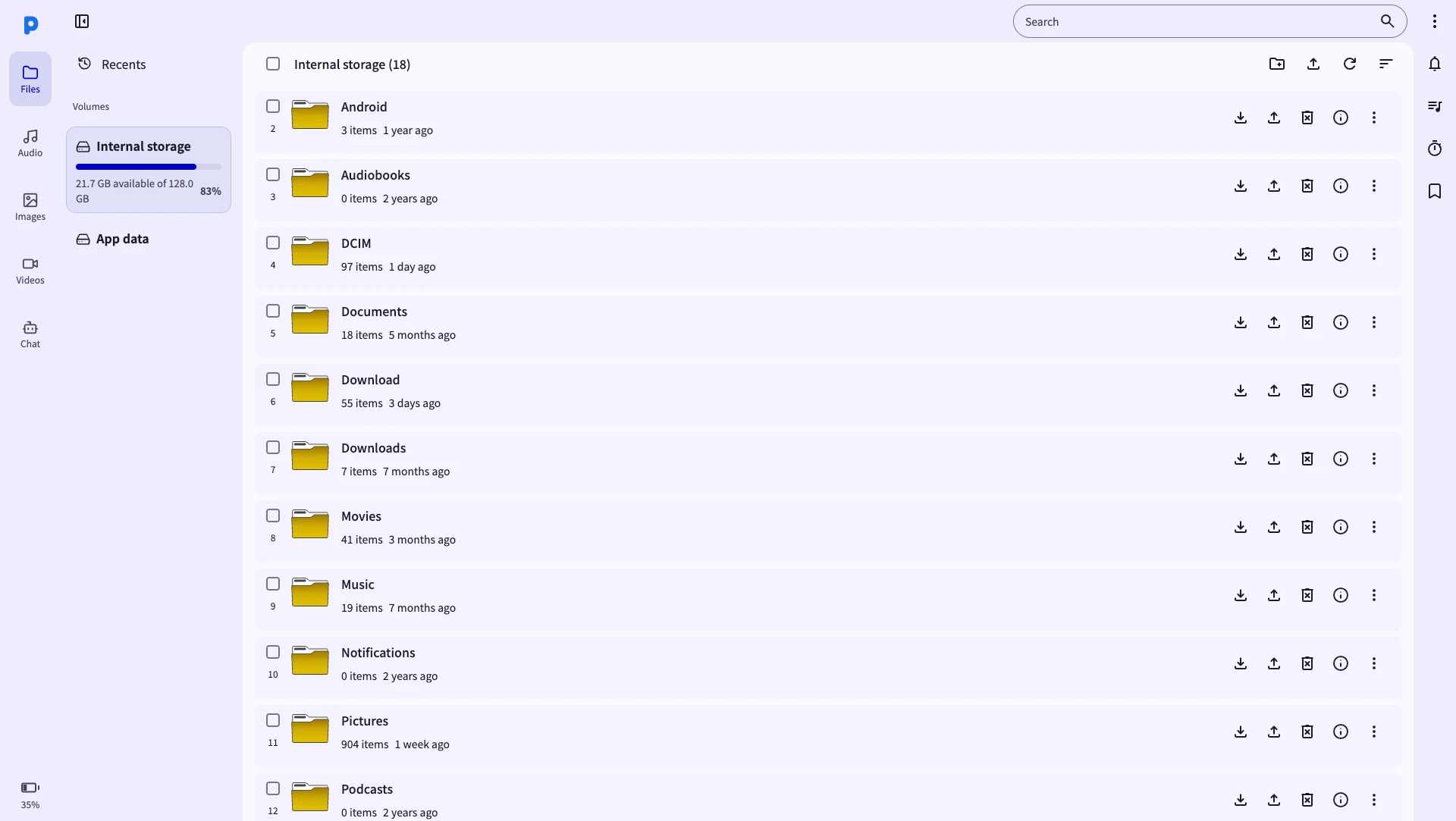
Der schnellste Weg, Dateien zwischen Android und PC zu verschieben
USB-Kabel gehen verloren. Bluetooth ist langsam. Cloud-Dienste laden Ihre Dateien auf einen Server hoch, der Ihnen nicht gehört. PlainApp speichert alles in Ihrem lokalen Netzwerk – Übertragungen erfolgen mit WLAN-Geschwindigkeit, ohne das Internet zu berühren.
- Volle WLAN-Geschwindigkeit – keine Drosselung, keine Größenbeschränkungen
- Funktioniert von jedem Browser unter Windows, Mac oder Linux
- Übertragen Sie mehrere Dateien und Ordner gleichzeitig
- Zugriff auf internen Speicher, SD-Karte und USB-Laufwerke
- End-to-End-Verschlüsselung mit TLS (XChaCha20-Poly1305)
So senden Sie Dateien von Android an den PC
Die Einrichtung dauert weniger als 60 Sekunden.
- 1
Installieren Sie PlainApp auf Ihrem Android-Telefon
Holen Sie es sich von Google Play, F-Droid oder GitHub. Es ist kostenlos.
- 2
Öffnen Sie PlainApp und tippen Sie auf „Start“
Die App startet einen sicheren lokalen HTTPS-Server auf Ihrem Telefon und zeigt Ihnen eine lokale IP-Adresse wie https://192.168.1.5:8443.
- 3
Öffnen Sie die URL in Ihrem PC-Browser.
Fügen Sie diese URL auf Ihrem Windows-PC, Mac oder Linux-Computer in Chrome oder einen anderen Browser ein. Beide Geräte müssen sich im selben WLAN-Netzwerk befinden.
- 4
Gehen Sie zu „Dateien“ und beginnen Sie mit der Übertragung.
Durchsuchen Sie Ordner, wählen Sie Dateien aus und klicken Sie auf „Herunterladen“ – oder ziehen Sie Dateien von Ihrem PC in den Upload-Bereich, um sie an Ihr Telefon zu senden. Auf der PC-Seite ist keine zusätzliche Software erforderlich.
Alles, was Sie mit dem Dateimanager tun können
Durchsuchen Sie den Telefonspeicher
Navigieren Sie über eine Vollbild-Browser-Benutzeroberfläche durch Ihren internen Android-Speicher, Ihre SD-Karte und angeschlossene USB-Laufwerke.
Hochladen vom PC auf das Telefon
Ziehen Sie Dateien per Drag-and-Drop oder verwenden Sie die Dateiauswahl, um Dokumente, Fotos und Videos von Ihrem Computer auf Ihr Android-Telefon zu senden.
Vom Telefon auf den PC herunterladen
Wählen Sie eine beliebige Datei oder einen beliebigen Ordner auf Ihrem Telefon aus und laden Sie sie direkt auf Ihren PC herunter – Fotos, Videos, APKs, alles.
Kopieren, Verschieben, Umbenennen, Löschen
Vollständige Dateiverwaltung – Dateien direkt aus dem Browser kopieren, ausschneiden, einfügen, umbenennen, verschieben und löschen.
Vorschau von Fotos und Videos
Sehen Sie sich Bilder an und spielen Sie Videos direkt ab, ohne sie vorher herunterzuladen. Streamen Sie Medien direkt von Ihrem Telefon.
Stapelvorgänge
Wählen Sie mehrere Dateien aus und übertragen oder verwalten Sie sie alle auf einmal. Unterstützt die ZIP-Erstellung über den Browser.
Häufig gestellte Fragen
Wie sende ich Dateien von Android an den PC ohne USB-Kabel?
Installieren Sie PlainApp auf Ihrem Android-Telefon, tippen Sie auf Start und öffnen Sie dann die angezeigte URL in Ihrem PC-Browser. Navigieren Sie zu „Dateien“, wählen Sie die gewünschten Dateien aus und klicken Sie auf „Herunterladen“. Kein Kabel erforderlich – nur WLAN.
Ist für die Dateiübertragung von Android auf den PC eine Internetverbindung erforderlich?
Nein. PlainApp funktioniert vollständig in Ihrem lokalen Wi-Fi-Netzwerk. Ihre Dateien kommen nie mit dem Internet in Berührung – sie gelangen direkt von Ihrem Telefon auf Ihren PC.
Kann ich Fotos in großen Mengen von Android auf den PC übertragen?
Ja. Wählen Sie im Abschnitt „Dateien oder Fotos“ mehrere Elemente aus und laden Sie sie stapelweise herunter. Sie können auch zum DCIM-Ordner navigieren und Fotos nach Ordner herunterladen.
Funktioniert PlainApp unter Windows 11 / Mac?
Ja. Für PlainApp ist keine Software auf dem PC erforderlich – lediglich ein moderner Browser wie Chrome, Edge, Firefox oder Safari. Funktioniert unter Windows 10/11, macOS und Linux.
Kann ich von außerhalb meines Heimnetzwerks auf meine Telefondateien zugreifen?
PlainApp ist nur für die Verwendung im lokalen Netzwerk konzipiert. Für den Fernzugriff können Sie ein VPN konfigurieren, was jedoch nicht offiziell unterstützt wird. Nur lokales Design sorgt für Sicherheit und Privatsphäre.
Übernehmen Sie die Kontrolle über Ihr Telefon zurück.
Kein Cloud-Mittelsmann. Keine monatlichen Gebühren. Nur Ihr Telefon und Ihr Browser.