
Der Feeds-Tab ist PlainApps integrierter RSS- und Atom-Reader. Abonnieren Sie Blogs, Nachrichtenseiten, Podcasts oder jede Quelle, die einen Feed veröffentlicht, und PlainApp ruft neue Einträge im Hintergrund ab. Es gibt keinen zwischengeschalteten Server, der Ihre Abonnements aggregiert — das Telefon fragt jeden Feed direkt ab, sodass Ihre Leseliste privat bleibt.
Die Reader-Ansicht entfernt das Publisher-Chrome und rendert Artikelinhalte in einem konsistenten Material-3-Layout. Bilder, Codeblöcke und Zitate werden sauber dargestellt; eingebettete Skripte und Tracker nicht. Bereits gelesene Artikel werden automatisch markiert, und ungelesene Zähler erscheinen neben jedem Feed in der Seitenleiste.
Hauptfunktionen
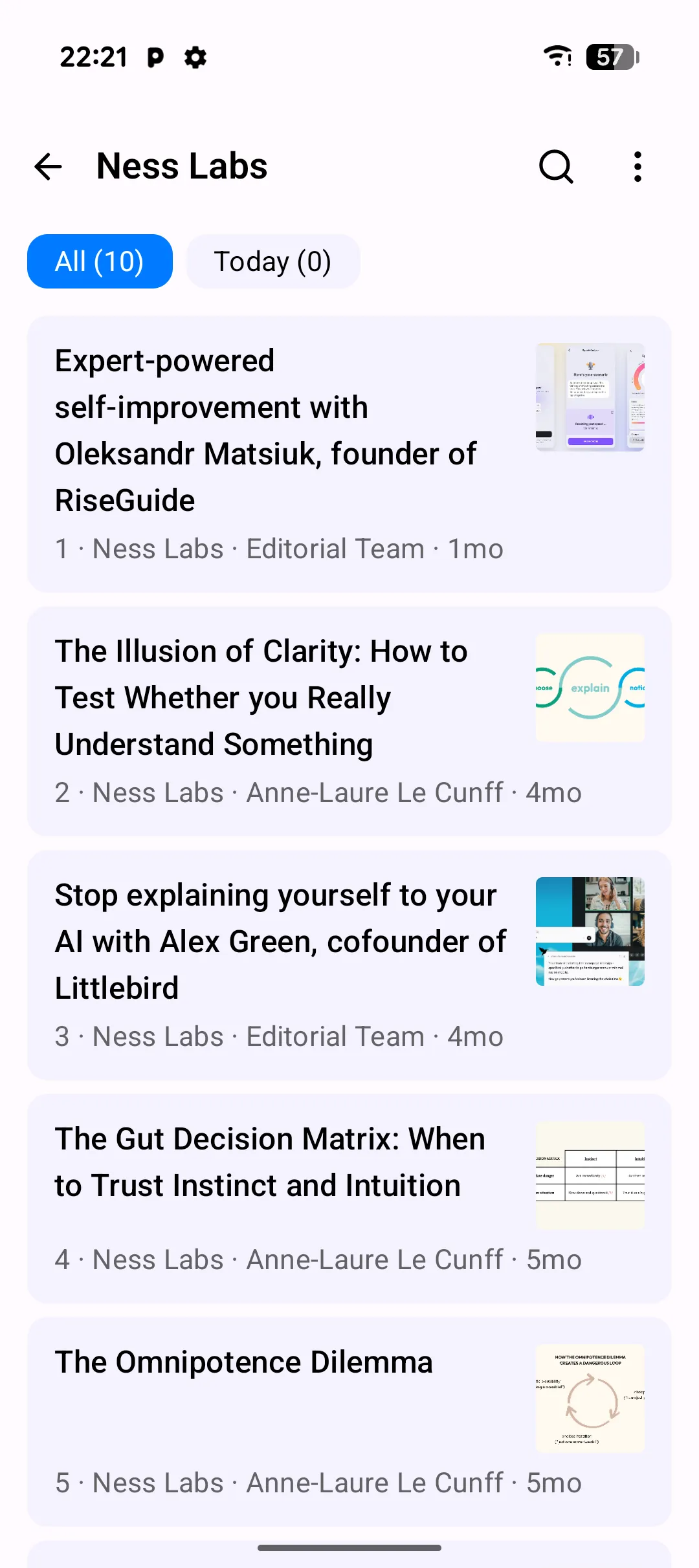
- Feed-Liste mit ungelesenen Zählern — jedes Abonnement zeigt ein Live-Ungelesen-Abzeichen in der Seitenleiste. Tippen Sie auf einen Feed, um nur seine Einträge zu sehen, oder tippen Sie auf Alle für eine zusammengeführte Zeitleiste.
- Saubere Reader-Ansicht — Artikel öffnen sich in einem Reader-Bereich, der Werbung, Popups und Tracker-Pixel entfernt. Markdown-ähnliche Formatierung bleibt für Codeblöcke und Zitate erhalten.
- OPML-Import und -Export — importieren Sie Ihre Abonnements aus einem anderen Reader durch Importieren einer OPML-Datei. Exportieren Sie Ihre vollständige Abonnementliste jederzeit als OPML.
- Offline-Lesen — sobald ein Eintrag abgerufen wurde, wird er auf dem Gerät gespeichert. Lesen Sie Artikel in der U-Bahn, im Flugzeug oder überall ohne Verbindung.
- Dunkelmodus — der Reader folgt standardmäßig dem Systemthema und kann über das Reader-Überlaufmenü auf dunkel oder hell festgelegt werden.
- Heute-Filter — tippen Sie in der Seitenleiste auf Heute, um nur Einträge zu sehen, die seit Tagesbeginn veröffentlicht wurden.
Anleitung
- Öffnen Sie den Feeds-Tab über die untere Navigationsleiste. Die zusammengeführte Alle-Zeitleiste zeigt aktuelle Einträge aus jedem Abonnement.
- Tippen Sie auf einen Artikel, um ihn in der Reader-Ansicht zu öffnen. Der Kopfbereich zeigt den Quell-Feed, Titel, Autor und Veröffentlichungszeitpunkt.
- Lesen Sie in der Reader-Ansicht — scrollen Sie durch den Text, tippen Sie auf Links, um sie in Ihrem Standardbrowser zu öffnen, und verwenden Sie das Überlaufmenü, um den Artikel zu teilen oder zu taggen.
- Wischen Sie zum nächsten Artikel — wischen Sie im Reader nach links oder rechts, um zwischen Einträgen zu wechseln, ohne zur Liste zurückzukehren.
- Fügen Sie einen neuen Feed hinzu, indem Sie auf die +-Schaltfläche in der oberen App-Leiste tippen, Abonnement hinzufügen wählen und die Feed-URL einfügen. Schalten Sie Vollständigen Inhalt automatisch abrufen ein, wenn PlainApp den vollständigen Artikel statt nur der Zusammenfassung abrufen soll.
- Importieren Sie OPML über dasselbe +-Menü — wählen Sie OPML importieren, wählen Sie die
.xml-Datei aus Ihrem Dateisystem, und PlainApp fügt jeden Feed in der Datei hinzu, einschließlich verschachtelter Kategorien.
Tipps & Tricks
- Drücken Sie lange auf einen Feed in der Seitenleiste, um ihn umzubenennen, seine URL zu ändern oder das Abonnement zu kündigen. Umbenennungen bleiben über den OPML-Export hinweg erhalten.
- Tippen Sie auf den Heute-Filter in der Seitenleiste, wenn Sie nur Zeit für frische Inhalte haben. Das Abzeichen zeigt, wie viele neue Einträge heute eingetroffen sind.
- Taggen Sie einzelne Artikel beim Lesen — Tags werden pro Eintrag angewendet, nicht pro Feed, sodass Sie eine „Muss lesen"-Liste aus verschiedenen Abonnements zusammenstellen können.
- Feeds werden nach einem Zeitplan aktualisiert, der in Einstellungen → Sync festgelegt ist. Sie können auch in der Feed-Liste zum Aktualisieren ziehen, um bei Bedarf abzurufen.
Datenschutz- & Sicherheitshinweise
- PlainApp ruft Feeds direkt von jedem Herausgeber ab. Es gibt kein Relay oder Proxy dazwischen, sodass Herausgeber die IP-Adresse Ihres Telefons sehen, nicht die eines zentralisierten Aggregators.
- Artikelinhalte werden für das Offline-Lesen auf dem Gerät zwischengespeichert. Die Cache-Größe ist in Einstellungen → Sync begrenzt; ältere Einträge werden automatisch entfernt.
- Feed-Abonnements werden niemals protokolliert oder an Dritte gesendet. Die OPML-Datei, die Sie exportieren, enthält nur die URLs, die Sie abonniert haben.
Verwandte Funktionen
- RSS-Reader im Web-Dashboard — dieselbe Abonnementliste, von einem Browser auf Ihrem Laptop aus gelesen.
- Markdown-Notizen auf Android — speichern Sie einen Artikel als Notiz, um eine permanente Kopie zu behalten, nachdem er aus dem Feed gefallen ist.
- Dateiverwaltung auf Android — verwalten Sie die OPML-Dateien, die Sie importieren und exportieren.