
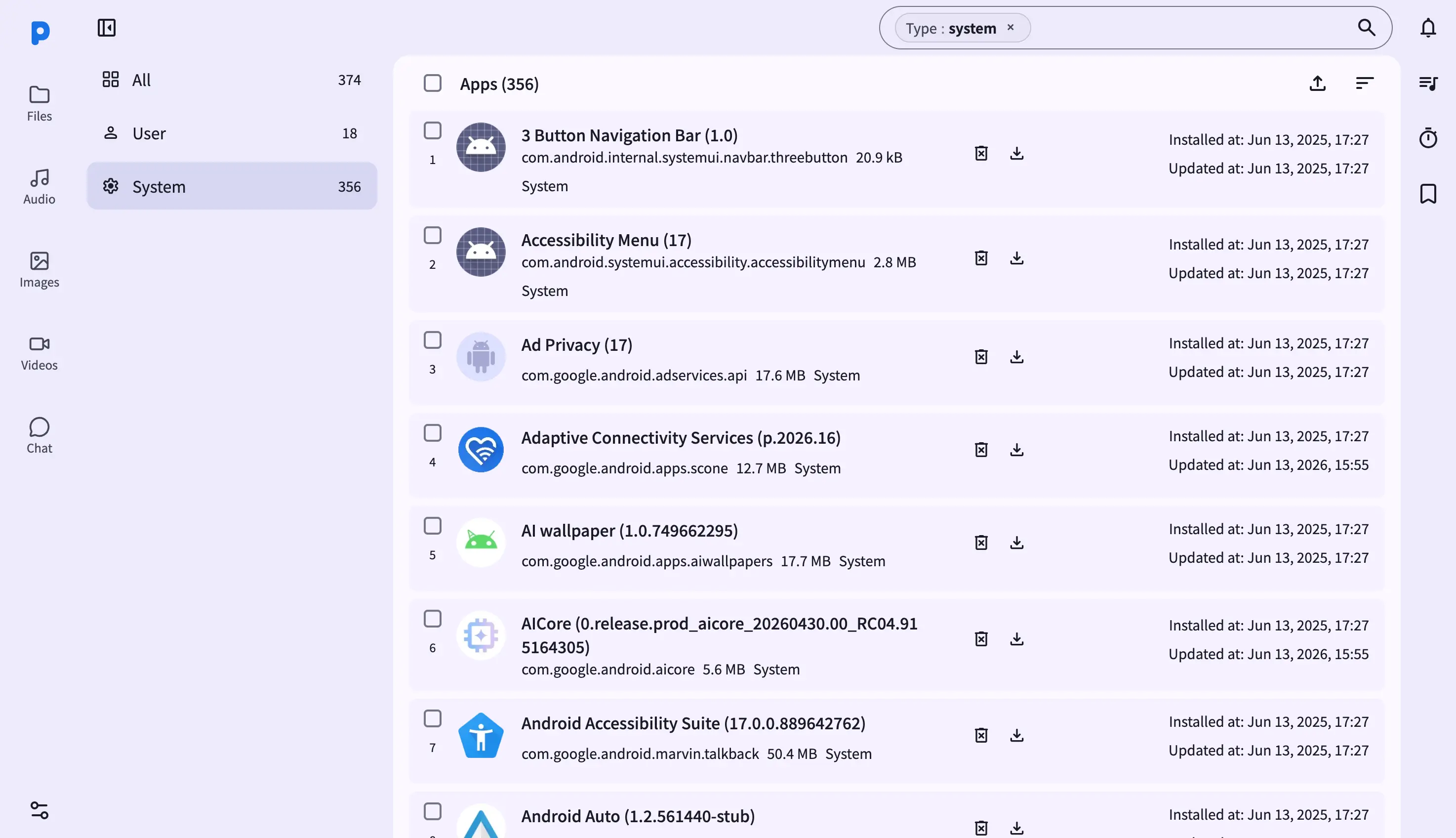
Die Apps-Ansicht im Web-Dashboard verwandelt jeden Laptop- oder Desktop-Browser in eine vollwertige Paketverwaltung für Ihr Android-Telefon. Rufen Sie die in der PlainApp-App angezeigte URL auf (z. B. https://192.168.1.50:8443/apps) von einem beliebigen Browser im selben WLAN-Netzwerk aus auf, und Sie sehen jedes installierte Paket in einer sortierbaren Tabelle mit Symbolen, Versionen, Größen und Installationsdaten.
Da das Dashboard als statische Web-App direkt vom Telefon ausgeliefert wird, gibt es keinen Cloud-Relay dazwischen. Ihr Browser kommuniziert mit dem Telefon über eine verschlüsselte TLS-Verbindung, und jede Aktion — Suche, Sortierung, APK-Export, Deinstallation — wird über diesen Kanal an den PackageManager des Telefons gesendet.
Hauptfunktionen
- Sortierbare App-Tabelle — jede Zeile zeigt Index, Symbol, Name mit Version, Paket-ID, Größe und Typ sowie Installations- und Aktualisierungszeitstempel. Klicken Sie auf eine Sortieroption in der oberen App-Leiste, um nach Name, Größe oder Änderungsdatum zu sortieren.
- Seitenleistenfilter mit Live-Zählern — die linke Seitenleiste listet Alle, Benutzer- und System-Apps auf, jeweils mit einem Live-Zähler, der vom Telefon abgerufen wird. Klicken Sie auf einen Filter, um die Tabelle einzugrenzen; der aktive Filter wird in der URL angezeigt.
- Massen-APK-Export — wählen Sie eine oder mehrere Zeilen über die Kontrollkästchenspalte aus und klicken Sie auf die Download-Schaltfläche in der oberen App-Leiste. Eine einzelne Auswahl lädt die APK direkt herunter; mehrere Auswahlen werden on-the-fly gezippt.
- Deinstallation und Download pro Zeile — fahren Sie mit der Maus über eine Zeile, um ihre Aktionsschaltflächen anzuzeigen: APK herunterladen oder Deinstallation auslösen. Bei der Deinstallation werden Sie aufgefordert, auf dem Telefon zu bestätigen, und ein Ladekreis in der Zeile zeigt den Deinstallationsstatus an, bis das Paket entfernt ist.
- APK-Installation per Drag & Drop — ziehen Sie
.apk-Dateien von Ihrem Computer auf die Apps-Seite. Eine Ablage-Maske erscheint; lassen Sie die Dateien los, um sie in das Download-Verzeichnis des Telefons hochzuladen und eine Installation auszulösen, wobei der Fortschritt im Upload-Bereich verfolgt wird. - Suche und Seitenumbruch — das Suchfeld filtert Pakete nach Name oder ID; die Tabelle verwendet einen Seitenumbruch mit konfigurierbarer Seitengröße und einem Alle-auswählen-Kontrollkästchen, das den gesamten Ergebnissatz auch über mehrere Seiten hinweg verarbeitet.
Anleitung
- Öffnen Sie die Apps-Seite über die linke Seitenleiste. Beim ersten Besuch lädt die Tabelle alle Apps mit der Gesamtzahl in der oberen App-Leiste.
- Filtern Sie nach Benutzer-Apps — klicken Sie in der linken Seitenleiste auf Benutzer. Die Tabelle wird aktualisiert und die URL auf
/apps?q=<token>aktualisiert, sodass der Filter teilbar ist. - Suchen Sie nach einer App über das Suchfeld. Die Abfrage wird in der URL codiert, sodass Sie eine gefilterte Ansicht als Lesezeichen speichern oder teilen können.
- Klicken Sie auf das Download-Symbol einer Zeile, um die APK dieser App zu exportieren. Die Datei wird als
<AppName>-<packageId>.apkin das Standard-Download-Verzeichnis Ihres Browsers heruntergeladen. - Wählen Sie mehrere Zeilen über die Kontrollkästchen (oder Alle auswählen) aus und klicken Sie auf die Download-Schaltfläche in der oberen App-Leiste, um die APKs als einzelne ZIP-Datei zu exportieren.
- Deinstallieren Sie eine App, indem Sie auf ihr Deinstallationssymbol klicken. Die Zeile wechselt in einen Deinstallationsstatus; bestätigen Sie die Aufforderung auf dem Telefon, und die Zeile verschwindet, sobald das Paket entfernt wurde.
Tipps & Tricks
- APKs per Drag & Drop installieren: Legen Sie eine oder mehrere
.apk-Dateien irgendwo auf der Apps-Seite ab, um sie hochzuladen und zu installieren. Nicht-APK-Dateien im Drop werden ignoriert. - Über die obere App-Leiste sortieren: das Sortiersymbol öffnet ein Dropdown mit Sortieroptionen. Die aktuelle Sortierung ist hervorgehoben; die Auswahl einer neuen Option lädt die Tabelle neu ab Seite 1.
- Alle auswählen über mehrere Seiten: das Alle-auswählen-Kontrollkästchen bietet eine Option "Alle N Ergebnisse auswählen", wenn der Ergebnissatz mehrere Seiten umfasst, mit einer Steuerung zum Aufheben der Auswahl.
- Gefilterte Ansicht als Lesezeichen speichern: die URL enthält die aktive Abfrage und Seitennummer, sodass Sie einen Deep Link wie
/apps?q=<token>&page=2mit jedem im selben Netzwerk teilen können.
Datenschutz- & Sicherheitshinweise
- Das Web-Dashboard wird über HTTPS mit einem selbstsignierten Zertifikat bereitgestellt; der gesamte Datenverkehr ist zusätzlich mit XChaCha20-Poly1305 oberhalb von TLS verschlüsselt.
- Das Web-Dashboard bindet nur an dein lokales Netzwerk — es ist aus dem Internet nicht erreichbar, es sei denn, du richtest explizit Portweiterleitung ein.
- Ihr Browser wird Sie beim ersten Mal warnen — akzeptieren Sie das Zertifikat, um fortzufahren. Die Verbindung ist mit TLS verschlüsselt; die Warnung betrifft nur die Identität, nicht die Sicherheit.
Verwandte Funktionen
- App-Verwaltung auf Android — die App-Verwaltungsoberfläche auf dem Telefon, wenn Sie nicht am Computer sind.
- Dateiverwaltung im Web-Dashboard — der Desktop-Dateimanager für die Speichervolumes des Telefons.
- Markdown-Notizen im Web-Dashboard — schreiben Sie Notizen im Browser mit einer Live-Markdown-Vorschau.