
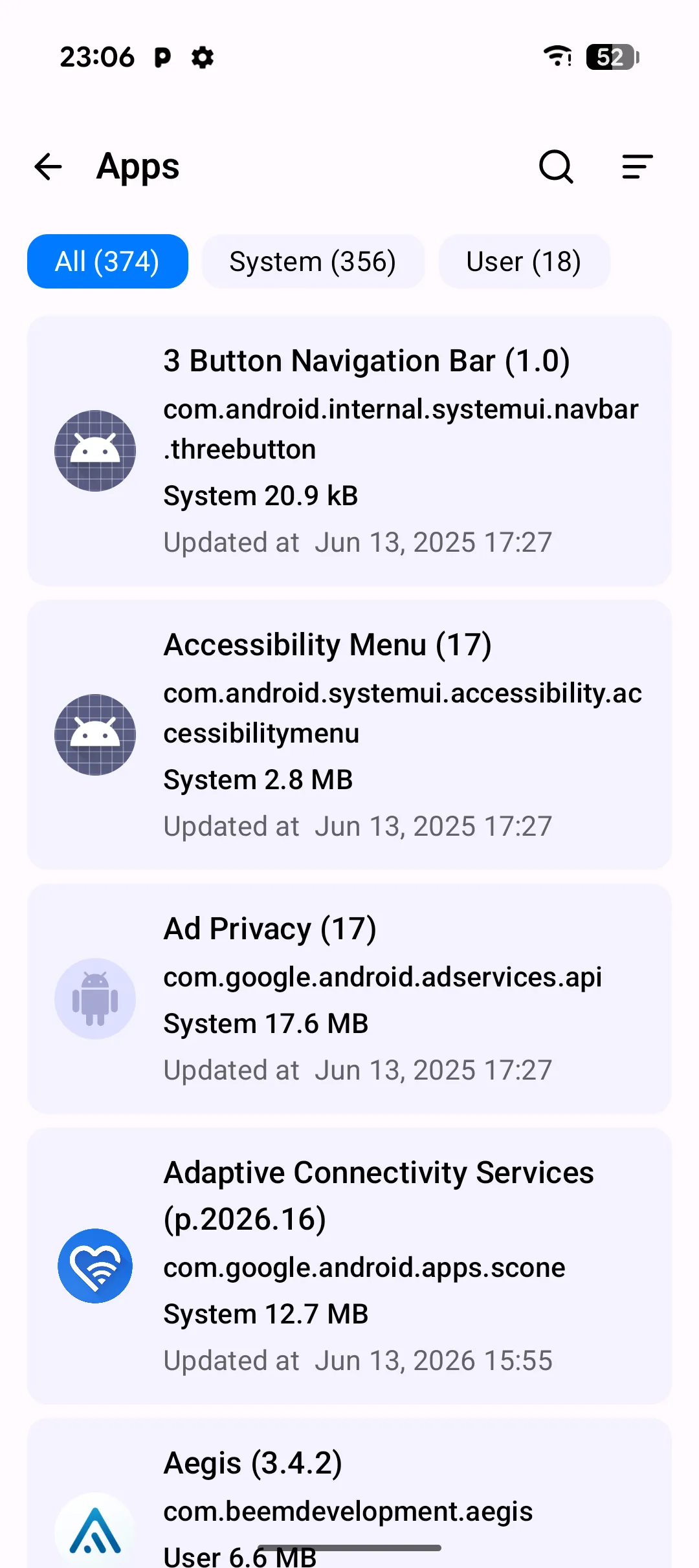
Der Apps-Bildschirm ist PlainApps integrierter Paketmanager auf dem Gerät. Er listet jedes auf dem Telefon installierte Paket auf — System- und Benutzer-Apps — mit Symbol, Version, Paket-ID, Größe und letztem Aktualisierungszeitpunkt, alles im selben Material-3-Listenstil wie der Rest der App.
Die Liste wird direkt aus Androids PackageManager gelesen. Nichts wird hochgeladen oder remote indiziert; der Bildschirm funktioniert vollständig offline. Drei Tabs oben grenzen die Ansicht auf Alle, System oder Benutzer-Apps ein, und jeder Tab zeigt eine Live-Anzahl, sodass Sie auf einen Blick sehen, wie viele Pakete in jede Kategorie fallen.
Hauptfunktionen
- Drei eingegrenzte Tabs mit Live-Zählern — Alle, System- und Benutzer-Apps sind in durch Wischnavigation erreichbare Tabs unterteilt, die jeweils mit der aktuellen Paketanzahl beschriftet sind. Beim Wechseln des Tabs wird
PackageManagererneut abgefragt und zur Liste zurückgescrollt. - Suche und Sortierung — das Suchsymbol in der oberen App-Leiste filtert Pakete nach Name oder ID; der Sortierdialog ordnet die Liste nach Name, Größe oder Änderungsdatum neu. Die Sortiereinstellung bleibt sitzungsübergreifend erhalten.
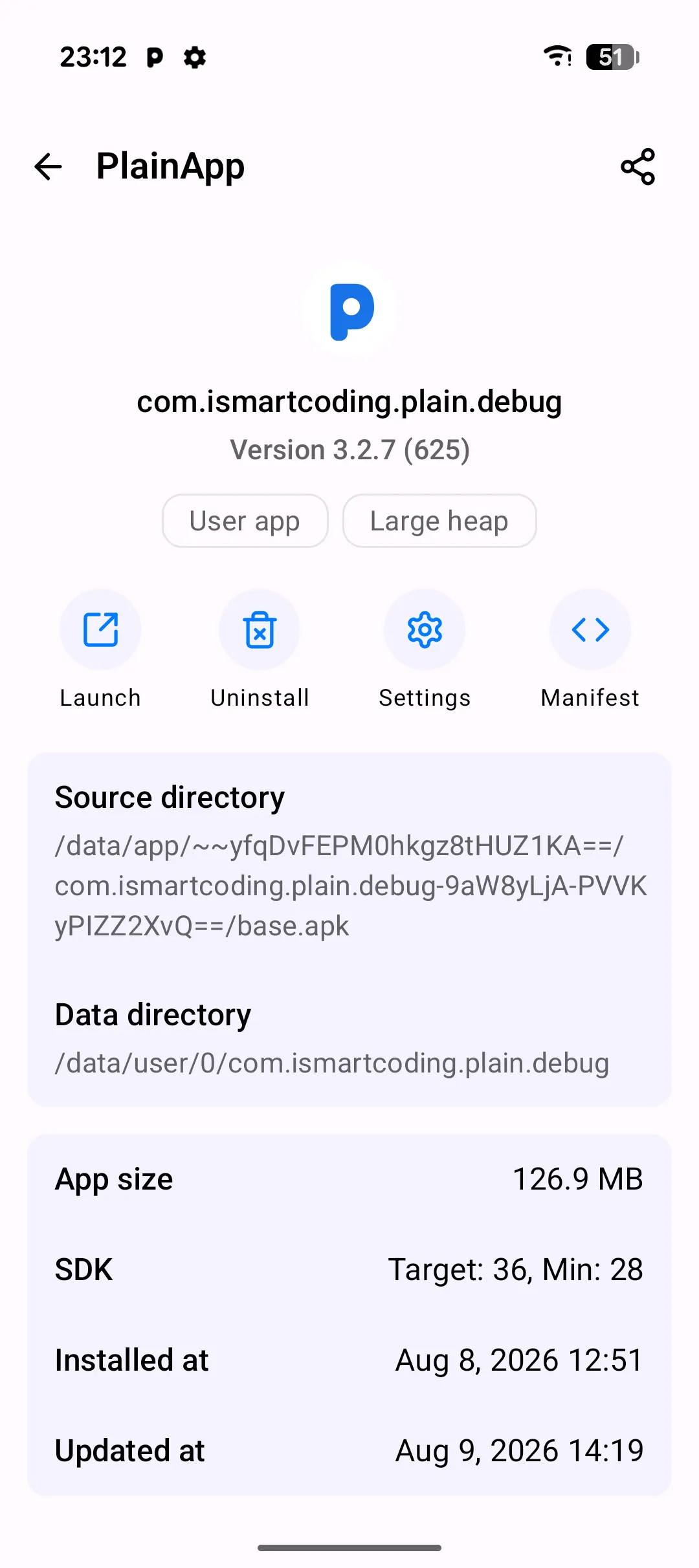
- Detailseite pro App — durch Antippen einer Zeile öffnet sich ein Detailbildschirm mit App-Symbol, kopierbarer Paket-ID, Versionsname plus Versionscode, einem Benutzer/System-Typ-Chip und einem Large-Heap-Chip, falls zutreffend. Darunter: Quellverzeichnis, Datenverzeichnis, App-Größe, Ziel- und Mindest-SDK sowie Installations-/Aktualisierungszeitstempel.
- Starten, Deinstallieren und Systemeinstellungen — die Detailseite bietet Verknüpfungen zum Starten, Deinstallieren und zu den Einstellungen, die direkt auf die Android-System-Intents abgebildet werden, sowie eine Manifest-Schaltfläche, die die
AndroidManifest.xmlder App dekodiert und anzeigt. - APK-Export über Teilen — die Teilen-Schaltfläche in der oberen App-Leiste der Detailseite extrahiert die installierte APK aus ihrem Quellpfad und übergibt sie, umbenannt in
<AppName>-<packageId>.apk, an das Android-Share-Sheet. - Zum Aktualisieren ziehen und endloses Scrollen — ziehen Sie die Liste nach unten, um Pakete erneut abzufragen; die Liste lädt in Seiten zu 50 Stück und fügt beim Scrollen weitere hinzu, mit einer Schnellscroll-Leiste zum Springen durch lange Listen.
Anleitung
- Öffnen Sie den Apps-Tab über die untere Navigation. Die drei Tabs oben zeigen die aktuelle Anzahl für Alle, System- und Benutzer-Apps.
- Tippen Sie auf den Benutzer-Tab, um Systempakete auszufiltern. Die Liste wird aktualisiert und der Zähler im Tab-Titel aktualisiert sich.
- Tippen Sie auf das Suchsymbol in der oberen App-Leiste und geben Sie einen Teil eines App-Namens oder einer Paket-ID ein. Die Ergebnisse filtern während der Eingabe; löschen Sie die Abfrage, um zur vollständigen Liste zurückzukehren.
- Tippen Sie auf eine App, um deren Detailseite zu öffnen. Der Kopfbereich zeigt Symbol, Paket-ID, Version und Typ-Chip; die Karten darunter zeigen Quell-/Datenverzeichnisse, Größe, SDK-Ziele und Installations-/Aktualisierungsdaten.
- Exportieren Sie die APK, indem Sie auf das Teilen-Symbol in der oberen App-Leiste tippen. Das Android-Share-Sheet öffnet sich mit der bereits angehängten APK-Datei.
- Öffnen Sie das Manifest, indem Sie auf die Manifest-Aktion unter dem Kopfbereich tippen. Die dekodierte
AndroidManifest.xmlwird zur Überprüfung in einem Textbetrachter geöffnet.
Tipps & Tricks
- Doppeltippen Sie auf die obere App-Leiste, um die Liste zurück zum Anfang zu scrollen — nützlich, wenn Sie tief in einer langen Liste navigiert sind.
- Der Sortierdialog merkt sich Ihre Auswahl, sodass eine Sortierung nach Name auch nach einem App-Neustart erhalten bleibt.
- Der Manifest-Betrachter ist reiner Text ohne Syntaxhervorhebung, aber der Inhalt ist auswählbar, sodass Sie Berechtigungen, Aktivitäten oder Dienstdeklarationen in eine Notiz kopieren können.
- Wenn eine App außerhalb von PlainApp deinstalliert wird, während ihre Detailseite geöffnet ist, navigiert die Seite beim Wiederaufnehmen automatisch zurück — keine veralteten Bildschirme.
Datenschutz- & Sicherheitshinweise
- PlainApp fordert
QUERY_ALL_PACKAGESnur auf Android 11+ an, um installierte Apps aufzulisten. Auf älteren Android-Versionen wird die Paketliste mit den Standard-Sichtbarkeitsregeln gelesen. - APK-Inhalte werden niemals hochgeladen. Beim Exportieren einer APK wird die Datei nur an das lokale Android-Share-Sheet übergeben; was danach passiert, hängt vom gewählten Ziel ab.
- Der Apps-Bildschirm funktioniert vollständig offline. Zum Auflisten, Durchsuchen oder Überprüfen von Paketen ist keine Netzwerkverbindung erforderlich.
Verwandte Funktionen
- App-Verwaltung im Web-Dashboard — dieselbe Paketliste, von einem Browser auf Ihrem Laptop aus zugänglich.
- Dateiverwaltung auf Android — der Dateibrowser auf dem Telefon zum Navigieren durch Speichervolumes.
- Verschlüsselter P2P-Chat auf Android — senden Sie Dateien direkt an ein anderes PlainApp-Gerät ohne Server.