
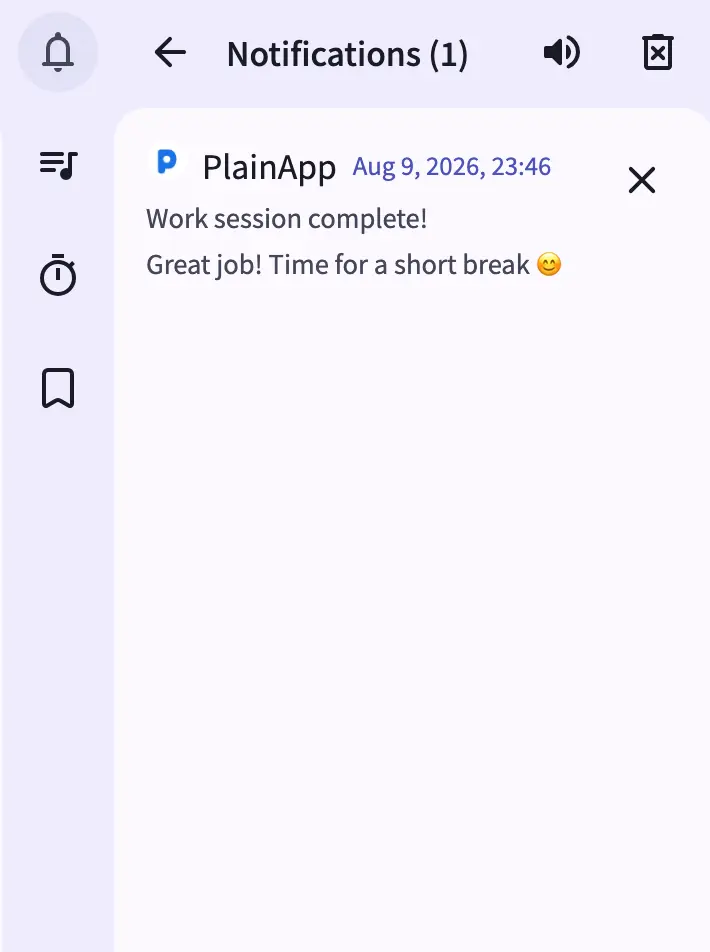
Web 面板中的 通知 面板实时镜像手机上收到的每一条通知,在相同网络下的任意浏览器中显示。从顶部栏打开它,你会看到一叠卡片——每条通知一张——包含应用图标、标题、正文以及源应用提供的任何回复操作。
由于面板在通知被创建、更新或从手机端清除时立即推送更新,你可以将手机放在另一个房间,仍然可以在笔记本电脑上处理消息、提醒和警报——包括内联回复,完全无需拿起手机。
主要功能
- 实时通知卡片 — 每张卡片显示源应用图标、名称、标题、正文和时间戳,随着通知在手机上到达、变更或清除实时更新。
- 内联回复 — 暴露回复操作的即时通讯通知(如聊天消息)会显示一个或多个回复按钮;点击按钮打开文本框,输入并发送——回复通过手机上的源应用送达。
- 桌面弹窗和提示音 — 新通知可触发桌面通知弹窗和短提示音,面板顶部栏带有音量控制。
- 单独清除或一键清空 — 卡片上的 X 按钮仅清除该条通知;顶部栏的清空列表按钮一次性清除所有通知。
- 权限警告指示器 — 如果手机的通知监听权限未授予,顶部栏会出现警告图标,附带一键修复操作。
操作指南
- 从顶部栏打开通知面板。它列出所有当前通知,最新通知在最前面。
- 阅读卡片 — 应用图标、标题、正文和到达时间一起显示。
- 内联回复 — 如果卡片显示回复按钮,点击打开回复框,输入消息并直接发送到源应用。
- 点击 X 清除卡片 — 通知在此处和手机上同时消失。
- 当列表变长时,使用顶部栏的清空列表按钮一键清除所有通知。
- 使用清除按钮旁的音量控制调整或静音提示音。
技巧与提示
- 点击通知的应用图标可展开原始详情视图——排查特定回复操作为何未显示时非常有用。
- 如果顶部栏出现警告图标,点击它——它会告诉你具体缺少哪个权限,并提供打开正确设置界面的按钮。
- 在固定的浏览器标签页中保持面板打开;新通知会通过弹窗和提示音提醒你,无需手动查看。
隐私与安全说明
- 网页控制台通过 采用自签名证书的 HTTPS 提供访问,所有流量在 TLS 之上再用 XChaCha20-Poly1305 进一步加密。
- 网页控制台仅绑定到你的本地网络——除非你显式设置端口转发,否则无法从互联网访问。
- 通知内容直接从手机中继到浏览器;不涉及第三方推送服务。
相关功能
- Web 面板中的加密 P2P 聊天 — 与通知镜像不同的 PlainApp 设备间直接消息聊天界面。
- Web 面板中的短信与消息 — 区别于通知镜像的完整短信对话视图。
- Web 面板中的文件管理 — 将相同的实时推送模式应用于设备端文件系统。