
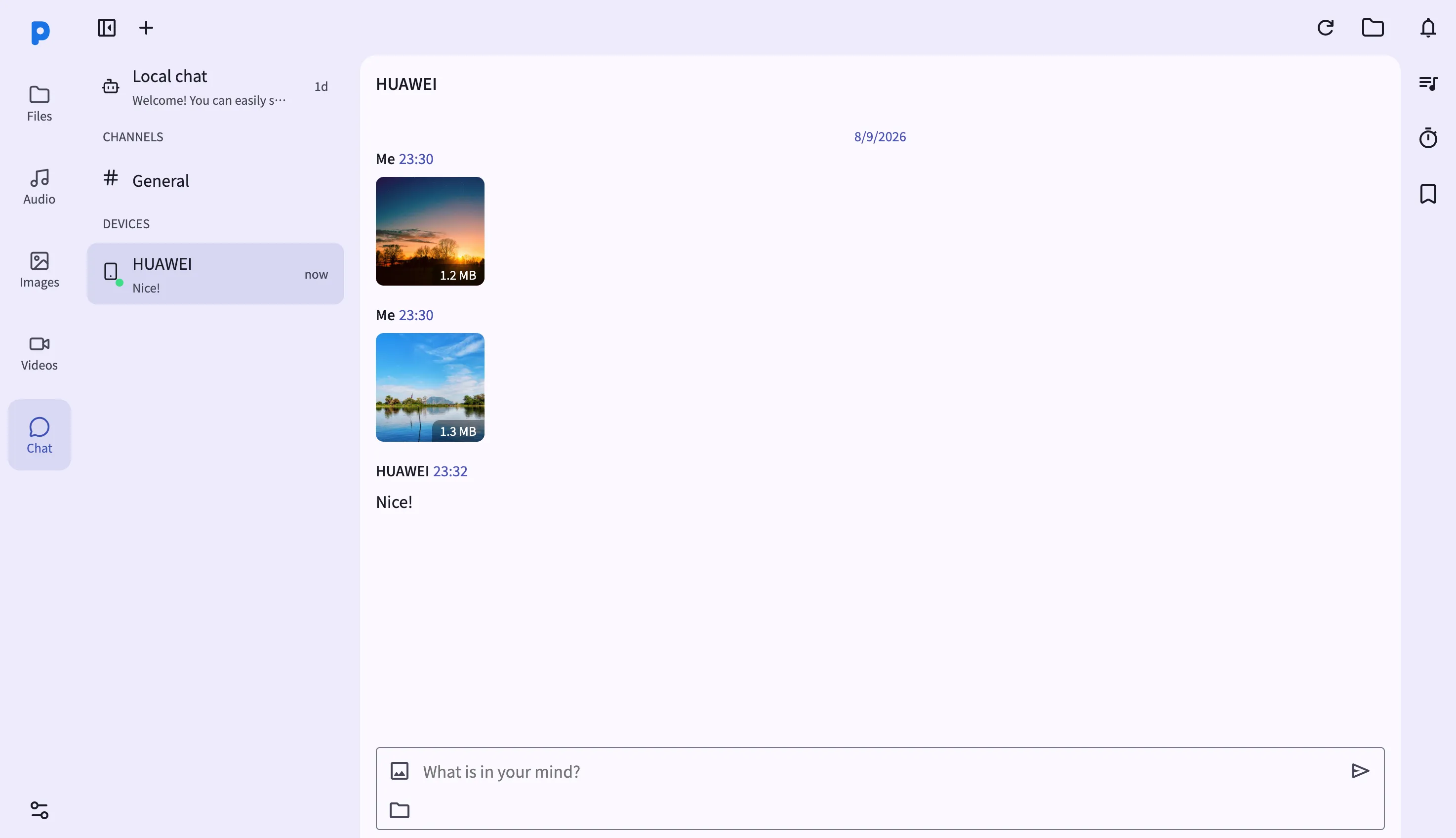
Web 面板中的 聊天 视图将 PlainApp 的点对点即时通讯带到同一网络上的任意浏览器中。布局采用熟悉的双栏设计:左侧是设备列表,右侧是对话区域。从列表中选择一个设备或频道,对话加载显示消息气泡、文件附件和顶部栏的加密状态提示。
手机托管聊天会话,浏览器是它的远程界面。当你发送消息时,手机用对方的密钥加密并通过最佳可用传输方式发送。当消息到达时,手机解密并通过 WebSocket 推送到浏览器。你的笔记本电脑从不持有对方的加密密钥——这些密钥始终留在设备上。
主要功能
- 双栏布局 — 左侧是设备和频道列表,右侧是当前对话。可随意调整分栏大小。
- 多设备支持 — 所有已配对的设备和已加入的频道都显示在侧边栏中,切换对话不会丢失位置。
- 文件附件 — 点击附件按钮发送文件。文件在手机上加密后传输。
- 频道邀请 — 从侧边栏接受或拒绝频道邀请。频道消息为每个成员单独加密。
- 送达状态 — 每条已发送的消息显示待发送、已发送或失败状态。点击失败消息可打开送达状态弹窗并重试。
操作指南
- 从左侧边栏打开聊天页面。设备列表加载已配对设备、未配对设备和你已加入的频道。
- 从侧边栏选择一个设备。对话面板加载消息历史记录,最新消息在最底部。
- 发送消息 — 在底部输入栏输入,按 Enter 或点击发送。消息出现在面板中,附带送达状态指示器。
- 附加文件 — 点击附件按钮从电脑选择文件。文件上传到手机,经加密后发送给目标设备。
- 查看频道邀请 — 待处理的频道邀请显示在侧边栏顶部。点击接受加入或拒绝忽略。
技巧与提示
- 长消息(超过 2048 字符)会自动作为加密文本文件发送——粘贴一段长文本,PlainApp 会自动处理。
- URL 会随当前对话 ID 更新,因此你可以收藏指向特定设备或频道的直接链接。
- 如果侧边栏中的设备显示离线,点击 Web 顶部的刷新按钮强制手机重新连接。
隐私与安全说明
- 网页控制台通过 采用自签名证书的 HTTPS 提供访问,所有流量在 TLS 之上再用 XChaCha20-Poly1305 进一步加密。
- 网页控制台仅绑定到你的本地网络——除非你显式设置端口转发,否则无法从互联网访问。
- 消息采用 XChaCha20-Poly1305 端到端加密。加密和解密在手机上完成;浏览器仅显示已解密的文本。
- 每台设备使用 Ed25519 密钥对消息签名。签名在手机上验证后,消息才推送到浏览器。
- 聊天路径中全程没有中央服务器参与。
相关功能
- Android 加密 P2P 聊天 — 面板所镜像的手机端聊天界面。
- Web 面板中的文件管理 — 从文件视图选取文件附加到聊天消息。
- Web 面板中的通知镜像 — 聊天送达失败会在通知面板中显示。