
PlainApp 在其主要功能之外還捆綁了一些單一用途的實用工具:番茄鐘定時器 用於專注時段、聲級計 用於環境噪音讀數,以及 掃描器 用於 QR 碼和條碼,帶有持久化歷史記錄。沒有專門的「工具中心」介面——番茄鐘和聲級計是主畫面網格上的卡片,掃描器從其他進入點(如掃描配對碼)開啟。每個工具完全在裝置端執行:無需網路往返、無需帳號、不依賴雲端。
它們使用與應用程式其餘部分相同的 Material 3 框架,因此從第一天起導覽和設定模式就非常熟悉。
主要功能
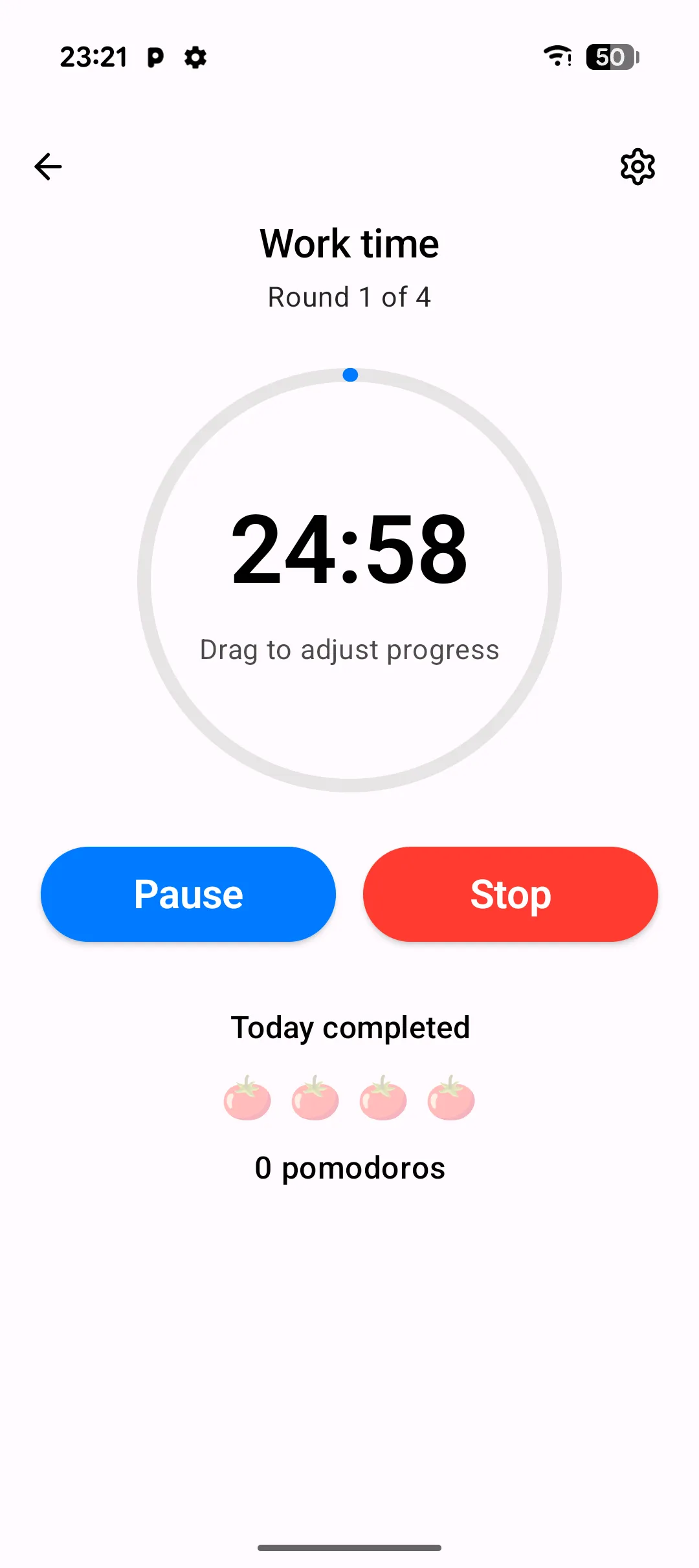
- 番茄鐘定時器,可設定週期 — 設定工作時長、短休息、長休息,以及長休息前執行的番茄鐘數量。輪次計數器顯示當前週期的進度,今日已完成條在每個完成的會話後渲染一個番茄圖示。
- 番茄鐘通知和完成提示音 — 可切換階段變更通知和可選的完成提示音。提示音可以是自訂音訊檔案,從你的儲存中選取。
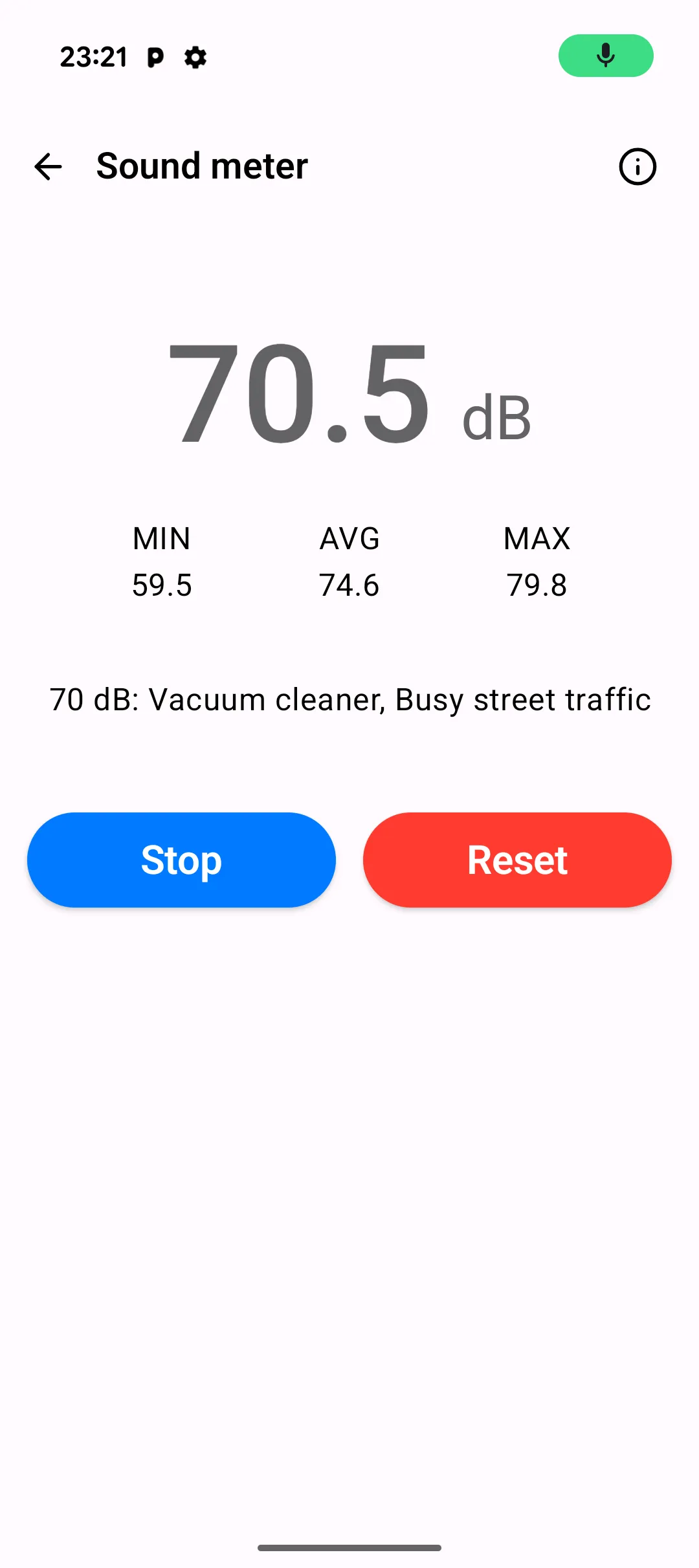
- 聲級計,帶即時統計 — 當前分貝讀數置中放大顯示,附帶執行中的最小值、平均值和最大值。參考對話框列出每個分貝範圍在日常環境中的對應說明。
- 掃描器,支援相機和圖片解碼 — 相機檢視全螢幕顯示,帶有動畫掃描線和邊角引導。圖庫按鈕允許從已儲存的圖片中解碼 QR 碼,而非使用即時相機。
- 掃描歷史 — 每次成功掃描追加到本地歷史清單中,去重後最新在前。從掃描器頂部應用程式列開啟歷史記錄;滑動或點擊刪除單個條目。
操作指南
- 開始番茄鐘會話 — 從主畫面開啟番茄鐘定時器卡片,點擊開始。當前階段(工作、短休息、長休息)和輪次計數器隨會話進度更新;工作間隔完成時,今日已完成條增加一個番茄圖示。
- 使用聲級計 — 開啟聲級計卡片。首次使用時,按提示授予
RECORD_AUDIO權限。點擊開始開始讀數;大號數字、最小/平均/最大值行以及當前分貝範圍的文字描述即時更新。 - 掃描 QR 碼 — 開啟掃描器,將相機對準 QR 碼。掃描線在框定區域內動畫掃描;偵測到結果時,結果出現在底部面板中並儲存到歷史記錄。
- 檢視掃描歷史 — 點擊掃描器頂部應用程式列的歷史圖示開啟歷史記錄頁面。每個條目可選;點擊刪除操作可刪除單個條目。
技巧與提示
- 從頂部應用程式列開啟番茄鐘設定對話框,調整時長和選擇自訂完成提示音。設定跨會話持久儲存。
- 在聲級計中,點擊資訊圖示開啟分貝參考對話框——一個從耳語到搖滾音樂會的可滾動範圍清單,為讀數提供上下文。
- 掃描器可自動辨識 PlainApp 配對 QR 碼,並將其路由到配對流程而非通用結果面板。
- 在聲級計中,重設操作可將執行中的最小/平均/最大值歸零而不停止會話,方便在測量過程中重新基線。
- 書籤完全透過 Web 面板 管理——手機儲存並同步書籤,但 Android 端暫無書籤介面。
隱私與安全說明
- 聲級計使用
RECORD_AUDIO權限。音訊在記憶體中處理以計算分貝值;不會錄製、儲存或傳輸音訊。 - 掃描歷史儲存在本地應用程式偏好設定中。除非你明確從歷史條目中複製結果,否則它不會離開裝置。
- 兩個工具完全離線工作。均不需要網路連線或帳號。
相關功能
- Web 面板中的內建工具 — 同樣的番茄鐘定時器,以及 Web 面板獨有的書籤管理員。
- Android Markdown 筆記 — 在掃描結果旁邊記錄更長的筆記。
- Android 檔案管理 — 手機端檔案瀏覽器,用於瀏覽儲存磁碟區。