
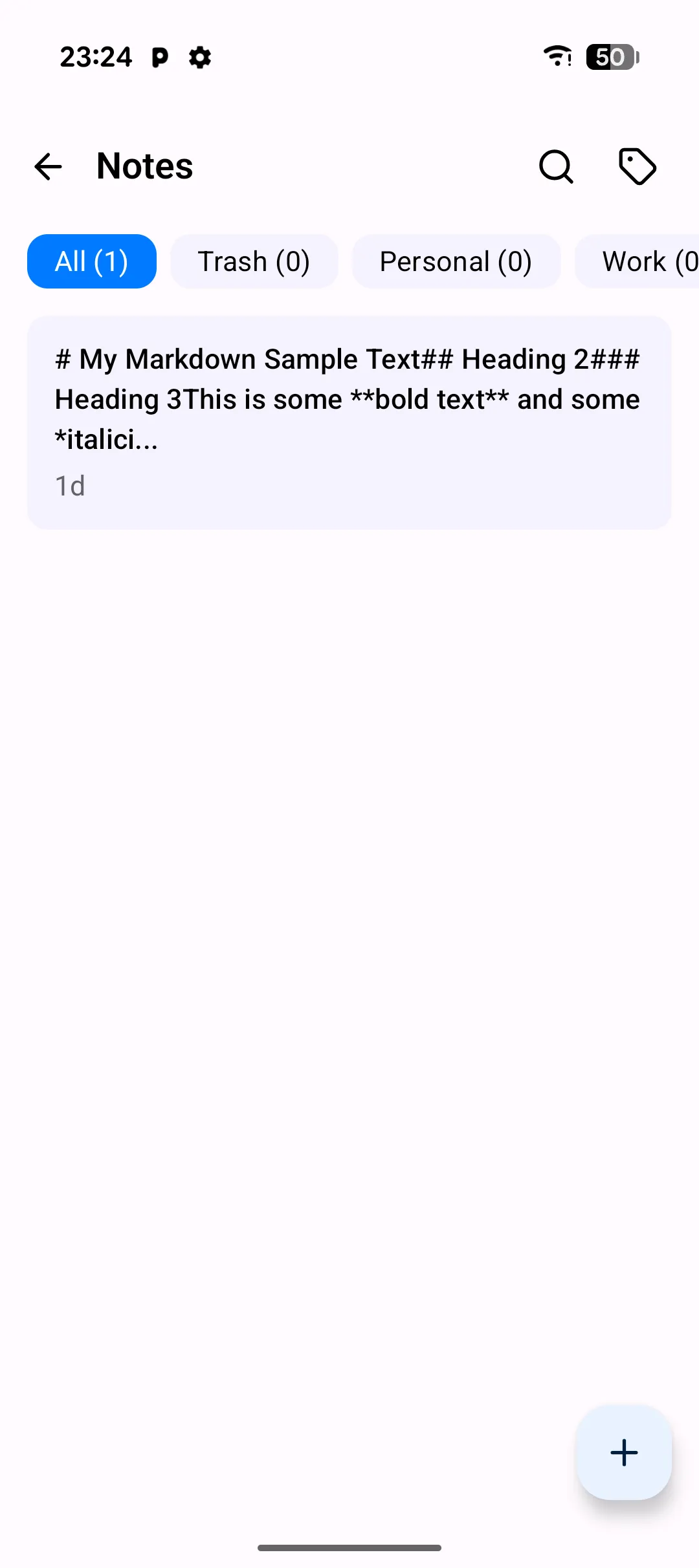
筆記 標籤頁是 PlainApp 內建的 Markdown 編輯器。它是一個輕量級的工具,用於儲存程式碼片段、會議記錄、日記或任何適合文字檔案的內容——無需在三種不同應用程式之間切換。筆記儲存在手機上,使用 Web 面板時透過本地網路同步,從不接觸你無法控制的雲端伺服器。
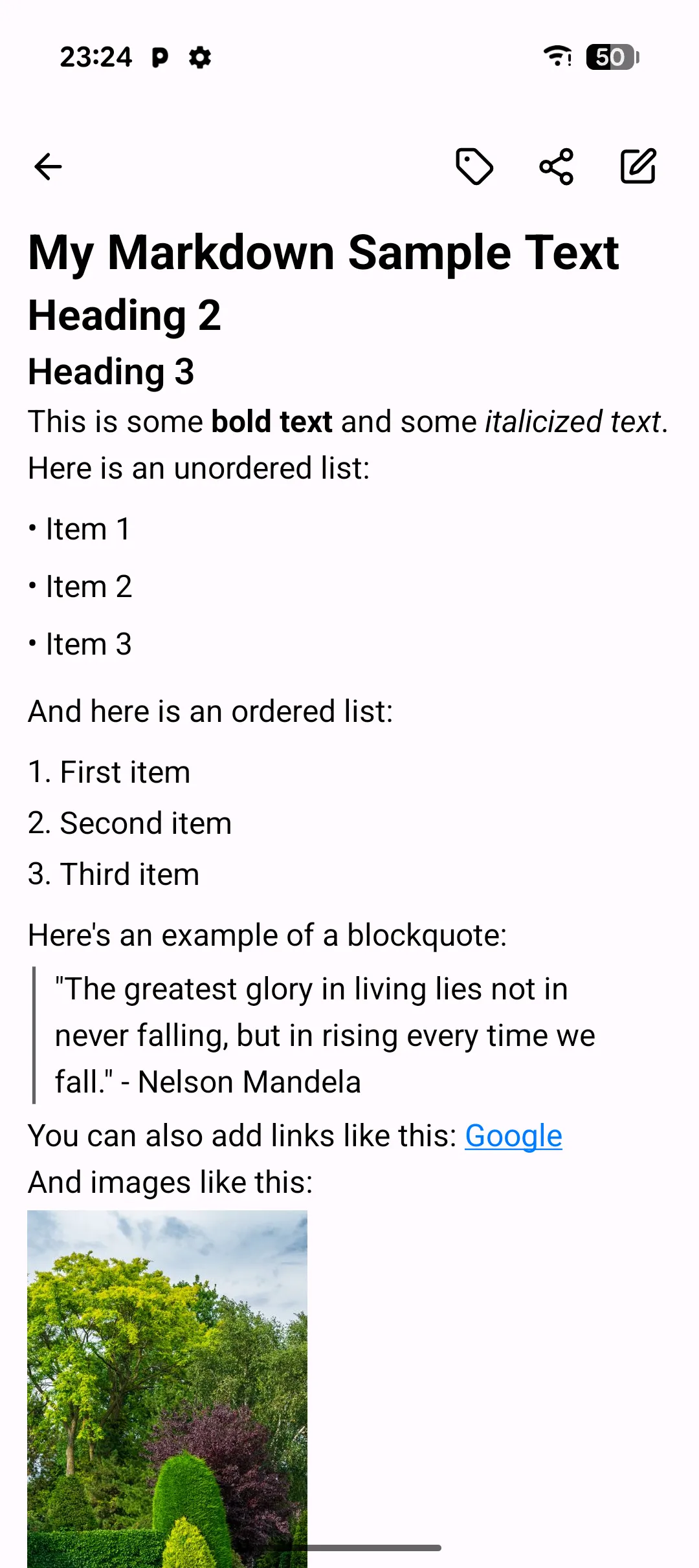
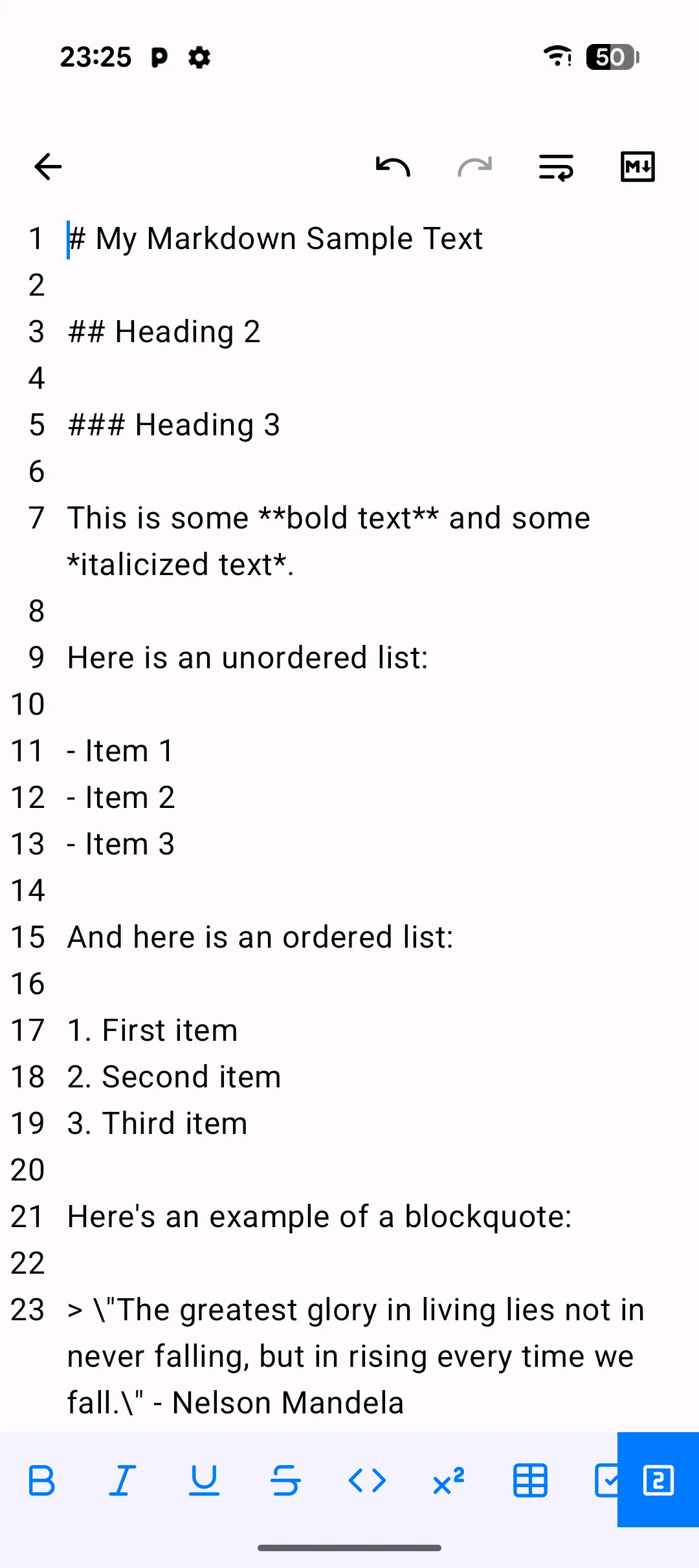
編輯器遵循 Material 3 設計規範,因此手勢操作與應用程式的其餘部分一致:長按進入多選,點擊 FAB 建立新內容。單次點擊可將整個編輯器在原始 Markdown 和渲染預覽之間切換——沒有分割畫面模式,只有快速切換,讓你檢查格式的同時不會丟失編輯位置。底層檔案是純文字,即使你停止使用 PlainApp,也可在任何編輯器中讀取。
主要功能
- Markdown 編輯器帶預覽切換 — 用純 Markdown 編寫,然後點擊預覽圖示切換到渲染輸出。支援標題、清單、程式碼區塊、表格、連結和內嵌格式。
- 復原/重做 — 頂部應用程式列中的專用按鈕可前進和後退當前工作階段的編輯歷史。
- 標籤組織 — 為每篇筆記應用一個或多個標籤,從標籤行篩選清單。標籤帶有顏色編碼,與 Web 面板共享。
- 全文搜尋 — 頂部應用程式列中的搜尋框搜尋筆記標題和正文。
- 回收站和還原 — 刪除的筆記在永久移除前移至回收站標籤頁。可單獨或批次還原。
- 多選批次操作 — 長按筆記進入選擇模式,然後批次新增標籤、移至回收站或還原。
- 始終自動儲存 — 停止輸入約 200 毫秒後編輯內容自動儲存。沒有儲存按鈕,不會丟失任何內容。
操作指南
- 從主畫面開啟筆記標籤頁。清單顯示最近編輯的筆記,包含標題、摘要、標籤和修改時間。
- 點擊 + 按鈕建立新筆記。編輯器開啟,顯示空標題和空白正文,可立即輸入。
- 編寫 Markdown — 使用
#表示標題,-表示清單,三個反引號表示程式碼區塊。 - 點擊預覽圖示 檢視渲染版本,再次點擊返回編輯。
- 從編輯器上方的標籤行應用標籤。選擇現有標籤或輸入新標籤;退出筆記時標籤自動儲存。
- 點擊頂部應用程式列的搜尋圖示輸入查詢條件,跨筆記搜尋。清單篩選出標題或正文包含搜尋詞的筆記。
技巧與提示
- 長按筆記進入選擇模式,然後點擊其他筆記進行批次標籤或批次移至回收站。
- 帶有語言提示的程式碼區塊(例如
```rust)在預覽中會獲得語法突顯。 - 如果需要將筆記匯出為
.md檔案,請透過 Web 面板 操作——手機端暫時不支援匯出。 - 復原/重做僅覆蓋當前編輯工作階段——關閉並重新開啟筆記會開始新的歷史記錄。
隱私與安全說明
- 筆記以純文字形式儲存在手機上的 PlainApp 本地應用程式資料庫中。除非你明確透過 Web 面板連線,否則不會上傳任何內容。
- 筆記內容永不記錄。崩潰報告(如果你同意)僅包含計數和時間戳——不包含正文文字。
- 筆記畫面完全離線使用。建立、編輯、標籤和搜尋功能均無需網路連線。
相關功能
- Web 面板中的 Markdown 筆記 — 同一筆記存檔,支援匯出為
.md和圖片貼上,在瀏覽器中編輯。 - Android 檔案管理 — 瀏覽和管理從 Web 面板匯出的檔案。
- Android 加密 P2P 聊天 — 透過加密通道與另一台 PlainApp 裝置分享筆記內容。