
Web 面板中的 通知 面板即時鏡像手機上收到的每一條通知,在相同網路下的任意瀏覽器中顯示。從頂部列開啟它,你會看到一疊卡片——每條通知一張——包含應用程式圖示、標題、正文以及來源應用程式提供的任何回覆操作。
由於面板在通知被建立、更新或從手機端清除時立即推送更新,你可以將手機放在另一個房間,仍然可以在筆記型電腦上處理訊息、提醒和警報——包括內嵌回覆,完全無需拿起手機。
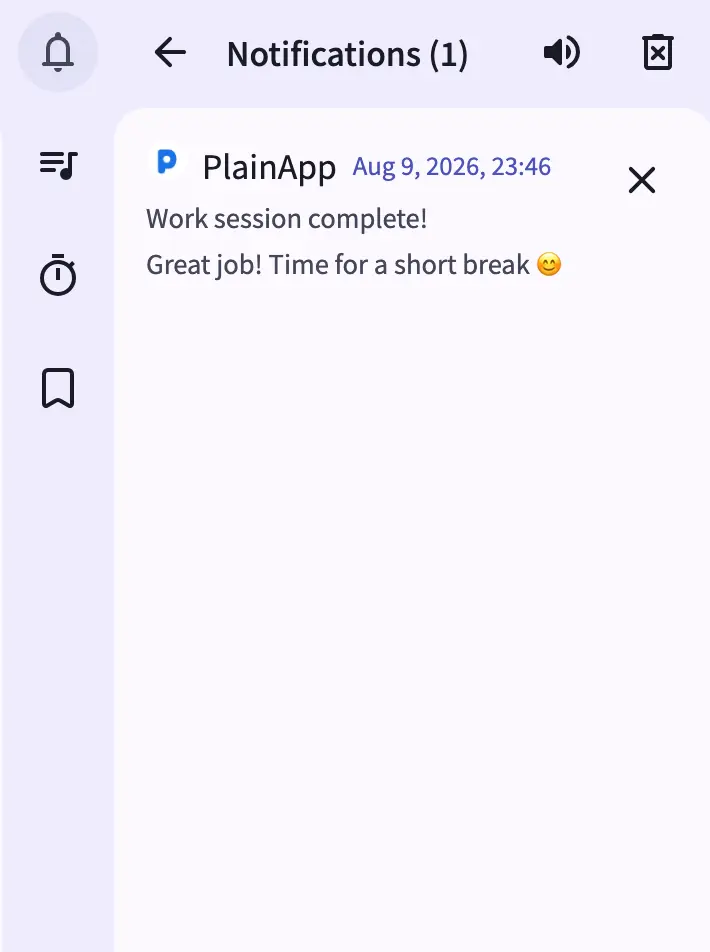
主要功能
- 即時通知卡片 — 每張卡片顯示來源應用程式圖示、名稱、標題、正文和時間戳,隨著通知在手機上到達、變更或清除即時更新。
- 內嵌回覆 — 暴露回覆操作的即時通訊通知(如聊天訊息)會顯示一個或多個回覆按鈕;點擊按鈕開啟文字框,輸入並傳送——回覆透過手機上的來源應用程式送達。
- 桌面彈出視窗和提示音 — 新通知可觸發桌面通知彈出視窗和短提示音,面板頂部列帶有音量控制。
- 單獨清除或一鍵清空 — 卡片上的 X 按鈕僅清除該條通知;頂部列的清空清單按鈕一次性清除所有通知。
- 權限警告指示器 — 如果手機的通知監聽權限未授予,頂部列會出現警告圖示,附帶一鍵修復操作。
操作指南
- 從頂部列開啟通知面板。它列出所有當前通知,最新通知在最前面。
- 閱讀卡片 — 應用程式圖示、標題、正文和到達時間一起顯示。
- 內嵌回覆 — 如果卡片顯示回覆按鈕,點擊開啟回覆框,輸入訊息並直接傳送到來源應用程式。
- 點擊 X 清除卡片 — 通知在此處和手機上同時消失。
- 當清單變長時,使用頂部列的清空清單按鈕一鍵清除所有通知。
- 使用清除按鈕旁的音量控制調整或靜音提示音。
技巧與提示
- 點擊通知的應用程式圖示可展開原始詳情檢視——排查特定回覆操作為何未顯示時非常有用。
- 如果頂部列出現警告圖示,點擊它——它會告訴你具體缺少哪個權限,並提供開啟正確設定畫面的按鈕。
- 在固定的瀏覽器標籤頁中保持面板開啟;新通知會透過彈出視窗和提示音提醒你,無需手動檢視。
隱私與安全說明
- 網頁控制台透過 採用自簽憑證的 HTTPS 提供存取,所有流量在 TLS 之上再用 XChaCha20-Poly1305 進一步加密。
- 網頁控制台僅繫結至你的本機網路——除非你明確設定連接埠轉發,否則無法從網際網路存取。
- 通知內容直接從手機中繼到瀏覽器;不涉及第三方推播服務。
相關功能
- Web 面板中的加密 P2P 聊天 — 與通知鏡像不同的 PlainApp 裝置間直接訊息聊天介面。
- Web 面板中的簡訊與訊息 — 區別於通知鏡像的完整簡訊對話檢視。
- Web 面板中的檔案管理 — 將相同的即時推送模式應用於裝置端檔案系統。