
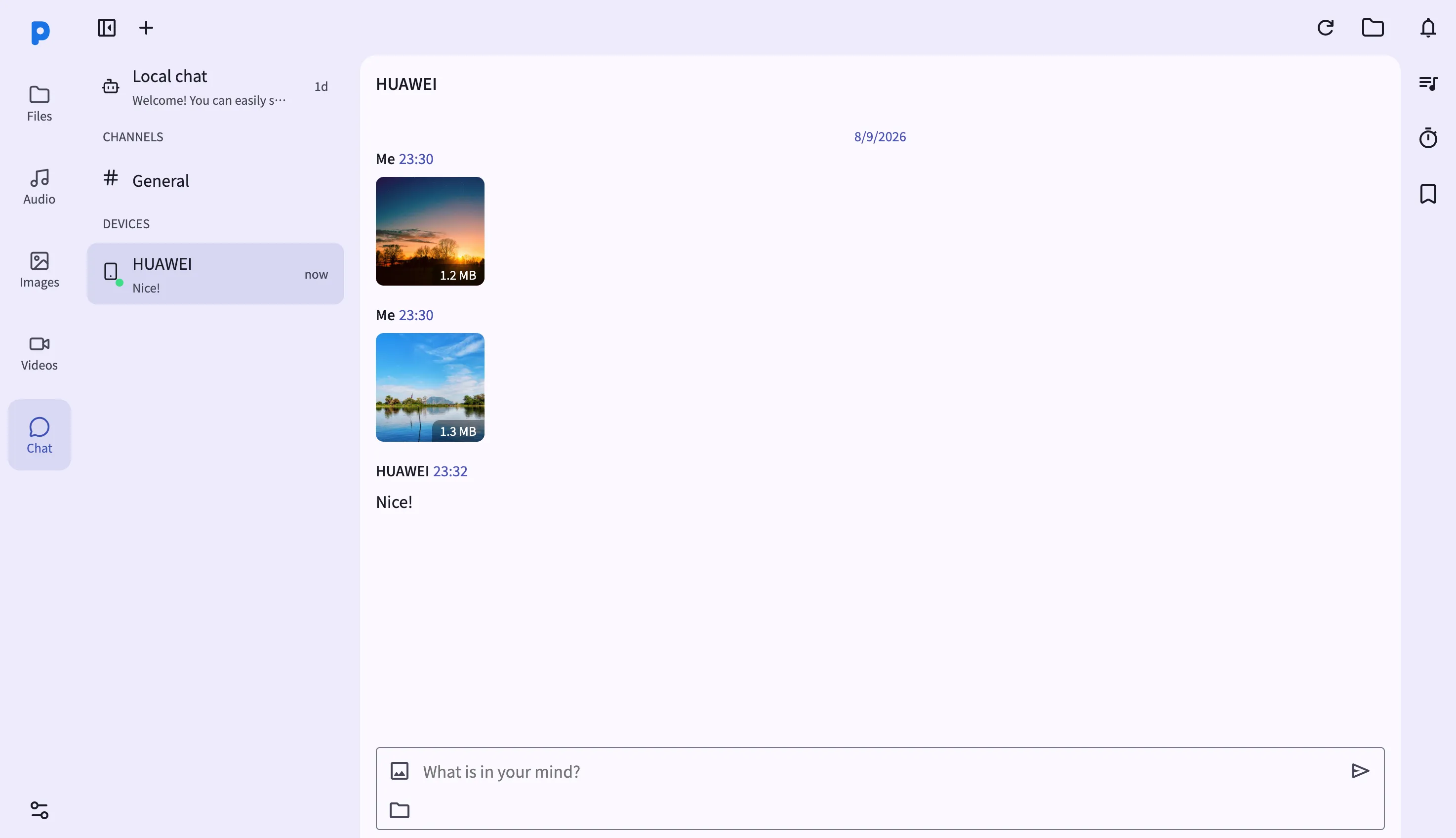
Web 面板中的 聊天 檢視將 PlainApp 的點對點即時通訊帶到同一網路上的任意瀏覽器中。佈局採用熟悉的雙欄設計:左側是裝置清單,右側是對話區域。從清單中選擇一個裝置或頻道,對話載入顯示訊息氣泡、檔案附件和頂部列的加密狀態提示。
手機託管聊天工作階段,瀏覽器是它的遠端介面。當你傳送訊息時,手機用對方的金鑰加密並透過最佳可用傳輸方式傳送。當訊息到達時,手機解密並透過 WebSocket 推送到瀏覽器。你的筆記型電腦從不持有對方的加密金鑰——這些金鑰始終留在裝置上。
主要功能
- 雙欄佈局 — 左側是裝置和頻道清單,右側是當前對話。可隨意調整分欄大小。
- 多裝置支援 — 所有已配對的裝置和已加入的頻道都顯示在側邊欄中,切換對話不會丟失位置。
- 檔案附件 — 點擊附件按鈕傳送檔案。檔案在手機上加密後傳輸。
- 頻道邀請 — 從側邊欄接受或拒絕頻道邀請。頻道訊息為每個成員單獨加密。
- 送達狀態 — 每條已傳送的訊息顯示待傳送、已傳送或失敗狀態。點擊失敗訊息可開啟送達狀態彈出視窗並重試。
操作指南
- 從左側邊欄開啟聊天頁面。裝置清單載入已配對裝置、未配對裝置和你已加入的頻道。
- 從側邊欄選擇一個裝置。對話面板載入訊息歷史記錄,最新訊息在最底部。
- 傳送訊息 — 在底部輸入列輸入,按 Enter 或點擊傳送。訊息出現在面板中,附帶送達狀態指示器。
- 附加檔案 — 點擊附件按鈕從電腦選擇檔案。檔案上傳到手機,經加密後傳送給目標裝置。
- 檢視頻道邀請 — 待處理的頻道邀請顯示在側邊欄頂部。點擊接受加入或拒絕忽略。
技巧與提示
- 長訊息(超過 2048 字元)會自動作為加密文字檔案傳送——貼上一段長文字,PlainApp 會自動處理。
- URL 會隨當前對話 ID 更新,因此你可以收藏指向特定裝置或頻道的直接連結。
- 如果側邊欄中的裝置顯示離線,點擊 Web 頂部的重新整理按鈕強制手機重新連線。
隱私與安全說明
- 網頁控制台透過 採用自簽憑證的 HTTPS 提供存取,所有流量在 TLS 之上再用 XChaCha20-Poly1305 進一步加密。
- 網頁控制台僅繫結至你的本機網路——除非你明確設定連接埠轉發,否則無法從網際網路存取。
- 訊息採用 XChaCha20-Poly1305 端到端加密。加密和解密在手機上完成;瀏覽器僅顯示已解密的文字。
- 每台裝置使用 Ed25519 金鑰對訊息簽章。簽章在手機上驗證後,訊息才推送到瀏覽器。
- 聊天路徑中全程沒有中央伺服器參與。
相關功能
- Android 加密 P2P 聊天 — 面板所鏡像的手機端聊天介面。
- Web 面板中的檔案管理 — 從檔案檢視選取檔案附加到聊天訊息。
- Web 面板中的通知鏡像 — 聊天送達失敗會在通知面板中顯示。