
Представление Приложения в веб-панели превращает любой браузер на ноутбуке или ПК в полноценный менеджер пакетов для вашего Android-телефона. Перейдите по URL, показанному в приложении PlainApp (например, https://192.168.1.50:8443/apps), из любого браузера в той же Wi-Fi-сети, и вы увидите все установленные пакеты, представленные в сортируемой таблице с иконками, версиями, размерами и датами установки.
Поскольку панель работает как статическое веб-приложение, обслуживаемое непосредственно с телефона, в середине нет облачного ретранслятора. Ваш браузер общается с телефоном через зашифрованное TLS-соединение, и каждое действие — поиск, сортировка, экспорт APK, удаление — отправляется в PackageManager телефона через этот канал.
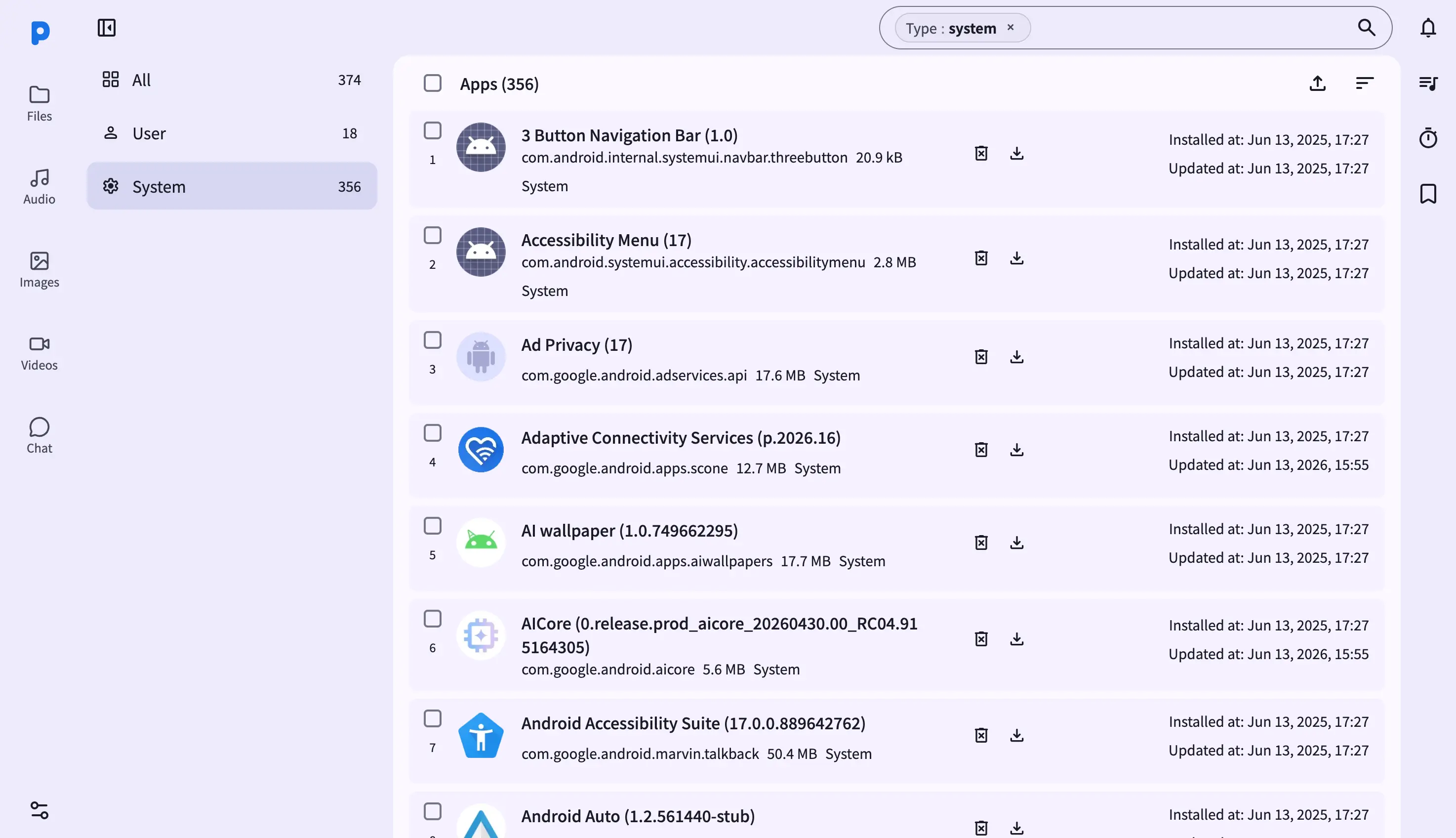
Ключевые возможности
- Сортируемая таблица приложений — каждая строка показывает индекс, иконку, имя с версией, идентификатор пакета, размер и тип, а также временные метки установки и обновления. Нажмите на опцию сортировки в верхней панели, чтобы упорядочить по имени, размеру или дате изменения.
- Боковые фильтры с количеством в реальном времени — левая боковая панель перечисляет все, пользовательские и системные приложения, каждое с количеством в реальном времени, полученным с телефона. Нажмите на фильтр, чтобы ограничить таблицу; активный фильтр отображается в URL.
- Массовый экспорт APK — выберите одну или несколько строк с помощью колонки флажков и нажмите кнопку загрузки в верхней панели. Одиночный выбор загружает APK напрямую; множественный выбор упаковывается в zip на лету.
- Удаление и загрузка для каждой строки — наведите курсор на строку, чтобы увидеть кнопки действий: загрузить APK или запустить удаление. Удаление запрашивает подтверждение на телефоне, а индикатор на строке отслеживает состояние удаления, пока пакет не исчезнет.
- Установка APK перетаскиванием — перетащите
.apkфайлы с компьютера в любую область страницы «Приложения». Появится маска сброса; отпустите, чтобы загрузить файлы в каталог загрузок телефона и запустить установку, с отслеживанием прогресса на панели загрузок. - Поиск и пагинация — поле поиска фильтрует пакеты по имени или идентификатору; таблица использует пагинацию с настраиваемым размером страницы и флажком «выбрать всё», который охватывает полный набор результатов, даже если он распределён по страницам.
Пошаговое руководство
- Откройте страницу «Приложения» из левой боковой панели. При первом посещении таблица загружает все приложения с общим количеством, отображаемым в верхней панели.
- Отфильтруйте по пользовательским приложениям — нажмите Пользовательские в левой боковой панели. Таблица обновится, а URL изменится на
/apps?q=<токен>, чтобы фильтр можно было передать. - Найдите приложение с помощью поля поиска. Запрос кодируется в URL, так что вы можете добавить в закладки или поделиться отфильтрованным представлением.
- Нажмите на значок загрузки строки, чтобы экспортировать APK этого приложения. Файл загружается как
<ИмяПриложения>-<packageId>.apkв стандартный каталог загрузок вашего браузера. - Выберите несколько строк с помощью флажков (или «выбрать всё») и нажмите кнопку загрузки в верхней панели, чтобы массово экспортировать APK в виде одного zip-архива.
- Удалите приложение, нажав на его значок удаления. Строка перейдёт в состояние удаления; подтвердите запрос на телефоне, и строка исчезнет после удаления пакета.
Советы и хитрости
- Перетаскивайте APK для установки: перетащите один или несколько
.apkфайлов в любую область страницы «Приложения», чтобы загрузить и установить их. Файлы, не являющиеся APK, игнорируются. - Сортировка через верхнюю панель: значок сортировки открывает выпадающий список с опциями сортировки. Текущая сортировка выделена; выбор новой перезагружает таблицу с первой страницы.
- Выбрать всё на нескольких страницах: флажок «выбрать всё» предлагает опцию «выбрать все N результатов», когда набор результатов охватывает несколько страниц, с возможностью сбросить выбор.
- Сохраните в закладки отфильтрованное представление: URL содержит активный запрос и номер страницы, поэтому вы можете поделиться прямой ссылкой вида
/apps?q=<токен>&page=2с любым пользователем в той же сети.
Заметки о конфиденциальности и безопасности
- Веб-панель работает по HTTPS с самоподписанным сертификатом, а весь трафик дополнительно шифруется XChaCha20-Poly1305 поверх TLS.
- Веб-панель привязана только к вашей локальной сети — она недоступна из интернета, если вы явно не настроите перенаправление портов.
- Ваш браузер предупредит вас при первом подключении — примите сертификат, чтобы продолжить. Соединение зашифровано с помощью TLS; предупреждение касается только идентификации, а не безопасности.
Связанные возможности
- Менеджер приложений на Android — пользовательский интерфейс менеджера приложений на телефоне для тех случаев, когда вы не за компьютером.
- Управление файлами в веб-панели — файловый менеджер для разделов хранилища телефона на ПК.
- Заметки Markdown в веб-панели — создавайте заметки в браузере с предпросмотром Markdown в реальном времени.