
A visualização de Espelhamento de Tela no painel web renderiza a tela do seu Android em uma aba do navegador — e é o único lugar onde este recurso tem uma interface de usuário real. No lado do telefone não há uma tela dedicada de Espelhamento de Tela; um serviço em segundo plano começa a transmitir assim que você inicia uma sessão pelo navegador, e todos os controles estão aqui.
Como o stream é decodificado com WebCodecs e pintado em um <canvas>, a página deve ser servida em um contexto seguro (HTTPS ou localhost). O servidor local do PlainApp já atende a este requisito — mas se você de alguma forma carregou o painel por HTTP simples em um endereço que não seja localhost, a página mostra um aviso de precisa de HTTPS com um link para a URL segura em vez de tentar iniciar o stream.
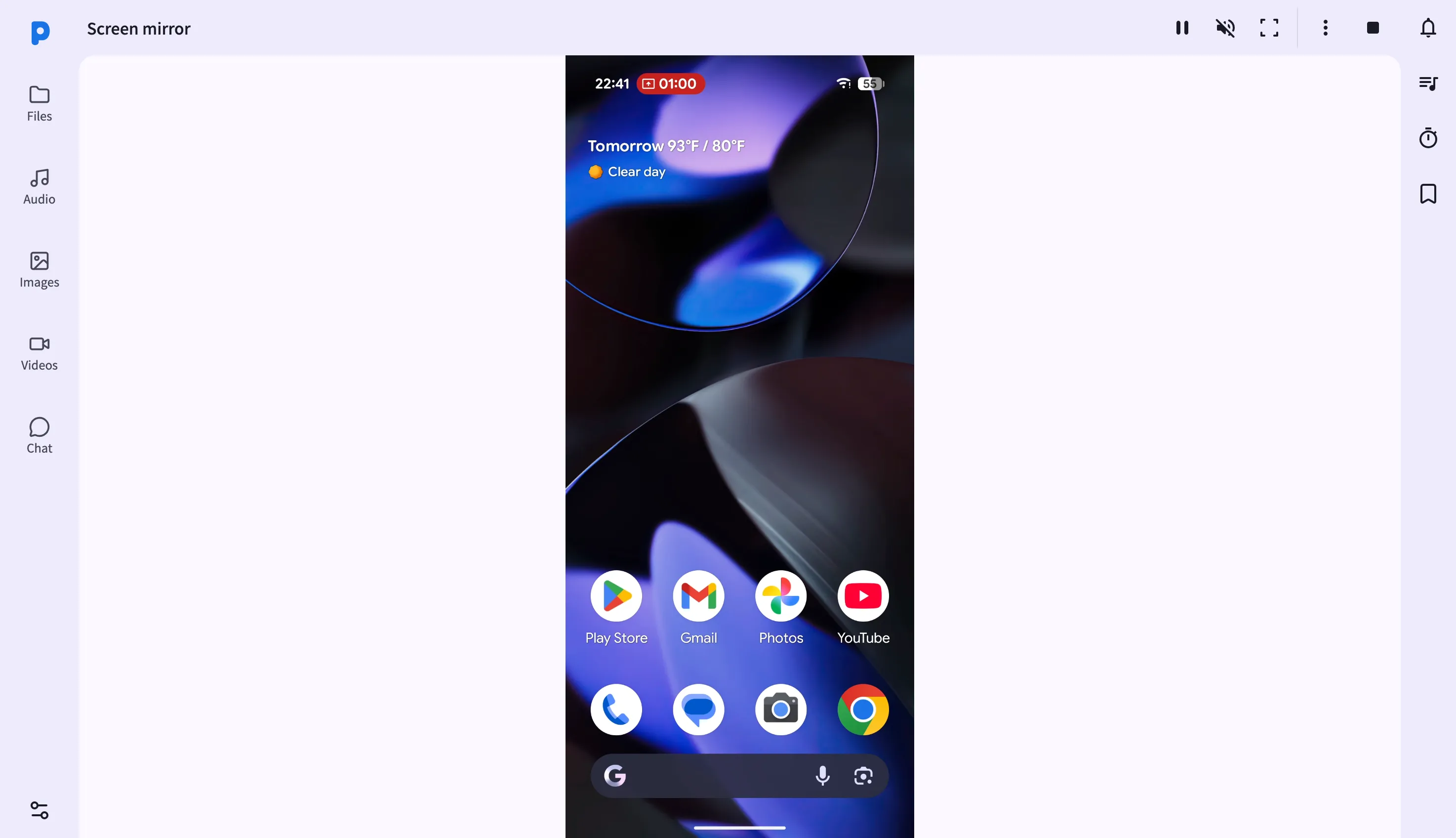
Principais recursos
- Espelho de canvas ao vivo — os quadros são decodificados com WebCodecs e pintados em um elemento
<canvas>. Sem plugin, sem cliente nativo — apenas o navegador. - Controle remoto completo — uma vez que o controle é ativado, clicar, arrastar e rolar no canvas é traduzido em toques reais, pressionamentos longos, deslizes e rolagens no telefone, normalizados para as coordenadas reais da tela. Botões dedicados enviam Voltar, Início e Recentes.
- Modo tela cheia — expanda o canvas para preencher a tela; pressione
Esc(ou o alternador na barra de ferramentas) para sair. - Modos de qualidade HD / Suave — alterne a qualidade no meio da sessão: HD prioriza nitidez, Suave troca resolução por menor latência em Wi-Fi congestionado.
- Captura de tela — um clique baixa um
.pngdo quadro atual. - Gravação de sessão — grave o canvas localmente em um arquivo de vídeo, com um cronômetro de gravação na barra de ferramentas.
- Espelhamento de áudio — solicite passagem de áudio do telefone e silencie/ative o som independentemente no navegador.
- Reiniciar e pausar — pause o stream para parar de consumir largura de banda sem encerrar a sessão, ou reinicie o serviço de espelhamento do telefone se ele travar.
Passo a passo
- Abra a página de Espelhamento de Tela na barra lateral do painel. Se o telefone não estiver espelhando no momento, clique em Iniciar para solicitar que o telefone comece a transmitir.
- Veja o espelho ao vivo — assim que o telefone conceder a permissão de captura de tela, os quadros aparecem no canvas dentro de um ou dois segundos.
- Ative o controle remoto na barra de ferramentas, depois clique, arraste ou role no canvas para interagir com o telefone como se o estivesse segurando — além de botões dedicados Voltar/Início/Recentes.
- Mude para tela cheia clicando no botão de tela cheia; pressione
Escpara retornar ao layout do painel. - Altere a qualidade com o alternador HD/Suave na barra de ferramentas — a mudança entra em vigor no próximo keyframe.
- Capture uma tela ou inicie uma gravação pela barra de ferramentas, e Pare quando terminar para encerrar a sessão.
Dicas e truques
- Silencie o áudio na barra de ferramentas se estiver espelhando em um espaço compartilhado — isso afeta apenas seu navegador, não o alto-falante do telefone.
- Pause sem desconectar clicando no botão de play/pause — útil quando você precisa ler uma tela estática sem consumir largura de banda com atualizações.
- Reinicie o aplicativo na barra de ferramentas se o serviço de espelhamento no telefone tiver travado — isso o reinicia sem reinicializar o telefone.
- As coordenadas do controle remoto são normalizadas para a resolução real do vídeo, então o controle ainda se alinha corretamente mesmo se você redimensionou a janela do navegador ou entrou em tela cheia.
Notas de privacidade e segurança
- O painel web é servido sobre HTTPS com um certificado autoassinado, com todo o tráfego adicionalmente criptografado com XChaCha20-Poly1305 sobre TLS.
- O painel web limita-se à sua rede local — não é acessível pela Internet a menos que você configure explicitamente o encaminhamento de portas.
- A API WebCodecs exige este contexto seguro — a página mostra um aviso de precisa de HTTPS se ele estiver ausente.
- A entrada de controle remoto só é aceita enquanto você a ativou explicitamente para a sessão — fechar ou parar o espelhamento revoga imediatamente.
Recursos relacionados
- Fotos, Vídeos e Música no Painel Web — navegue por arquivos de mídia em vez de uma tela ao vivo.
- Gerenciamento de Arquivos no Painel Web — obtenha capturas de tela e gravações no seu computador.
- Gerenciador de Apps no Painel Web — outra forma de gerenciar o telefone remotamente de um navegador.