
A visualização de Apps no painel web transforma qualquer navegador de laptop ou desktop em um gerenciador de pacotes completo para seu telefone Android. Acesse a URL mostrada no aplicativo PlainApp (por exemplo, https://192.168.1.50:8443/apps) de qualquer navegador na mesma rede Wi-Fi, e você verá todos os pacotes instalados organizados em uma tabela ordenável com ícones, versões, tamanhos e datas de instalação.
Como o painel roda como um aplicativo web estático servido diretamente do telefone, não há retransmissão na nuvem no meio do caminho. Seu navegador se comunica com o telefone por uma conexão TLS criptografada, e cada ação — pesquisa, ordenação, exportação de APK, desinstalação — é enviada ao PackageManager do telefone por esse canal.
Principais recursos
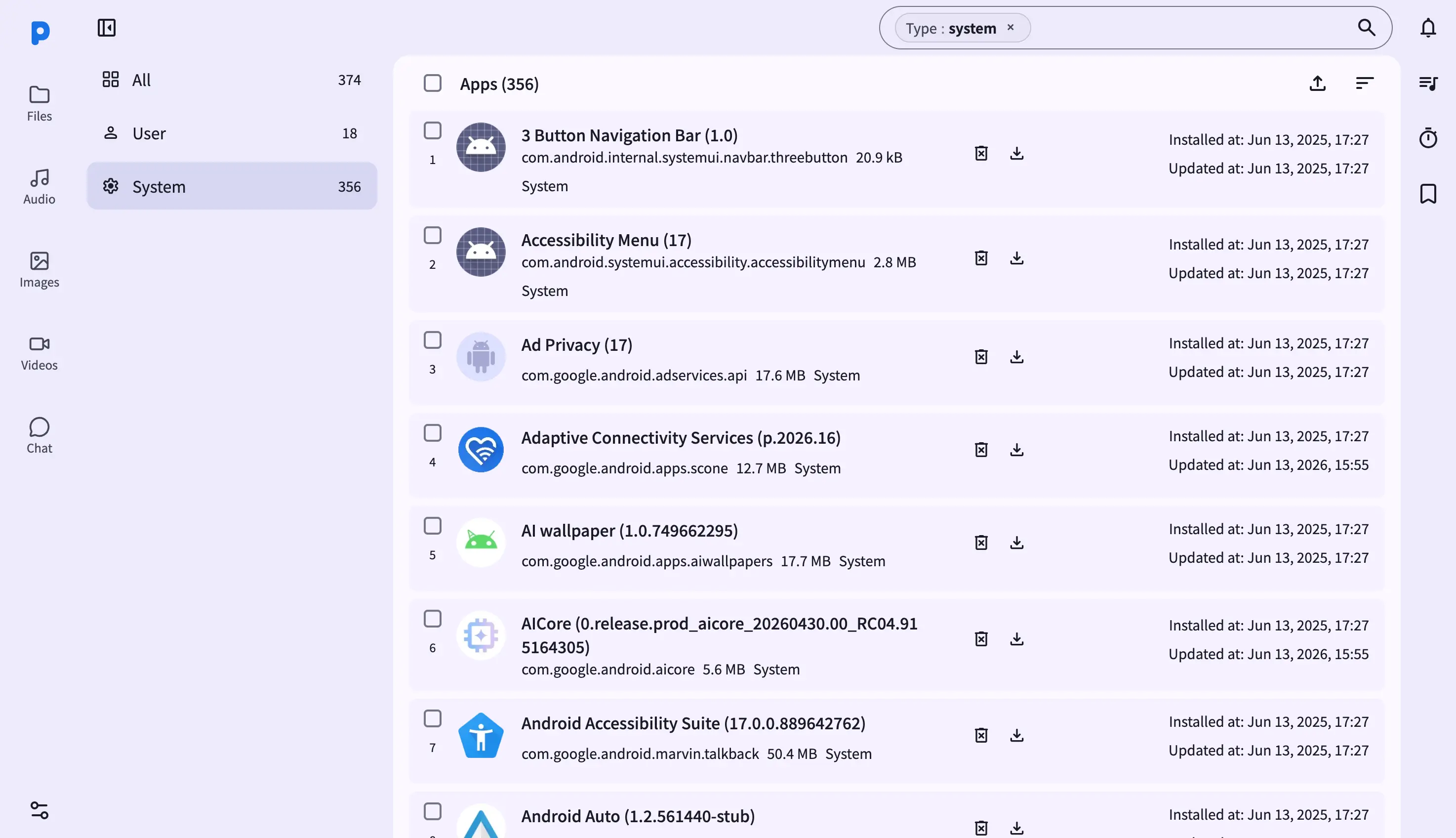
- Tabela de apps ordenável — cada linha mostra índice, ícone, nome com versão, ID do pacote, tamanho e tipo, junto com timestamps de instalação e atualização. Clique em uma opção de ordenação na barra superior para reordenar por nome, tamanho ou data de modificação.
- Filtros laterais com contagens atualizadas — a barra lateral esquerda lista Todos, Usuário e Sistema, cada um com uma contagem atualizada obtida do telefone. Clique em um filtro para filtrar a tabela; o filtro ativo é refletido na URL.
- Exportação de APK em lote — selecione uma ou mais linhas com a coluna de caixa de seleção e clique no botão de download na barra superior. Uma seleção única baixa o APK diretamente; seleções múltiplas são compactadas em um zip dinamicamente.
- Desinstalação e download por linha — passe o mouse sobre uma linha para revelar seus botões de ação: baixar o APK ou desinstalar. A desinstalação solicita confirmação no telefone, e um indicador na linha acompanha o estado da desinstalação até o pacote ser removido.
- Instalação de APK por arrastar e soltar — arraste arquivos
.apkdo seu computador para qualquer lugar na página de Apps. Uma máscara de soltar aparece; solte para enviar os arquivos ao diretório de downloads do telefone e iniciar a instalação, com o progresso acompanhado no painel de uploads. - Pesquisa e paginação — a caixa de pesquisa filtra pacotes por nome ou ID; a tabela pagina com um tamanho de página configurável e uma caixa de seleção "selecionar tudo" que lida com o conjunto completo de resultados, mesmo quando ele abrange várias páginas.
Passo a passo
- Abra a página de Apps na barra lateral esquerda. Na primeira visita, a tabela carrega Todos os apps com a contagem total mostrada na barra superior.
- Filtre por apps do Usuário — clique em Usuário na barra lateral esquerda. A tabela é atualizada e a URL muda para
/apps?q=<token>para que o filtro possa ser compartilhado. - Pesquise por um app usando a caixa de pesquisa. A consulta é codificada na URL, então você pode favoritar ou compartilhar uma visualização filtrada.
- Clique no ícone de download de uma linha para exportar o APK daquele app. O arquivo é baixado como
<AppName>-<packageId>.apkpara o diretório de download padrão do seu navegador. - Selecione várias linhas com as caixas de seleção (ou selecione tudo) e clique no botão de download na barra superior para exportar os APKs em lote como um único zip.
- Desinstale um app clicando em seu ícone de desinstalação. A linha entra em estado de desinstalação; confirme a solicitação no telefone, e a linha desaparece assim que o pacote for removido.
Dicas e truques
- Arraste APKs para instalar: solte um ou mais arquivos
.apkem qualquer lugar da página de Apps para enviá-los e instalá-los. Arquivos que não são APK no arrasto são ignorados. - Ordene pela barra superior: o ícone de ordenação abre um menu suspenso com opções de ordenação. A ordenação atual é destacada; escolher uma nova recarrega a tabela a partir da página 1.
- Selecionar tudo entre páginas: a caixa de seleção "selecionar tudo" oferece uma opção "selecionar todos os N resultados" quando o conjunto de resultados abrange várias páginas, com um controle para limpar a seleção.
- Favoritar uma visualização filtrada: a URL carrega a consulta ativa e o número da página, então você pode compartilhar um link direto como
/apps?q=<token>&page=2com qualquer pessoa na mesma rede.
Notas de privacidade e segurança
- O painel web é servido sobre HTTPS com um certificado autoassinado, com todo o tráfego adicionalmente criptografado com XChaCha20-Poly1305 sobre TLS.
- O painel web limita-se à sua rede local — não é acessível pela Internet a menos que você configure explicitamente o encaminhamento de portas.
- Seu navegador exibirá um aviso na primeira vez — aceite o certificado para continuar. A conexão é criptografada com TLS; o aviso é apenas sobre identidade, não sobre segurança.
Recursos relacionados
- Gerenciador de Apps no Android — a interface do gerenciador de apps no telefone para quando você não está no computador.
- Gerenciamento de Arquivos no Painel Web — o gerenciador de arquivos desktop para os volumes de armazenamento do telefone.
- Notas Markdown no Painel Web — escreva notas no navegador com visualização markdown ao vivo.