
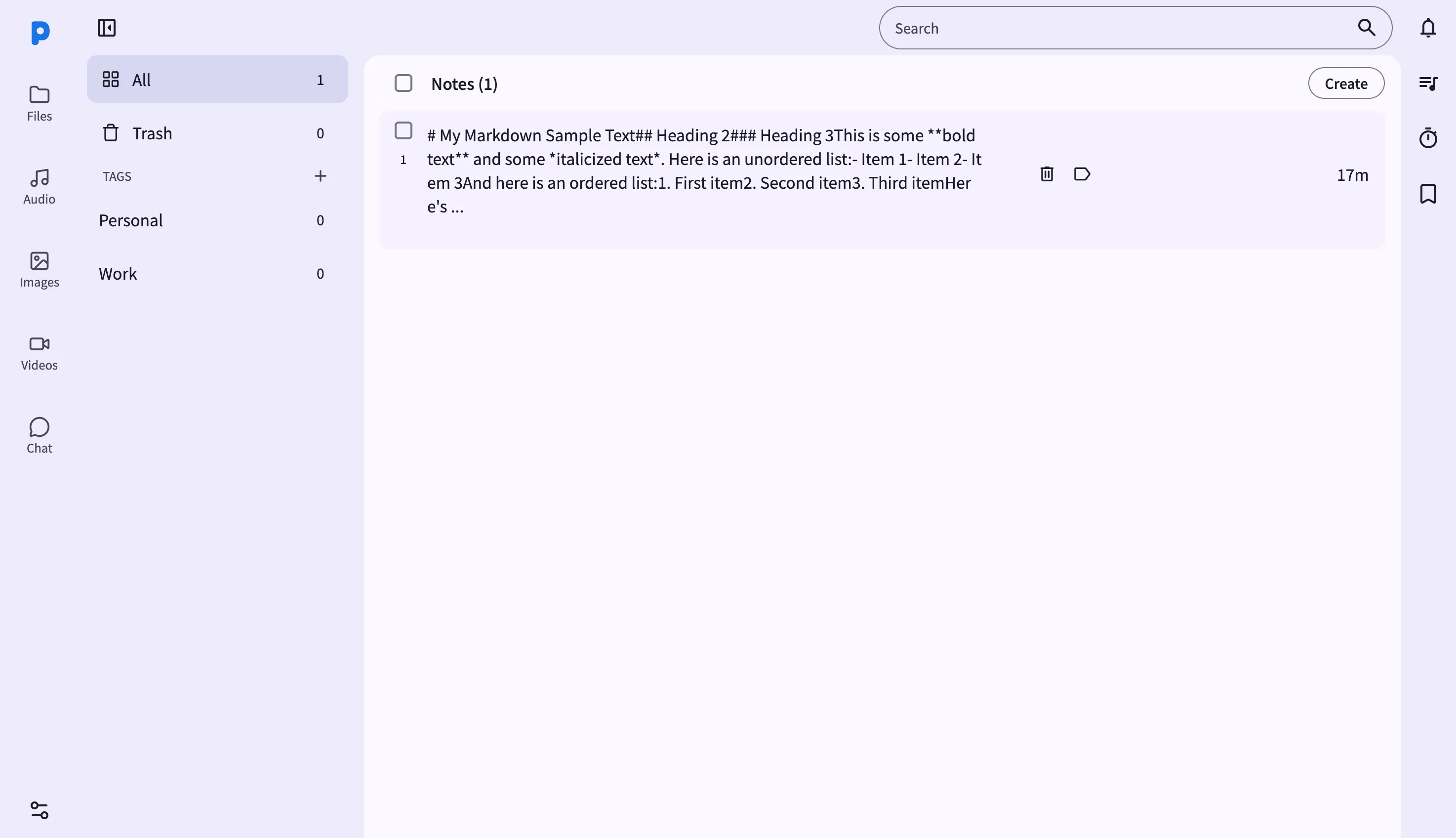
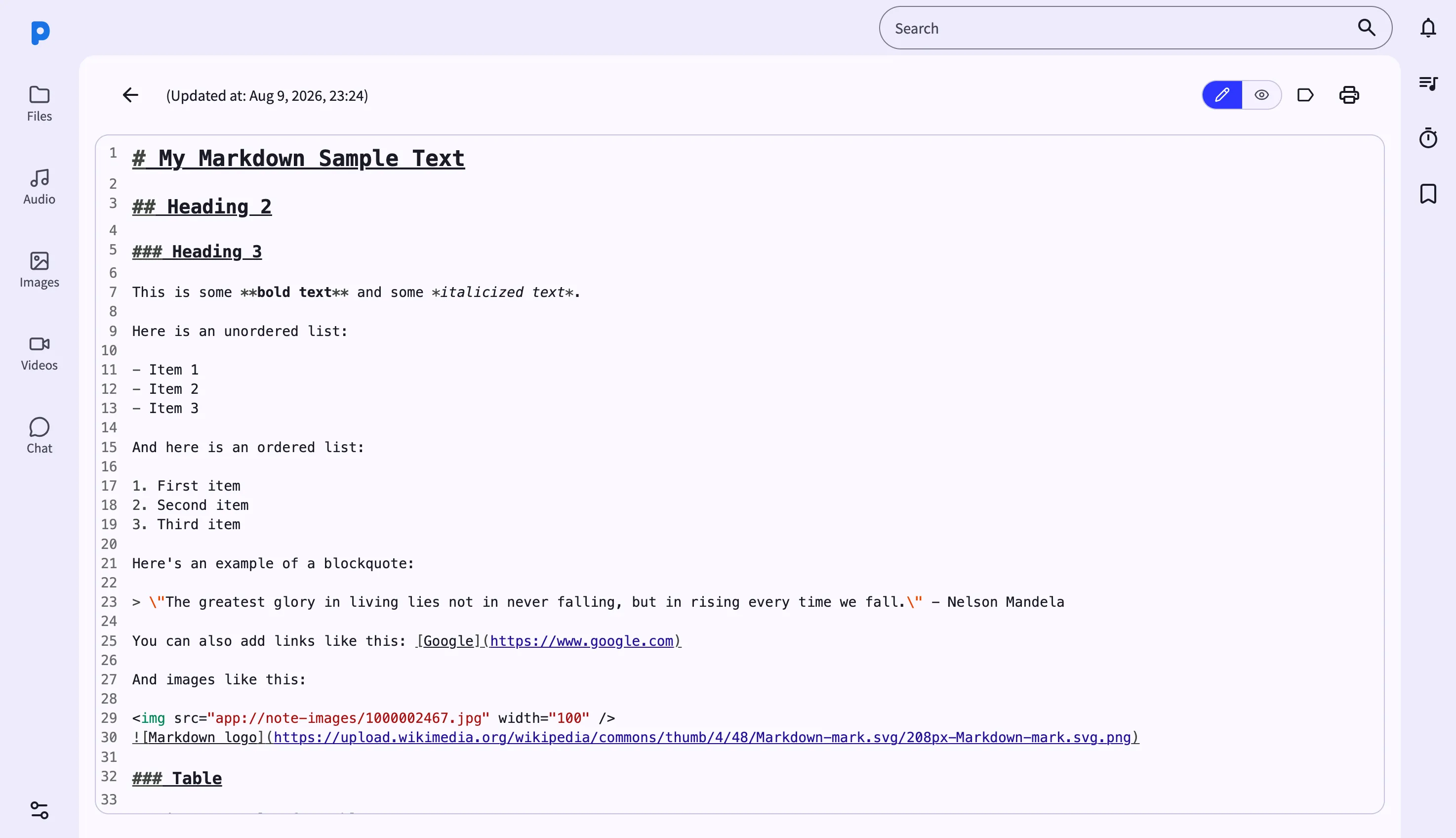
A visualização de Notas no painel web oferece um editor de nível desktop para o arquivo de notas que vive no seu telefone Android. Acesse a URL mostrada no aplicativo PlainApp de qualquer navegador na mesma rede Wi-Fi e você verá suas notas organizadas em um layout de dois painéis — lista à esquerda, editor à direita.
Como o painel se comunica diretamente com o telefone, as notas que você edita nunca passam por um servidor na nuvem. Seu navegador se conecta ao telefone por uma conexão TLS criptografada, em camadas com XChaCha20-Poly1305, para que cada tecla pressionada permaneça na sua rede local.
Principais recursos
- Editor + lista em dois painéis — o painel esquerdo mostra uma lista virtualizada de cada nota com título, trecho, marcações e hora da modificação. Clique em qualquer item para abri-lo no editor à direita.
- Alternador de editor/visualização — um único botão alterna o editor entre markdown bruto e uma visualização renderizada. É um alternador, não uma visão dividida — você está sempre olhando para um ou outro.
- Cole ou arraste imagens diretamente para uma nota — cole uma captura de tela ou arraste um arquivo de imagem para o editor, e ele é enviado ao telefone e incorporado como um link de imagem markdown automaticamente.
- Filtro por marcação — clique em um chip de marcação acima da lista para filtrar notas por marcação.
- Ações em lote — marque várias notas para enviar para a lixeira, marcar ou exportar em lote.
- Exportação para .md — exporte notas selecionadas como um arquivo zip de arquivos
.mdindividuais, pronto para ser copiado para uma pasta no seu computador.
Passo a passo
- Abra a página de Notas na barra lateral. A lista carrega as notas modificadas mais recentemente, com a contagem total no cabeçalho.
- Clique em uma nota na lista para abri-la no editor. O título e o corpo preenchem o painel direito.
- Edite o conteúdo — digite markdown diretamente. As alterações são salvas automaticamente cerca de meio segundo após você parar de digitar; não há botão de salvar.
- Alterne a visualização com o botão de visualização na barra de ferramentas do editor para verificar sua formatação, depois alterne de volta para continuar editando.
- Cole uma imagem que você copiou (ou arraste uma do seu gerenciador de arquivos) diretamente no editor — ela é enviada e aparece inline como uma imagem markdown.
- Filtre por marcação clicando em um chip de marcação acima da lista; clique nele novamente para limpar o filtro.
Dicas e truques
- Use Exportar em uma seleção de notas para baixar um zip de arquivos
.md— útil para uma cópia de segurança periódica no seu computador. - Pesquise no arquivo com a caixa de pesquisa acima da lista; ela corresponde a títulos e corpos conforme você digita.
- Selecionar uma nota atualiza a URL para
/notes/<id>, então você pode favoritar uma nota específica e voltar diretamente a ela. - O editor markdown completa automaticamente estruturas comuns como títulos, listas, tabelas e notas de rodapé conforme você digita, e renderiza matemática com KaTeX na visualização.
Notas de privacidade e segurança
- O painel web é servido sobre HTTPS com um certificado autoassinado, com todo o tráfego adicionalmente criptografado com XChaCha20-Poly1305 sobre TLS.
- O painel web limita-se à sua rede local — não é acessível pela Internet a menos que você configure explicitamente o encaminhamento de portas.
- Seu navegador exibirá um aviso na primeira vez — aceite o certificado para continuar; o aviso é sobre identidade, não sobre segurança.
- As notas são armazenadas como texto simples no banco de dados local do telefone; a criptografia se aplica à conexão, não ao conteúdo das notas em repouso.
Recursos relacionados
- Notas Markdown no Android — o editor no telefone para quando você está longe do computador.
- Gerenciamento de Arquivos no Painel Web — gerencie os arquivos
.mdbrutos que você exporta das notas. - Leitor RSS no Painel Web — recorte artigos para seu arquivo de notas a partir do leitor RSS.