
A aba Notas é o editor markdown integrado do PlainApp. É um lugar leve para guardar trechos de código, anotações de reunião, um diário ou qualquer outra coisa que caiba em um arquivo de texto — sem precisar saltar entre três aplicativos diferentes. As notas ficam no telefone, sincronizam pela sua rede local quando você usa o painel web e nunca tocam em um servidor na nuvem que você não controla.
O editor segue as convenções do Material 3, então o vocabulário de gestos é o mesmo do resto do aplicativo: pressione longo para seleção múltipla, toque no FAB para criar. Um único toque alterna o editor inteiro entre markdown bruto e uma visualização renderizada — não há modo de tela dividida, apenas um alternador rápido para que você possa verificar sua formatação sem perder seu lugar. O arquivo subjacente é texto simples, legível em qualquer editor se você parar de usar o PlainApp.
Principais recursos
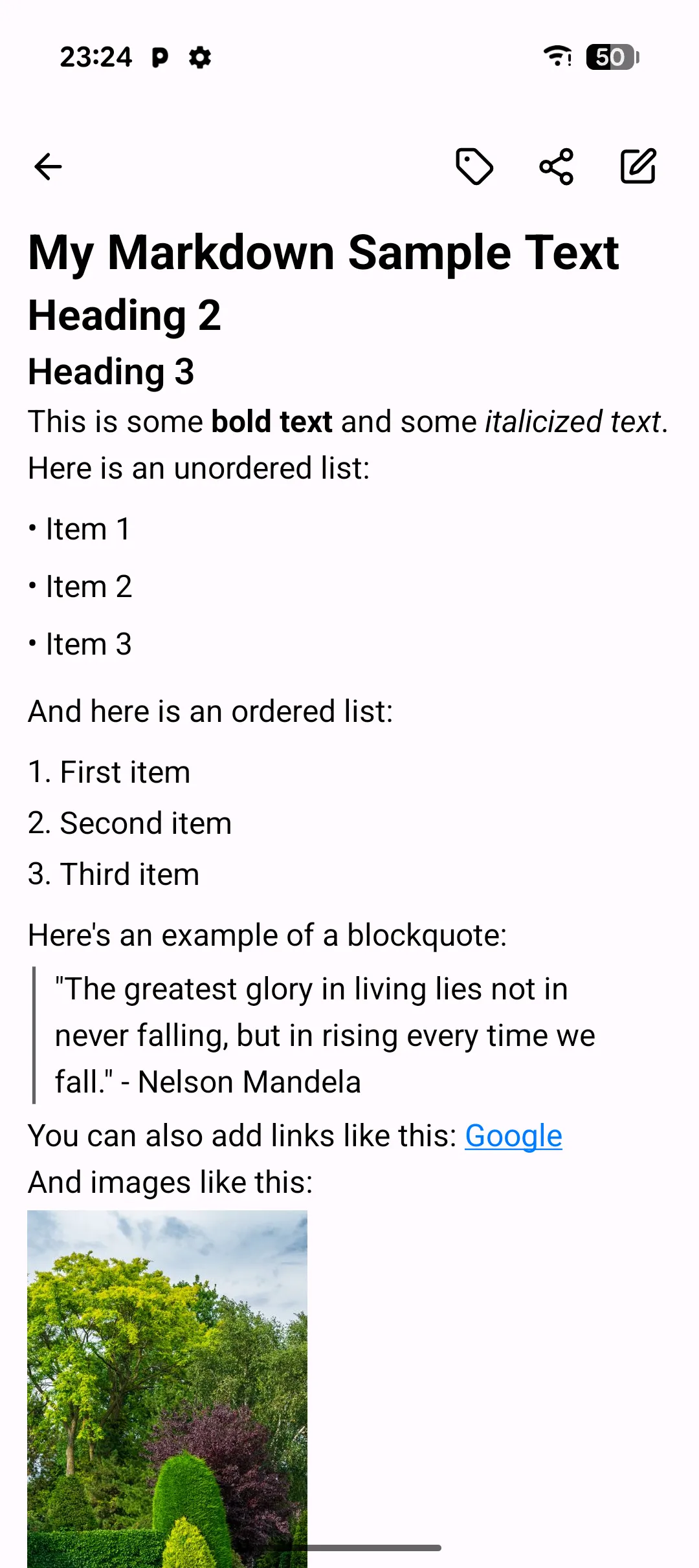
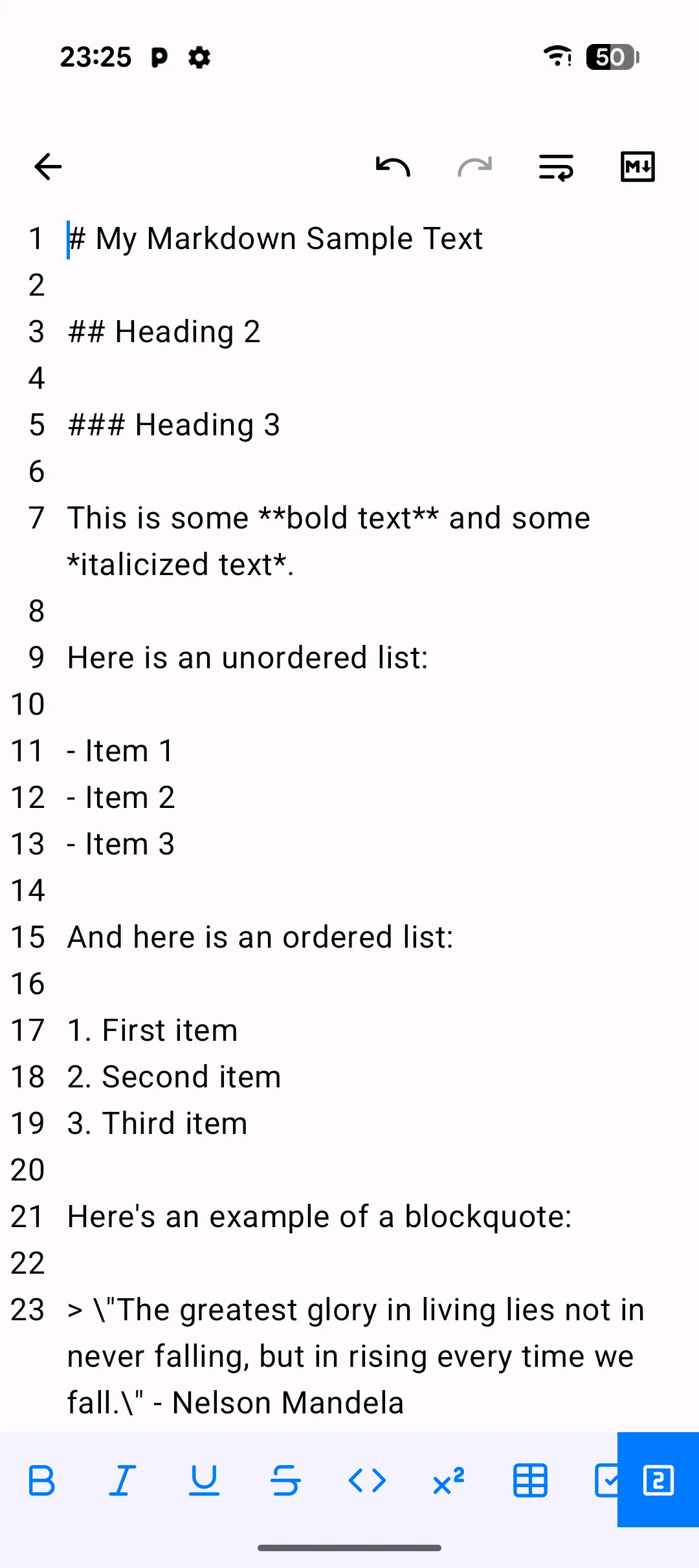
- Editor markdown com alternador de visualização — escreva em markdown simples, depois toque no ícone de visualização para alternar para a saída renderizada. Suporta títulos, listas, blocos de código, tabelas, links e formatação inline.
- Desfazer/refazer — botões dedicados na barra superior avançam e retrocedem pelo seu histórico de edição na sessão atual.
- Organização por marcações — aplique uma ou mais marcações a cada nota e filtre a lista pela linha de chips. As marcações são codificadas por cores e compartilhadas com o painel web.
- Pesquisa de texto completo — a caixa de pesquisa na barra superior vasculha títulos e corpos das notas.
- Lixeira e restaurar — notas excluídas vão para uma aba de lixeira antes da remoção permanente. Restaure individualmente ou em lote.
- Ações em lote com seleção múltipla — pressione longo uma nota para entrar no modo de seleção, depois marque, envie para a lixeira ou restaure a seleção de uma vez.
- Salvamento automático, sempre — as edições são salvas automaticamente cerca de 200ms após você parar de digitar. Não há botão de salvar e nada a perder.
Passo a passo
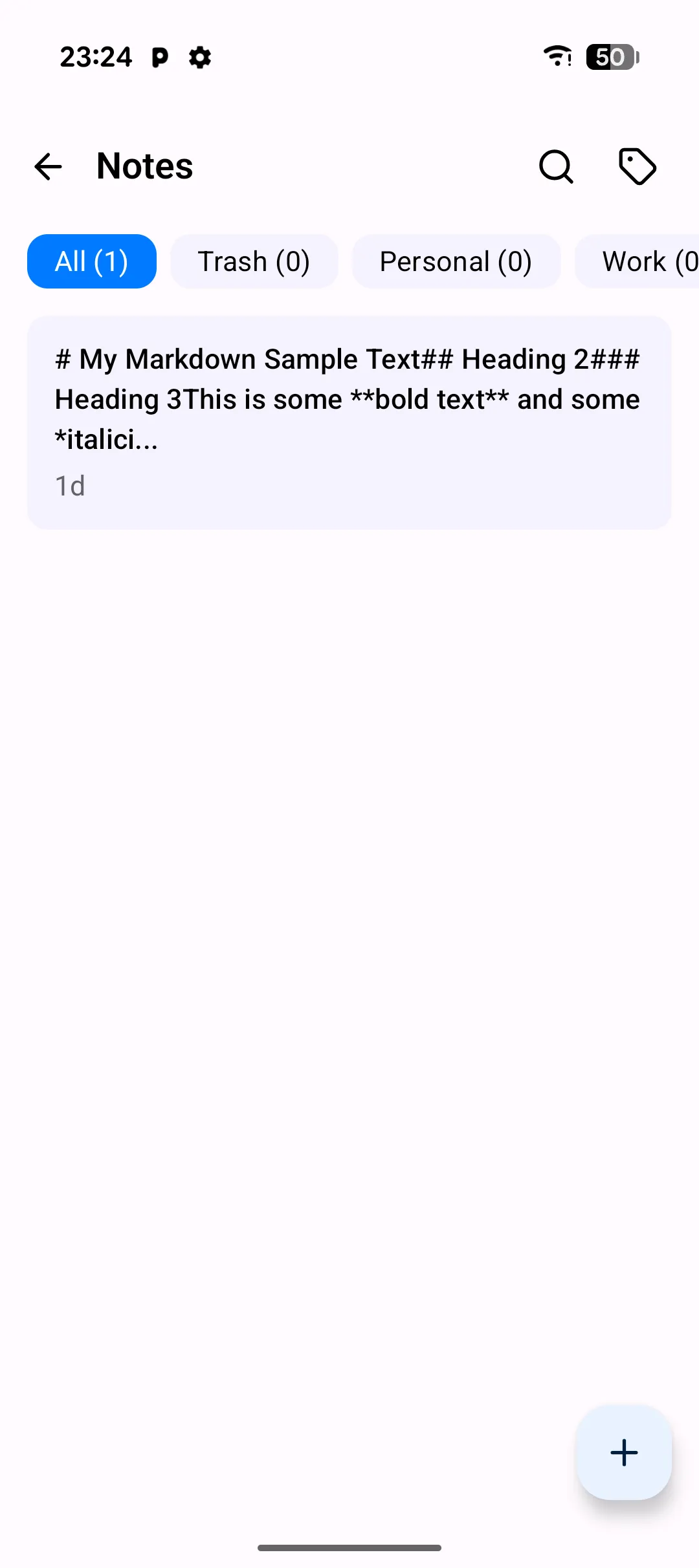
- Abra a aba Notas na tela inicial. A lista mostra suas notas editadas mais recentemente, com título, trecho, marcações e hora da modificação.
- Toque no botão + para criar uma nova nota. O editor abre com um título vazio e um corpo em branco, pronto para digitar.
- Escreva markdown — use
#para títulos,-para listas, três acentos graves para blocos de código. - Toque no ícone de visualização para ver a versão renderizada e toque nele novamente para voltar à edição.
- Aplique uma marcação na linha de chips acima do editor. Escolha uma marcação existente ou digite uma nova; as marcações são salvas automaticamente quando você sai da nota.
- Pesquise entre as notas tocando no ícone de pesquisa na barra superior e digitando uma consulta. A lista filtra para notas cujo título ou corpo contém o termo.
Dicas e truques
- Pressione longo uma nota para entrar no modo de seleção, depois toque em notas adicionais para marcá-las ou enviá-las para a lixeira em lote.
- Blocos de código com uma dica de idioma (por exemplo,
```rust) ganham realce de sintaxe na visualização. - Se precisar exportar uma nota como arquivo
.md, faça isso pelo painel web — a exportação não está disponível no próprio telefone ainda. - Desfazer/refazer cobre apenas a sessão de edição atual — fechar e reabrir uma nota inicia um novo histórico.
Notas de privacidade e segurança
- As notas são armazenadas no banco de dados local do aplicativo PlainApp no telefone, como texto simples. Nada é enviado a menos que você se conecte explicitamente pelo painel web.
- O conteúdo das notas nunca é registrado. Relatórios de falha, se você optar por participar, contêm apenas contagens e timestamps — não o texto do corpo.
- A tela de Notas funciona completamente offline. Criar, editar, marcar e pesquisar funcionam sem conexão de rede.
Recursos relacionados
- Notas Markdown no Painel Web — o mesmo arquivo de notas, com exportação para
.mde colagem de imagens, editado de um navegador. - Gerenciamento de Arquivos no Android — navegue e gerencie arquivos exportados do painel web.
- Chat P2P Criptografado no Android — compartilhe o conteúdo de uma nota com outro dispositivo PlainApp por um canal criptografado.