
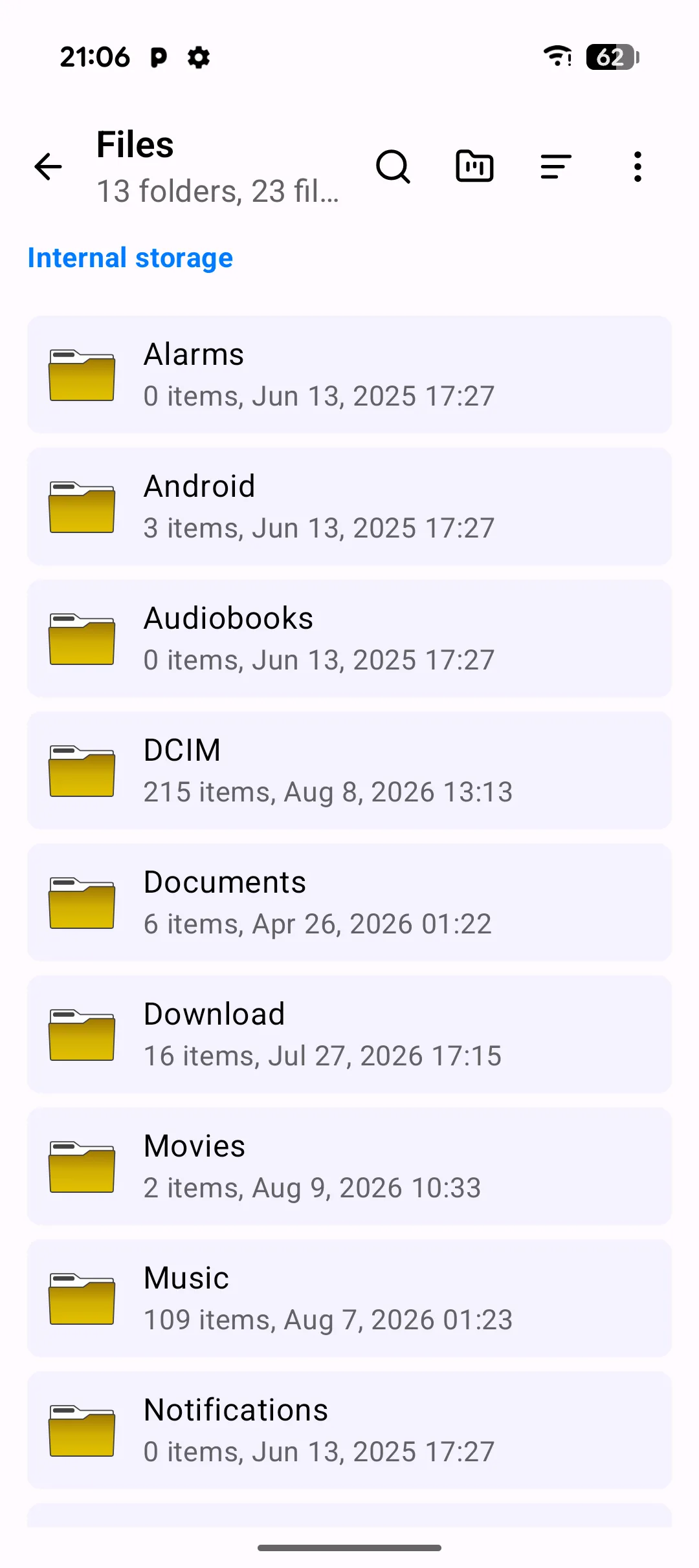
A tela de Arquivos é a base da interface Android do PlainApp — um gerenciador de arquivos completo que vive no seu telefone, não na nuvem. Navegue pelo armazenamento interno e pelos dados de aplicativos do PlainApp, vá diretamente para uma pasta favorita, visualize uma foto ou reproduza uma música sem nunca sair do aplicativo.
Diferente de um gerenciador de arquivos na nuvem, cada byte que você vê permanece no telefone. O PlainApp só lê o sistema de arquivos quando você abre uma pasta; nada é indexado, enviado ou armazenado em cache em um servidor remoto. Isso torna a tela de Arquivos rápida mesmo em um telefone básico com um cartão de armazenamento lento — e significa que seus arquivos nunca são da conta de ninguém além de você.
Principais recursos
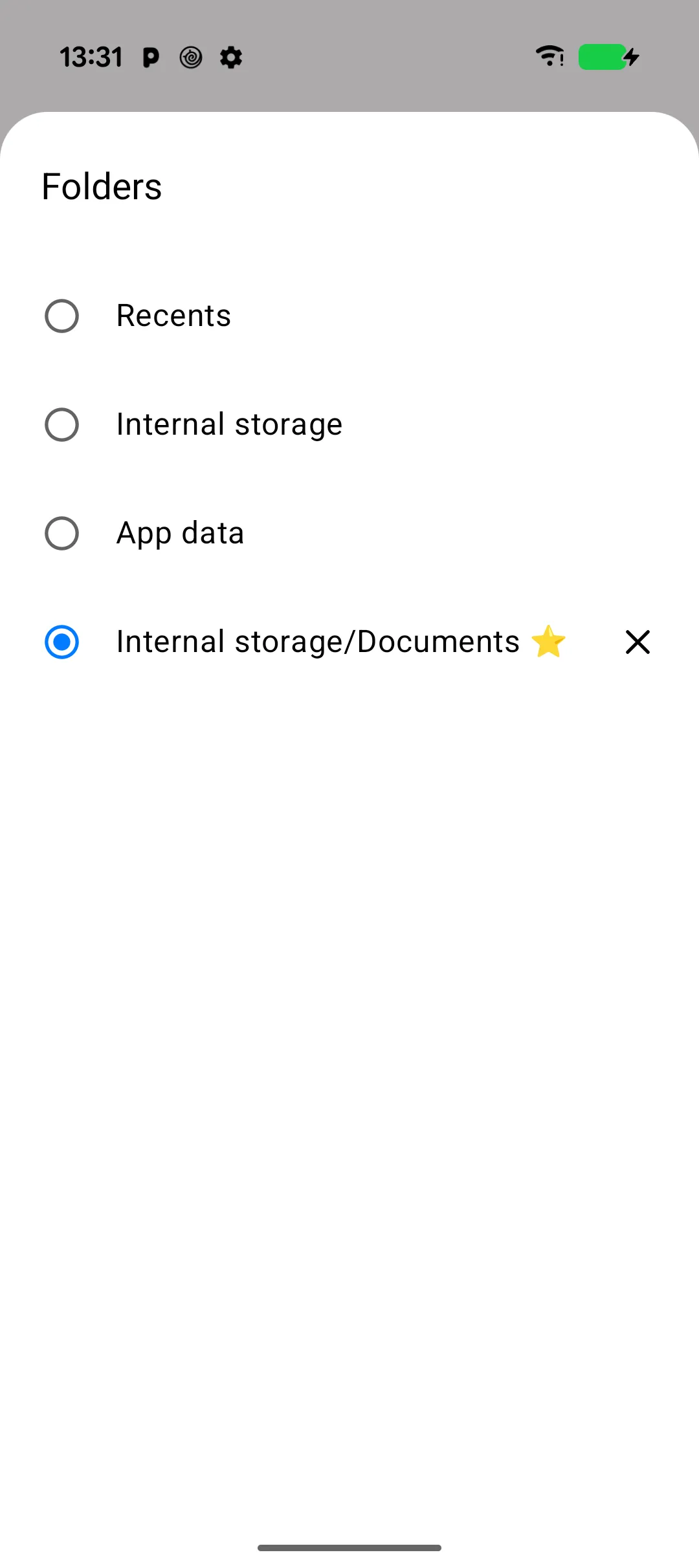
- Alternância rápida de pastas — toque no ícone de kanban de pastas na barra superior para abrir a planilha de Pastas, que lista Recentes, Armazenamento interno, Dados de aplicativos e qualquer pasta que você marcou como favorita, com um botão de seleção para ir diretamente para lá.
- Pastas favoritas — marque uma pasta com estrela a partir de sua planilha de detalhes para fixá-la no alternador de Pastas para acesso com um toque depois; remova-a novamente com o botão × ao lado da entrada.
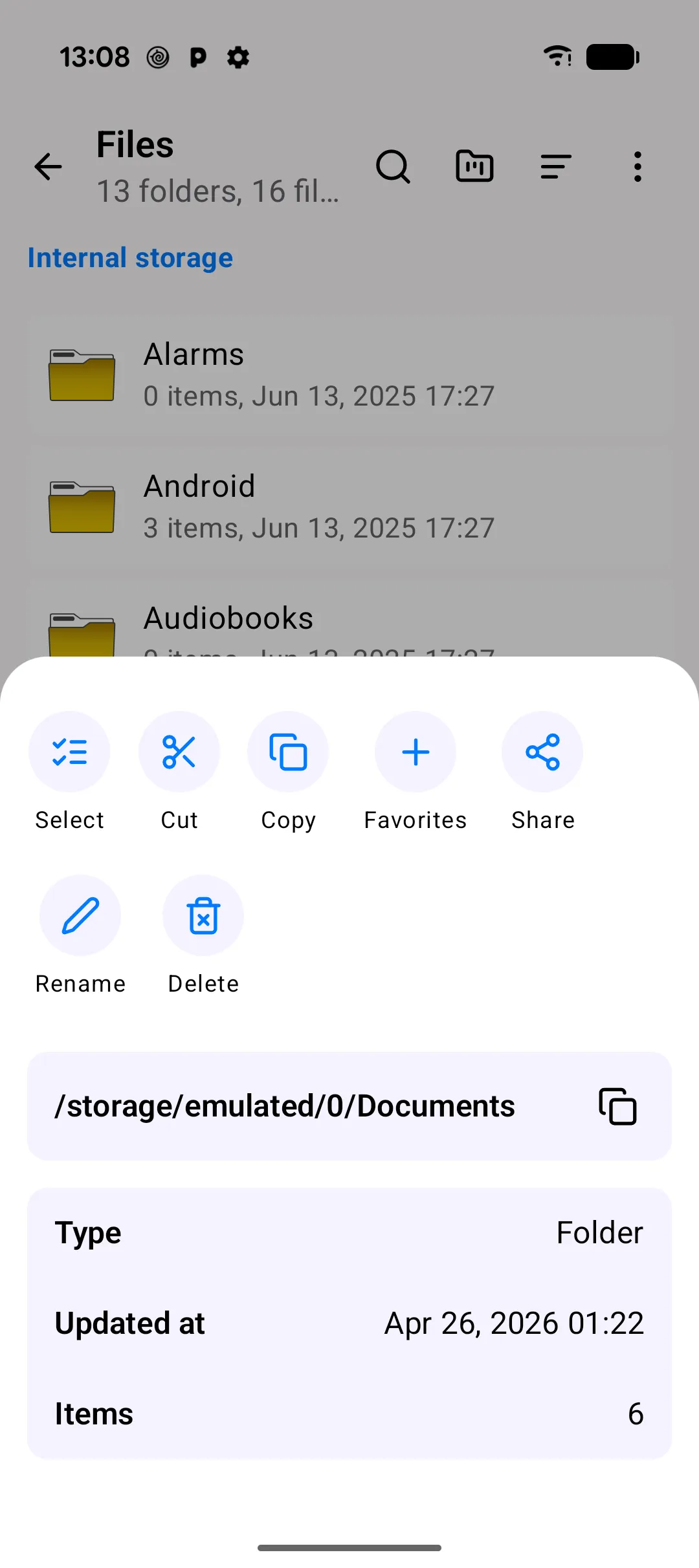
- Detalhes completos do arquivo ao pressionar longo — pressione longo qualquer arquivo ou pasta para abrir uma planilha inferior com seu caminho completo (com botão de copiar), tipo, tamanho, timestamps de criação/atualização e contagem de itens para pastas, além de ações rápidas.
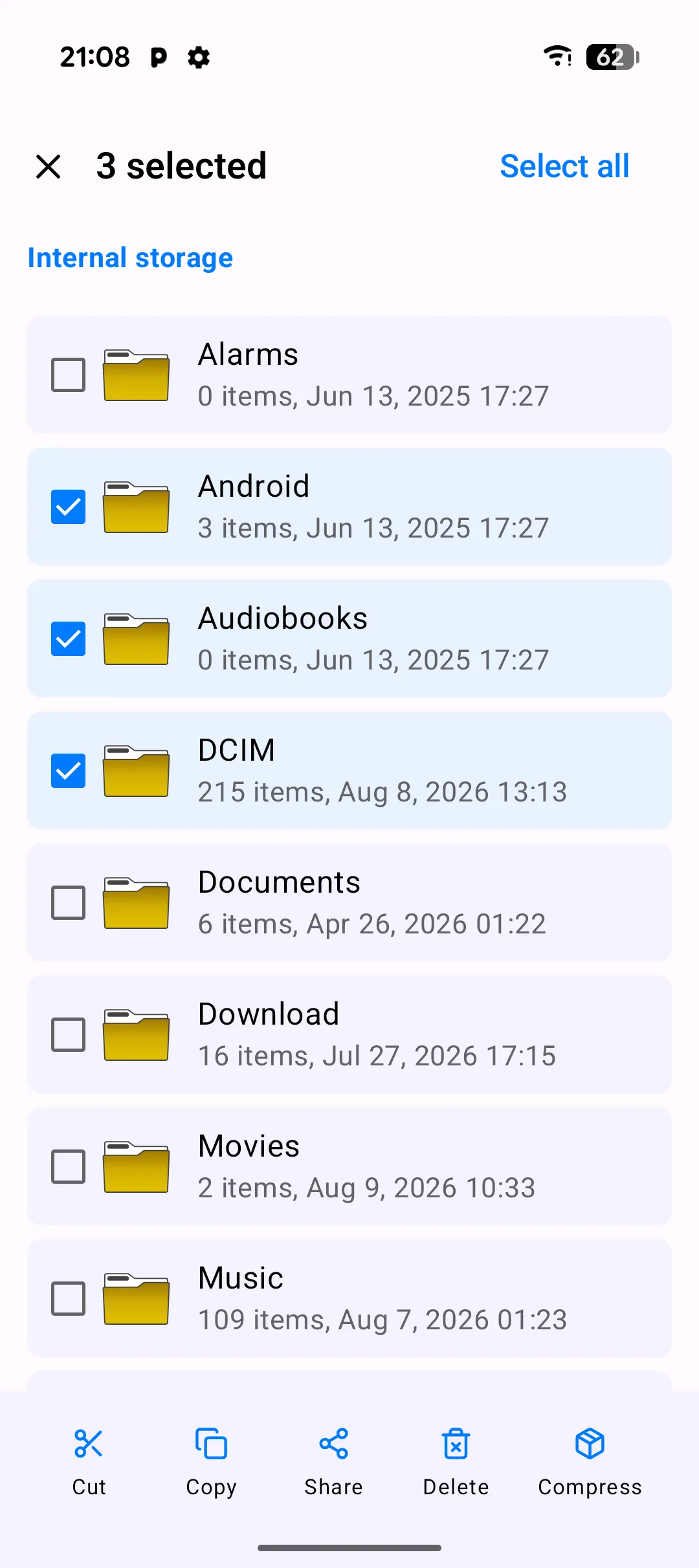
- Seleção múltipla com barra de ação real — entre no modo de seleção para Recortar, Copiar, Compartilhar, Excluir ou Compactar vários itens de uma vez; Renomear e Descompactar aparecem automaticamente quando exatamente um item — ou um arquivo
.zip— está selecionado. - Recortar/copiar e colar — recortar ou copiar arquivos mostra uma barra de colar na parte inferior da tela; navegue até a pasta de destino e toque em colar para concluir a movimentação ou cópia.
- Arquivos ZIP como pastas virtuais — toque em um arquivo
.zippara navegar por seu conteúdo como uma pasta comum. Imagens e vídeos dentro são extraídos para o cache sob demanda para que você ainda tenha miniaturas reais e o visualizador com zoom. - Visualizadores integrados para cada tipo comum — imagens e vídeos abrem com uma animação de zoom, arquivos de áudio ganham um mini-player inline direto na linha da lista (além de um player em tela cheia), arquivos de texto abrem em um visualizador de texto e PDFs abrem em um visualizador de PDF integrado. Qualquer outra coisa usa o seletor "Abrir com" do sistema.
- Pesquisa, ordenação e arquivos ocultos — a pesquisa é limitada à pasta atual, a ordem de classificação (nome, tamanho, data) é lembrada entre sessões, e um alternador "Mostrar arquivos ocultos" no menu de estouro revela arquivos de ponto quando você precisa deles.
- Crie pastas e arquivos — o menu de estouro permite criar uma nova pasta vazia ou arquivo diretamente no diretório atual.
Um olhar mais detalhado
Vá para qualquer lugar com o alternador de Pastas
Chega de tocar na navegação estrutural de volta à raiz toda vez que você quiser verificar um local diferente. O ícone de kanban de pastas abre uma planilha de Pastas listando Recentes, Armazenamento interno, Dados de aplicativos e todas as pastas que você marcou com estrela — escolha uma e o PlainApp leva você diretamente para lá. Marque com estrela uma pasta que você visita com frequência (como Downloads ou uma pasta de projeto de trabalho) a partir de sua planilha de detalhes, e ela aparece aqui com uma ⭐, pronta para ser removida novamente com um único toque em ×.
Cada detalhe, a um pressionar longo de distância
Pressione longo qualquer arquivo ou pasta e uma planilha inferior desliza para cima com tudo que você precisa: o caminho completo (com botão de copiar com um toque), tipo de arquivo, tamanho, timestamps de criação/atualização e contagem de itens para pastas — além de ações rápidas para selecionar, recortar, copiar, favoritar, compartilhar, abrir com, compactar, renomear e excluir. Sem precisar procurar em uma tela separada de "propriedades".
Seleção múltipla que faz trabalho real
Selecione vários arquivos e pastas e uma barra de ação inferior aparece com Recortar, Copiar, Compartilhar, Excluir e Compactar — tudo que você esperaria de um gerenciador de arquivos desktop, direto no seu telefone. Selecione todos os itens na pasta com um toque na barra superior. Escolha exatamente um item e ações extras são desbloqueadas automaticamente: Renomear, e se for um .zip, Descompactar também.
Recortar, copiar e colar — como em um desktop
Recorte ou copie uma seleção e uma barra de colar se fixa na parte inferior da tela. Navegue para qualquer lugar — mesmo várias pastas de profundidade — e toque em colar para concluir a movimentação ou cópia. Funciona exatamente como você esperaria do Windows Explorer ou macOS Finder, só que no Android.
Arquivos ZIP sem sair do aplicativo
Toque em um arquivo .zip e o PlainApp o abre como uma pasta virtual navegável em vez de extrair tudo no seu armazenamento. Fotos e vídeos dentro dele ganham miniaturas reais (extraídas para o cache sob demanda) e abrem no mesmo visualizador com zoom que os arquivos comuns. Precisa de todo o arquivo extraído? Selecione-o e toque em Descompactar. Precisa compactar arquivos antes de compartilhar? Selecione-os e toque em Compactar.
Mídia que simplesmente toca
Toque em uma foto ou vídeo para uma visualização em tela cheia com uma transição suave de zoom. Toque em um arquivo de áudio e a reprodução começa imediatamente, com uma barra de progresso compacta e botão de play/pause aparecendo diretamente abaixo daquela linha na lista — toque para expandir em um player de tela cheia com todos os controles habituais.
Encontre qualquer coisa, ordene do seu jeito
O ícone de pesquisa filtra a pasta atual conforme você digita. O botão de ordenação permite reordenar por nome, tamanho ou data, e o PlainApp lembra sua escolha para a próxima vez.
Arquivos ocultos e criação rápida
O menu de estouro (⋮) contém um alternador Mostrar arquivos ocultos para revelar arquivos de ponto, além de atalhos Criar pasta e Criar arquivo para começar algo novo exatamente onde você está.
Passo a passo
- Abra a aba Arquivos na barra de navegação inferior. Você cai no Armazenamento interno, com a navegação estrutural acima da lista mostrando onde você está.
- Toque no ícone de kanban de pastas para saltar entre Recentes, Armazenamento interno, Dados de aplicativos ou uma pasta favorita sem navegar estrutura por estrutura.
- Pressione longo um arquivo ou pasta para abrir sua planilha de detalhes, marcá-lo como favorito ou acionar uma ação rápida como compartilhar, compactar, renomear ou excluir.
- Toque em Selecionar (ou continue tocando em itens após um pressionar longo) para entrar no modo de seleção múltipla. Use Selecionar tudo na barra superior, depois Recortar, Copiar, Compartilhar, Excluir, Compactar ou Renomear na barra de ação inferior.
- Recorte ou copie, depois navegue até a pasta de destino e use a barra de colar que aparece na parte inferior da tela para concluir a movimentação ou cópia.
- Toque no ícone de pesquisa para filtrar a pasta atual por nome, ou use os ícones de ordenação e menu de estouro para alterar a ordem de classificação, revelar arquivos ocultos ou criar uma nova pasta ou arquivo.
Dicas e truques
- Selecionar um único arquivo
.zipno modo de seleção múltipla revela um botão Descompactar que o extrai ao lado do arquivo original. - Selecionar um ou mais arquivos e tocar em Compactar os comprime em um novo arquivo
.zipna mesma pasta — útil antes de compartilhar um lote de arquivos. - Tocar em um arquivo
.zip(fora do modo de seleção múltipla) o abre como uma pasta virtual navegável em vez de extraí-lo — você pode visualizar imagens/vídeos e abrir outros arquivos diretamente de dentro do arquivo. - Toque em um arquivo de áudio para iniciar a reprodução; uma mini barra de progresso com play/pause aparece diretamente abaixo daquela linha na lista, e tocá-la abre o player de tela cheia.
- A ação Renomear só aparece quando exatamente um item está selecionado, para evitar renomear um lote inteiro acidentalmente.
- Marque com estrela suas pastas mais usadas para que elas estejam sempre a um toque de distância no alternador de Pastas — sem precisar renavegar o mesmo caminho todos os dias.
Notas de privacidade e segurança
- O conteúdo dos arquivos nunca é registrado. Apenas metadados de arquivo (nome, tamanho, tipo MIME) aparecem em relatórios de falha opcionais, e somente se você optar por participar.
- A exclusão de arquivos é protegida por um validador de caminho que se recusa a tocar em diretórios do sistema (como
/system,/dataou/proc) ou caminhos que tentem escapar da pasta selecionada, para que uma exclusão em lote não possa acidentalmente apagar algo fora do seu armazenamento. - A tela de Arquivos funciona completamente offline. Nenhuma conexão de rede é necessária para navegar, copiar, renomear, compactar ou visualizar arquivos.
Recursos relacionados
- Gerenciamento de Arquivos no Painel Web — o mesmo sistema de arquivos, acessado de um navegador no seu laptop.
- Fotos, Vídeos e Música no Android — a visualização de galeria dedicada para arquivos de mídia.
- Chat P2P Criptografado no Android — envie arquivos diretamente para outro dispositivo PlainApp sem um servidor.