
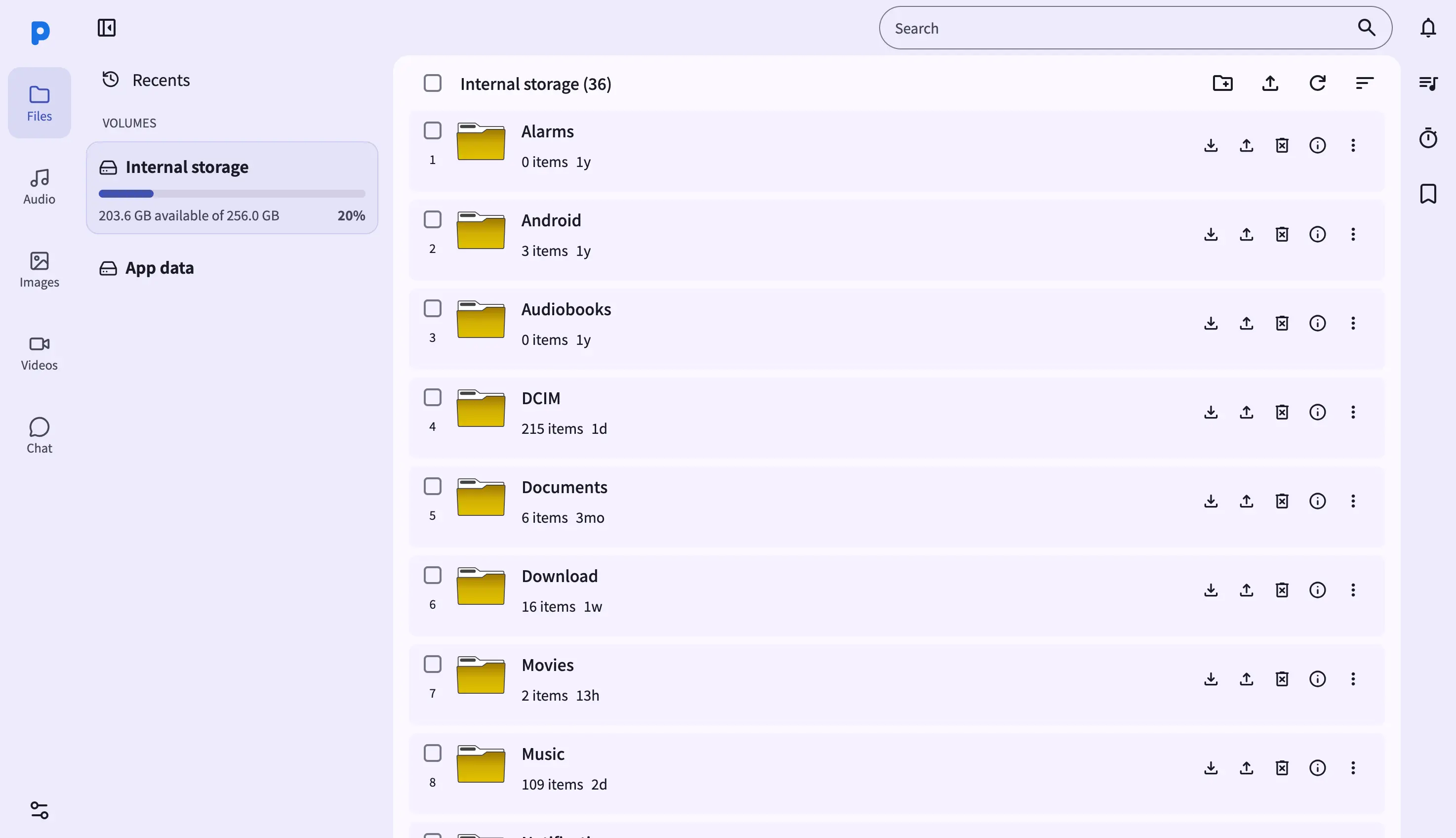
A visualização de Arquivos no painel web transforma qualquer navegador de laptop ou desktop em um gerenciador de arquivos completo para seu telefone Android. Acesse a URL mostrada no aplicativo PlainApp (por exemplo, https://192.168.1.50:8443/files) de qualquer navegador na mesma rede Wi-Fi, e você verá todos os arquivos no telefone organizados em um layout familiar de dois painéis.
Como o painel roda como um aplicativo web estático servido diretamente do telefone, não há retransmissão na nuvem no meio do caminho. Seu navegador se comunica com o telefone por uma conexão TLS criptografada — cada byte, de um pequeno arquivo de texto a um vídeo de 4 GB, permanece na sua rede local.
Principais recursos
- Tabela de arquivos de nível desktop — organize facilmente seus arquivos clicando no botão de ordenação no canto superior direito. Suporta ordenação por nome, tamanho e data de modificação.
- Upload por arrastar e soltar — solte arquivos do seu computador diretamente na janela do navegador para enviá-los para a pasta atual.
- Seleção múltipla e ações em lote — Shift+clique para seleção por intervalo, Ctrl/Cmd+clique para itens individuais. A barra de ferramentas de seleção aparece no topo da tela com ações de Download, Copiar, Recortar e Excluir.
- Visualizadores integrados — clique em um arquivo de imagem, áudio ou vídeo para abri-lo em um visualizador modal sem sair da página de Arquivos.
- Navegação estrutural — a navegação estrutural no topo da tabela mostra sua localização atual. Clique em qualquer segmento para navegar de volta.
Passo a passo
- Abra a página de Arquivos na barra lateral esquerda. Na primeira visita, você cai no Armazenamento Interno com as pastas raiz visíveis.
- Clique em uma pasta para entrar nela. A navegação estrutural é atualizada e a tabela é recarregada com o conteúdo da pasta.
- Envie um arquivo arrastando-o do seu computador para a janela do navegador. Uma zona de soltar aparece ao redor da tabela; solte o arquivo para iniciar o upload.
- Baixe arquivos selecionando um ou mais itens e clicando em Download na barra de ferramentas de seleção. Um único arquivo é baixado diretamente; vários arquivos são compactados em zip dinamicamente.
- Pesquise na pasta atual usando a caixa de pesquisa no canto superior direito. A lista filtra conforme você digita.
Dicas e truques
- Atalhos de teclado:
/foca a caixa de pesquisa,Ctrl/Cmd+Aseleciona tudo,Deletemove a seleção para a lixeira. - Retome uploads interrompidos arrastando o mesmo arquivo novamente — o PlainApp detecta o upload parcial e continua de onde parou.
Recursos relacionados
- Gerenciamento de Arquivos no Android — a interface do gerenciador de arquivos no telefone para quando você não está no computador.
- Fotos, Vídeos e Música no Painel Web — a visualização de galeria dedicada para arquivos de mídia no navegador.
- Notas Markdown no Painel Web — escreva notas no navegador com visualização markdown ao vivo.