
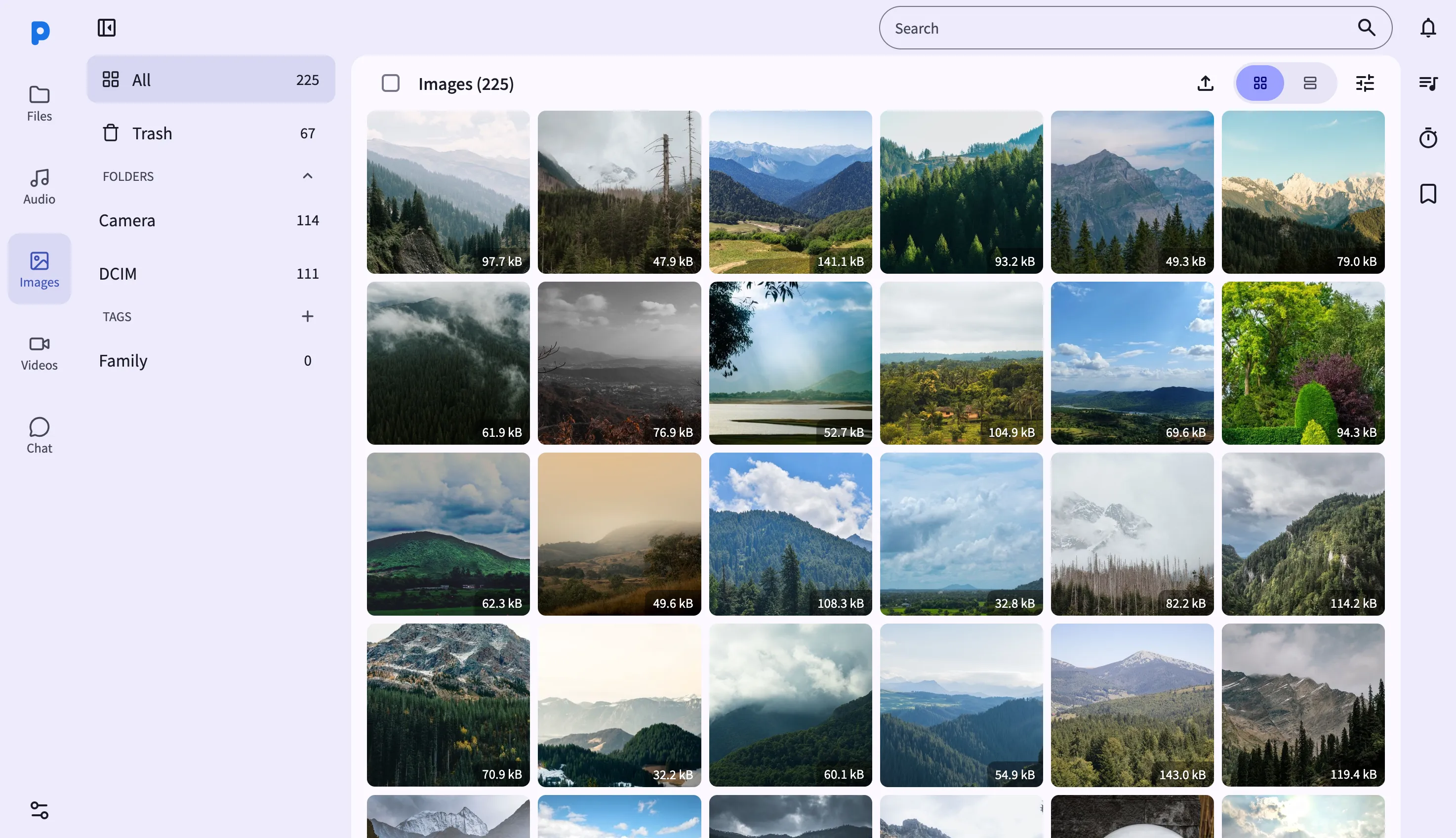
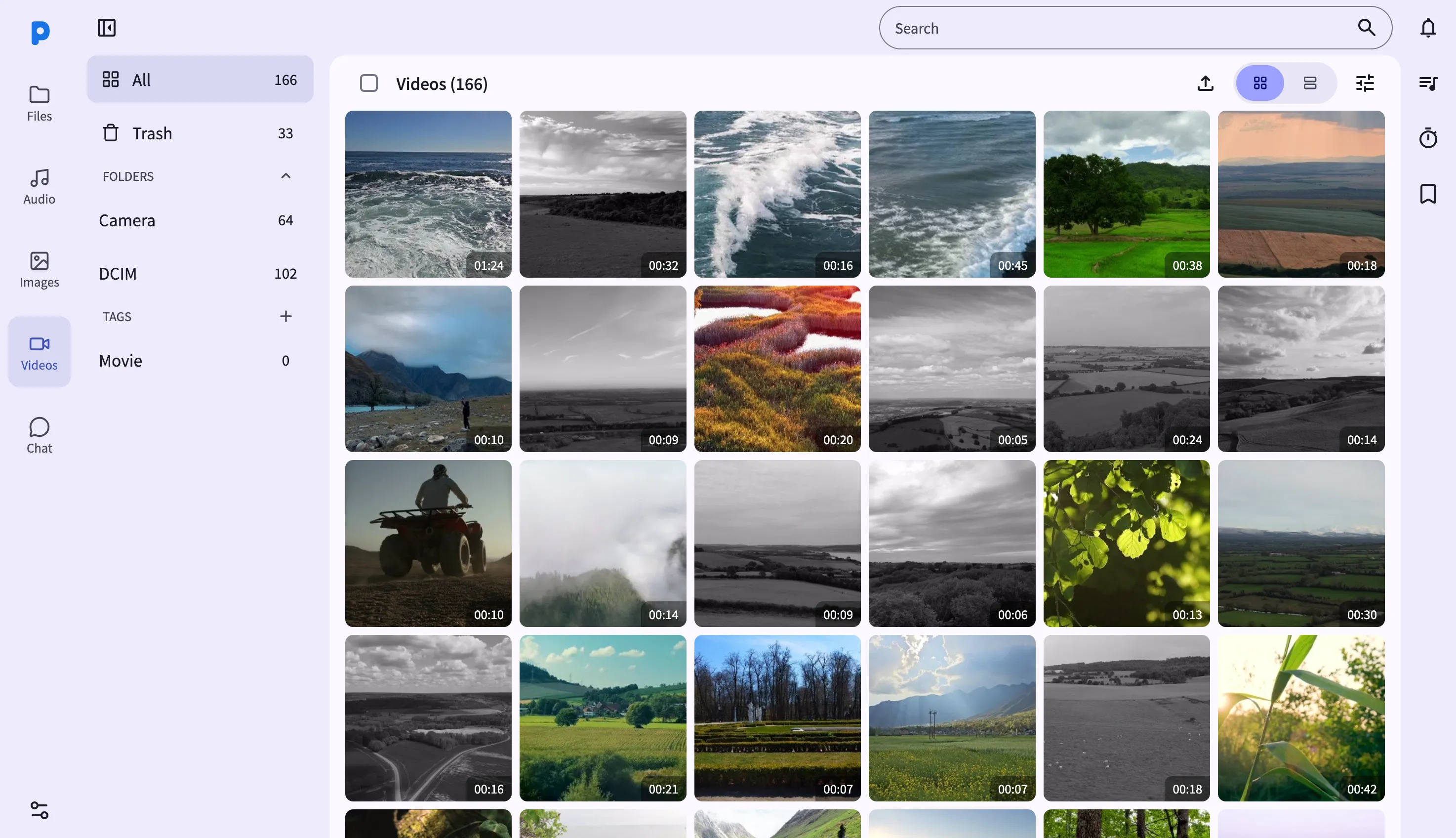
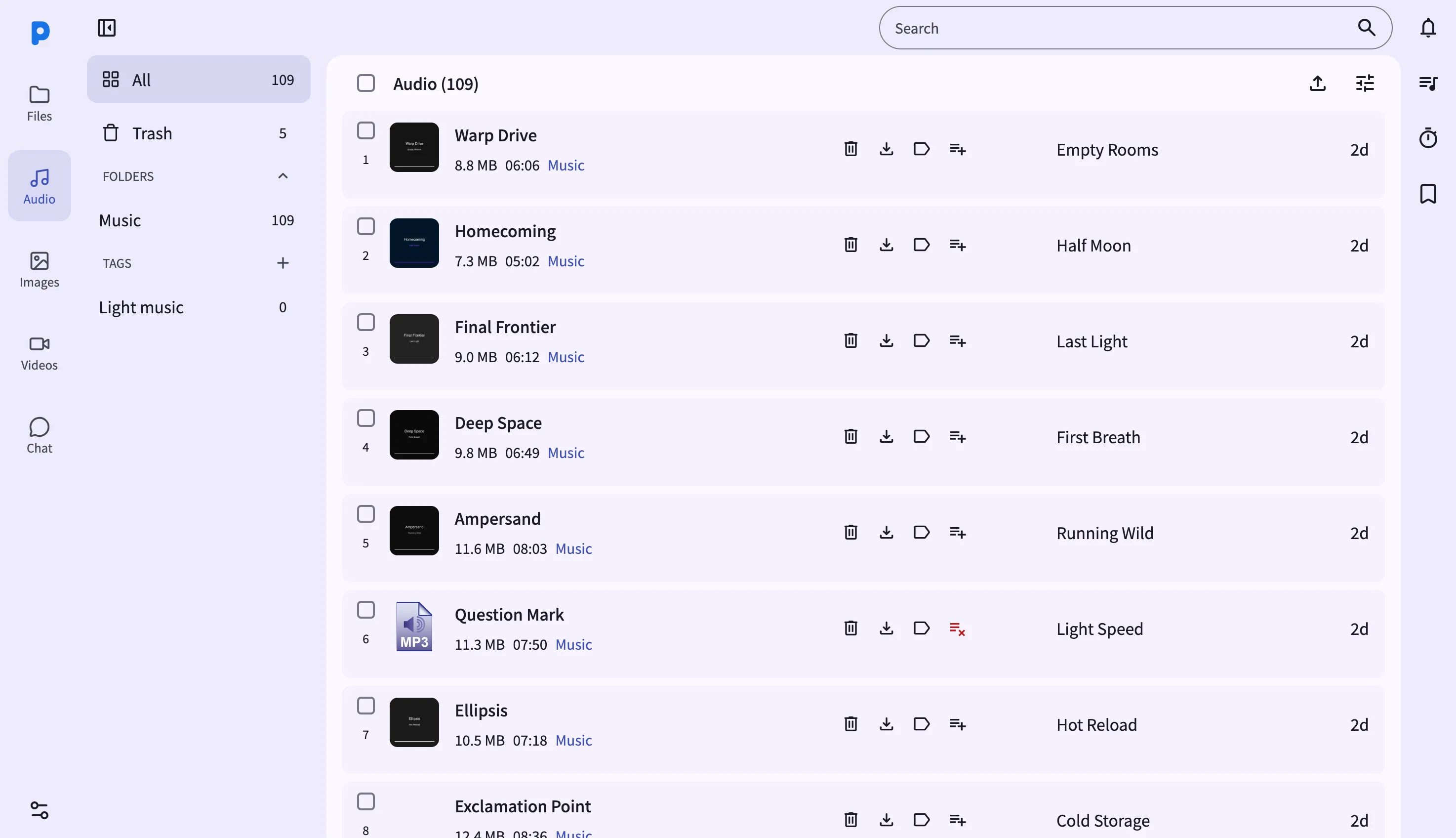
O painel web espelha a biblioteca de mídia do PlainApp em três visualizações — Imagens, Vídeos e Áudio — cada uma acessível pela barra lateral. Abra a URL mostrada no aplicativo e você obtém uma grade agrupada por data para fotos e vídeos, e uma lista simplificada para música, tudo alimentado ao vivo do telefone.
Como o painel se comunica diretamente com o telefone, não há galeria na nuvem no meio do caminho. O navegador solicita miniaturas do próprio dispositivo, então rolar por milhares de fotos permanece responsivo mesmo em um laptop lento.
Principais recursos
- Visualização em grade ou lista para Imagens e Vídeos — alterne entre uma grade de miniaturas (com dimensionamento de células por pinça) e uma lista densa mostrando nomes de arquivo, tamanhos e marcações.
- Pesquisa de imagens por IA — descreva uma foto em linguagem natural e o PlainApp classifica as correspondências usando embeddings de imagem no dispositivo. Desabilitado na versão F-Droid.
- Marcação em lote e seleção múltipla — arraste para selecionar um intervalo, ou Shift+clique na grade, depois aplique uma marcação a todos os itens selecionados de uma vez.
- Lightbox em tela cheia — clique em qualquer foto ou vídeo para abrir um lightbox com navegação por setas e Escape para fechar.
- Download, lixeira e restaurar — baixe a seleção atual ou mova-a para a lixeira com uma opção de restaurar antes que seja removida permanentemente.
- Upload por arrastar e soltar — solte arquivos do seu computador diretamente na janela do navegador para enviá-los à biblioteca do telefone.
- Áudio: playlists, não uma grade — a visualização de Áudio é uma lista, com ações de adicionar à playlist e remover da playlist, e controles de play/pause que acionam a reprodução no telefone.
Passo a passo
- Abra Imagens, Vídeos ou Áudio na barra lateral. Imagens e Vídeos carregam uma grade agrupada por data; Áudio carrega uma lista.
- Alterne entre grade/lista no menu de opções na página de Imagens ou Vídeos.
- Selecione vários itens com Shift+clique em um intervalo ou arrastando pela grade, depois use a barra de ferramentas para marcar, baixar ou enviar para a lixeira.
- Abra o lightbox — clique em qualquer miniatura de foto ou vídeo para vê-la em tela cheia e use as setas do teclado para navegar entre os itens.
- Experimente a pesquisa de imagens por IA — clique no botão de pesquisa de imagem, descreva o que você está procurando e pressione Enter. Fotos correspondentes aparecem classificadas por similaridade.
- Em Áudio, clique no ícone de playlist em uma faixa para adicioná-la ou removê-la de uma playlist, e use o botão de play para iniciar a reprodução no telefone.
Dicas e truques
- Agrupe Imagens ou Vídeos por data de captura no menu de opções — esta é atualmente a única opção de agrupamento; não há agrupamento separado por "data de adição".
- Ative a paginação por rolagem no menu de opções para carregar mais itens automaticamente conforme você rola, em vez de usar a navegação por páginas.
- Arraste arquivos de imagem ou vídeo do seu computador para a janela do navegador para enviá-los — uma máscara de soltar aparece enquanto arrasta.
- O painel web não tem temporizador de sono ou página completa de gerenciamento de playlists — para esses, use a tela de Áudio no próprio telefone.
Notas de privacidade e segurança
- O painel web é servido sobre HTTPS com um certificado autoassinado, com todo o tráfego adicionalmente criptografado com XChaCha20-Poly1305 sobre TLS.
- O painel web limita-se à sua rede local — não é acessível pela Internet a menos que você configure explicitamente o encaminhamento de portas.
- A pesquisa de imagens por IA é executada inteiramente no telefone usando embeddings no dispositivo. Nenhum conteúdo de imagem ou texto de consulta sai do dispositivo.
Recursos relacionados
- Fotos, Vídeos e Música no Android — as telas no telefone, incluindo o temporizador de sono e o gerenciador de playlists exclusivos do Android.
- Gerenciamento de Arquivos no Painel Web — o navegador de arquivos de uso geral para arquivos que não são de mídia.
- Notas Markdown no Painel Web — escreva notas no navegador com visualização markdown ao vivo.