
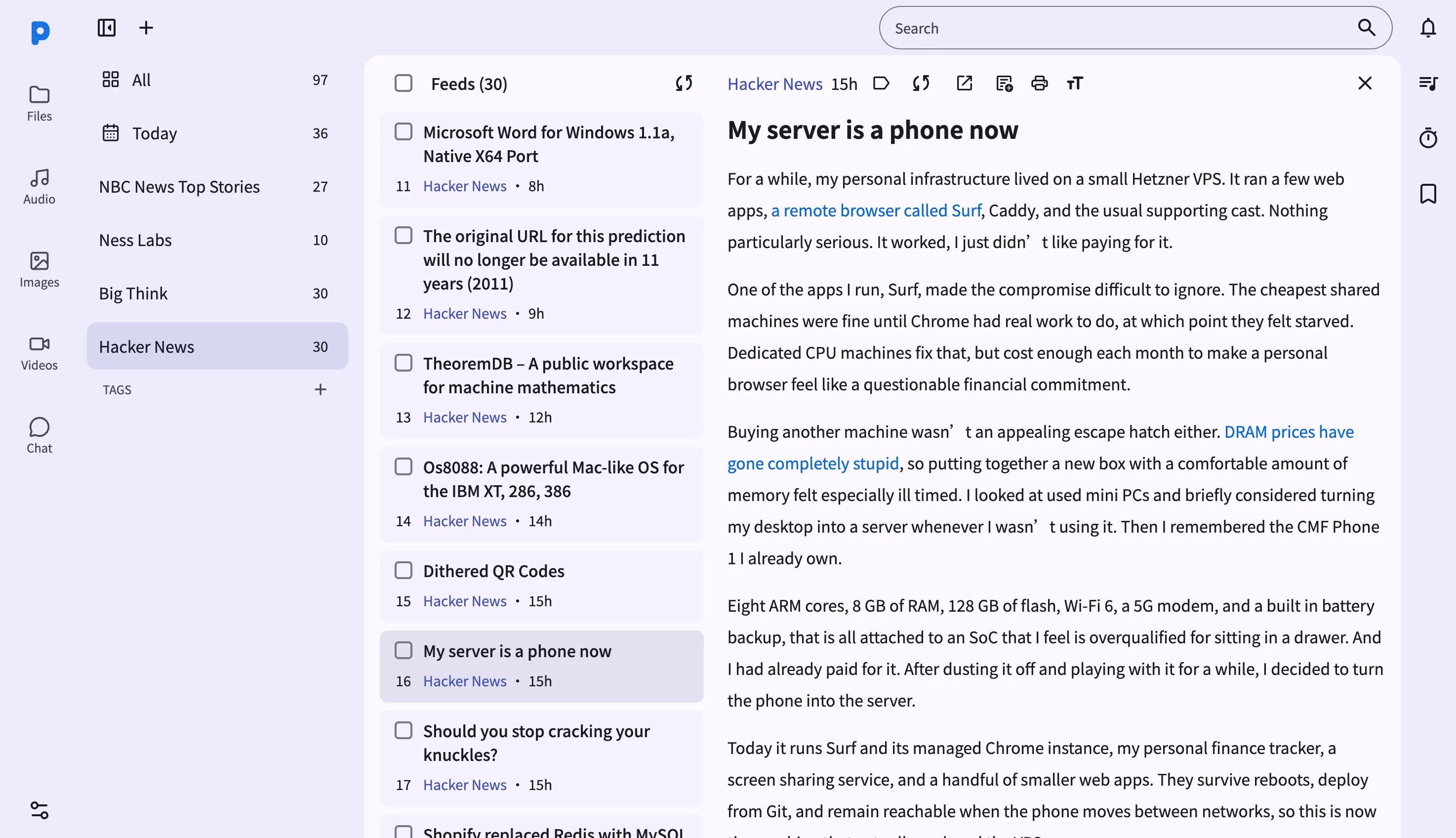
A visualização de RSS no painel web é um leitor de três painéis para a lista de assinaturas que vive no seu telefone Android. Acesse a URL mostrada no aplicativo PlainApp de qualquer navegador na mesma rede Wi-Fi e você terá um layout desktop: barra lateral de feeds à esquerda, lista de entradas no meio e o leitor de artigos à direita.
Como o painel se comunica diretamente com o telefone, suas assinaturas e artigos em cache permanecem sincronizados com o leitor no dispositivo — o banco de dados do telefone é a fonte única da verdade, e a busca de feeds ainda acontece no telefone.
Principais recursos
- Barra lateral com filtros Todos e Hoje — navegue por todas as assinaturas com contagens de não lidos ao vivo, ou restrinja apenas ao que chegou hoje.
- Salve um artigo em Notas — um clique copia uma entrada diretamente para seu arquivo de Notas, para que um ótimo artigo sobreviva mesmo depois de sair do feed.
- Sincronize conteúdo completo sob demanda — se um feed publica apenas resumos, o botão de sincronizar conteúdo busca o corpo completo do artigo para aquela entrada.
- Marque entradas — aplique marcações a artigos individuais e filtre por elas na barra lateral, o mesmo sistema de marcação compartilhado com notas e arquivos.
- Controles de tamanho de fonte e impressão — aumente ou diminua a fonte de leitura, ou envie o artigo diretamente para sua impressora, tudo na barra de ferramentas do leitor.
- Importação e exportação OPML — traga assinaturas de outro leitor, ou exporte sua lista completa, pelo menu da barra lateral.
- Abra o artigo original — vá diretamente para a página do editor em uma nova aba sempre que quiser a versão ao vivo.
Passo a passo
- Abra a página de RSS na barra lateral. A lista do meio mostra a linha do tempo de Todos — entradas recentes de todas as assinaturas.
- Navegue pela lista de feeds — clique em Hoje para restringir às entradas do último dia, ou clique em um feed específico para ver apenas suas entradas.
- Clique em uma entrada para abri-la no painel do leitor à direita.
- Salve para depois — clique no botão de salvar em notas para copiar o artigo para seu arquivo de Notas.
- Ajuste a leitura — use os botões de tamanho de fonte para aumentar ou diminuir o texto, ou clique em imprimir para enviá-lo à sua impressora.
- Gerencie feeds pela barra lateral — edite o nome ou URL de um feed, exclua uma assinatura ou importe/exporte sua lista completa como OPML.
Dicas e truques
- Marque um artigo no momento em que terminar de lê-lo — as marcações são compartilhadas entre notas, arquivos e entradas de feed, então uma marcação
pesquisapode reunir fontes de qualquer lugar no PlainApp. - Use sincronizar conteúdo em feeds que publicam apenas resumos curtos — ele busca o corpo completo do artigo sem você sair do leitor.
- A importação OPML suporta categorias aninhadas de outros leitores, então uma grande exportação de outro aplicativo vem com sua estrutura de pastas intacta.
Notas de privacidade e segurança
- O painel web é servido sobre HTTPS com um certificado autoassinado, com todo o tráfego adicionalmente criptografado com XChaCha20-Poly1305 sobre TLS.
- O painel web limita-se à sua rede local — não é acessível pela Internet a menos que você configure explicitamente o encaminhamento de portas.
- A busca de feeds ainda acontece no telefone — o navegador só lê o que o telefone já armazenou em cache. Os editores nunca veem o endereço IP do seu navegador.
Recursos relacionados
- Leitor RSS no Android — o leitor no telefone para quando você está longe do computador.
- Notas Markdown no Painel Web — onde os artigos "salvos em notas" vão parar.
- Gerenciamento de Arquivos no Painel Web — gerencie os arquivos OPML que você importa e exporta.