
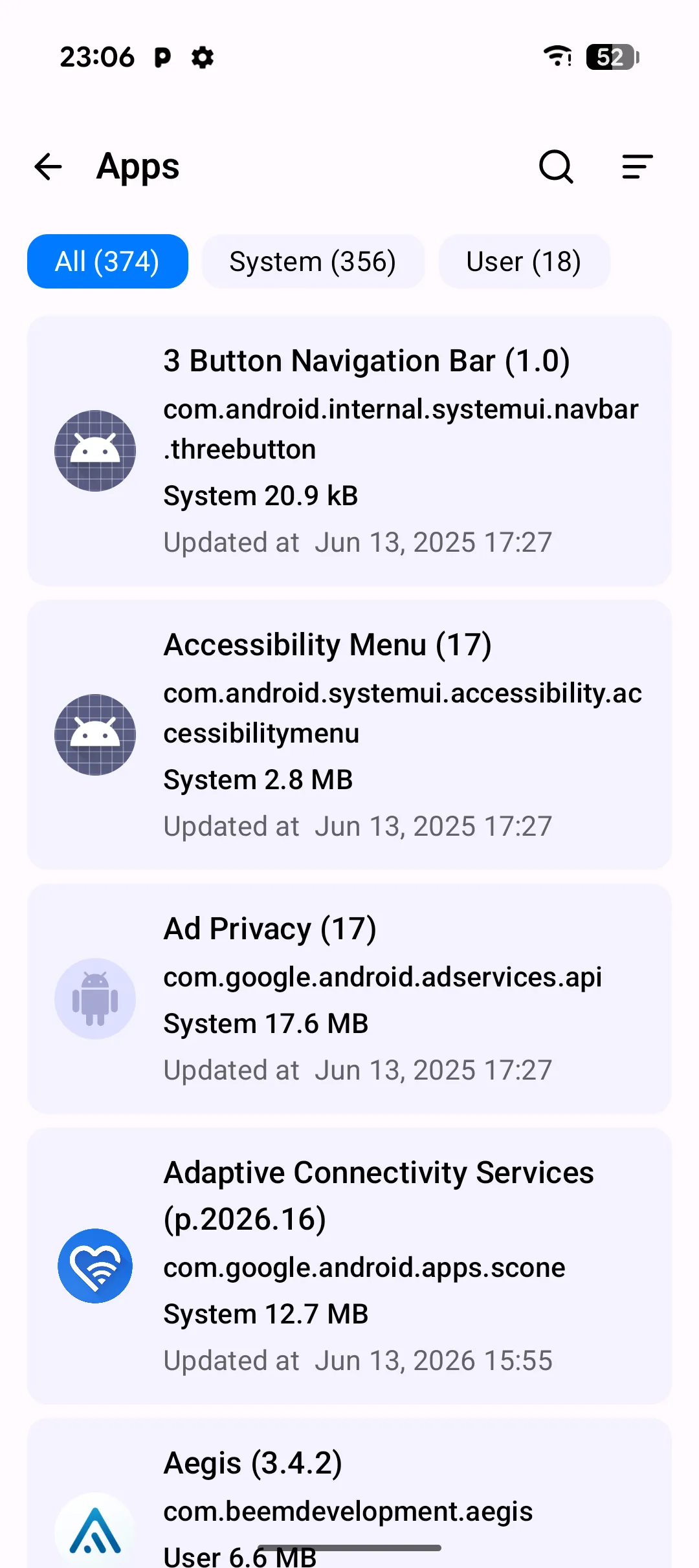
A tela Apps é o gerenciador de pacotes local do PlainApp. Ela lista todos os pacotes instalados no telefone — do sistema e do usuário — com ícone, versão, ID do pacote, tamanho e data da última atualização, tudo renderizado no mesmo estilo de lista Material 3 usado no restante do aplicativo.
A lista é lida diretamente do PackageManager do Android. Nada é enviado ou indexado remotamente; a tela funciona completamente offline. Três abas no topo filtram a visualização entre Todos, Sistema ou Usuário, e cada aba mostra uma contagem atualizada para que você veja rapidamente quantos pacotes estão em cada categoria.
Principais recursos
- Três abas com contagens atualizadas — Apps do sistema e do usuário são separados em abas deslizáveis, cada uma com a contagem atual de pacotes. Alternar entre abas reexecuta a consulta ao
PackageManagere rola de volta ao topo. - Pesquisa e ordenação — o ícone de pesquisa na barra superior filtra pacotes por nome ou ID; o diálogo de ordenação reorganiza a lista por nome, tamanho ou data de modificação. A preferência de ordenação é mantida entre sessões.
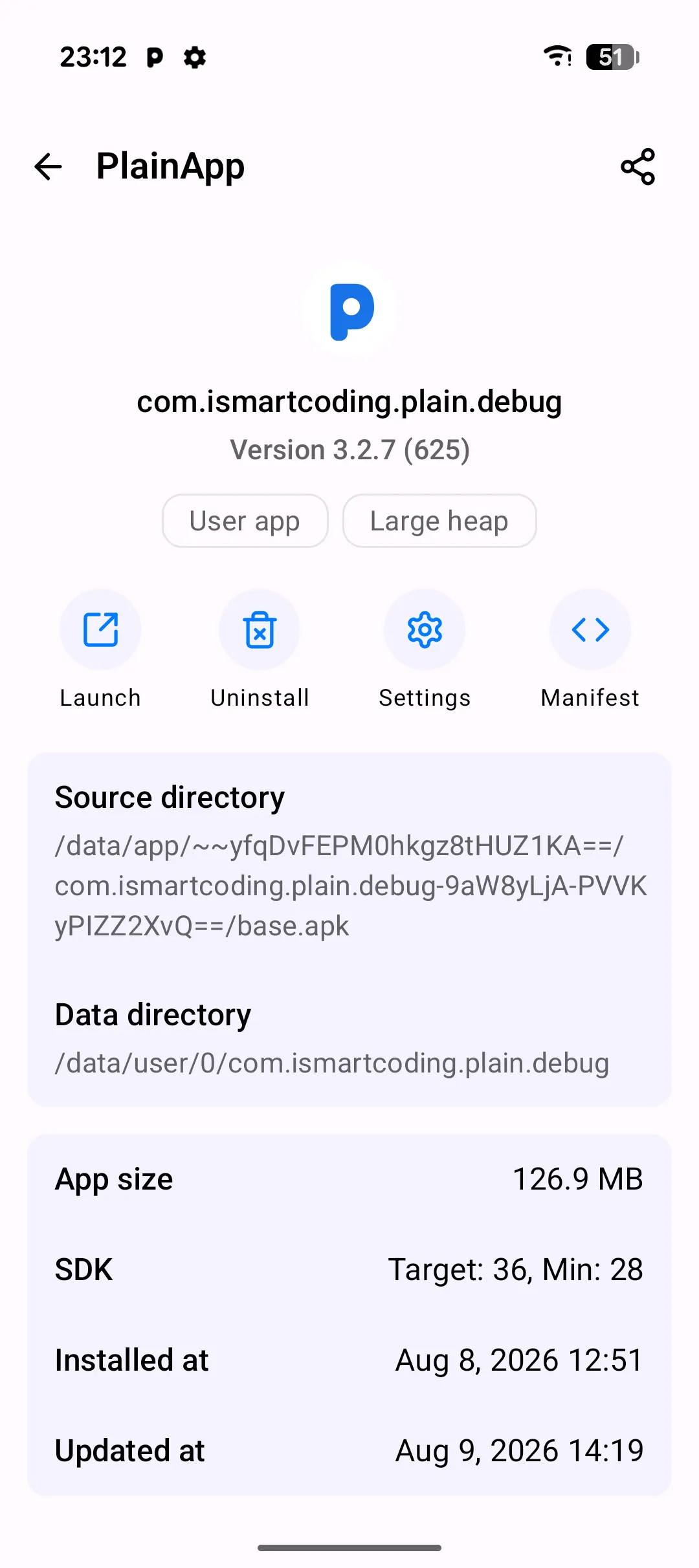
- Página de detalhes por app — tocar em um item abre uma tela de detalhes com o ícone do app, ID do pacote selecionável, nome da versão e código da versão, um selo indicando Usuário/Sistema e, quando aplicável, um selo de heap grande. Abaixo: diretório de origem, diretório de dados, tamanho do app, SDK alvo e mínimo, e datas de instalação/atualização.
- Abrir, desinstalar e configurações do sistema — a página de detalhes expõe atalhos para Abrir, Desinstalar e Configurações que mapeiam diretamente para as intents do sistema Android, além de um botão Manifesto que decodifica e exibe o
AndroidManifest.xmldo app. - Exportação de APK via compartilhamento — o botão de compartilhar na barra superior da página de detalhes extrai o APK instalado do seu diretório de origem e o envia para a planilha de compartilhamento do Android, renomeado como
<AppName>-<packageId>.apk. - Atualizar por puxar e rolagem infinita — puxe a lista para baixo para reconsultar os pacotes; a lista carrega em páginas de 50 e adiciona mais conforme você rola, com uma barra de rolagem rápida para pular por listas longas.
Passo a passo
- Abra a aba Apps na navegação inferior. As três abas no topo mostram a contagem atual de Todos, Sistema e Usuário.
- Toque na aba Usuário para filtrar pacotes do sistema. A lista é atualizada e a contagem no título da aba muda.
- Toque no ícone de pesquisa na barra superior e digite parte do nome do app ou ID do pacote. Os resultados filtram conforme você digita; limpe a consulta para voltar à lista completa.
- Toque em um app para abrir sua página de detalhes. O cabeçalho mostra o ícone, ID do pacote, versão e selo de tipo; os cartões abaixo mostram diretórios de origem/dados, tamanho, SDKs alvo e datas de instalação/atualização.
- Exporte o APK tocando no ícone de compartilhar na barra superior. A planilha de compartilhamento do Android abre com o arquivo APK já anexado.
- Abra o Manifesto tocando na ação Manifesto abaixo do cabeçalho. O
AndroidManifest.xmldecodificado abre em um visualizador de texto para inspeção.
Dicas e truques
- Toque duas vezes na barra superior para rolar a lista de volta ao topo — útil quando você navegou fundo em uma lista longa.
- O diálogo de ordenação lembra sua escolha, então uma ordenação por nome persiste entre reinícios do app.
- O visualizador de Manifesto é texto simples sem realce de sintaxe, mas o conteúdo é selecionável para que você possa copiar permissões, atividades ou declarações de serviço para uma nota.
- Se um app for desinstalado fora do PlainApp enquanto sua página de detalhes estiver aberta, a página navega de volta automaticamente ao retomar — sem telas obsoletas.
Notas de privacidade e segurança
- O PlainApp só solicita
QUERY_ALL_PACKAGESno Android 11+ para listar apps instalados. Em versões anteriores do Android, a lista de pacotes é lida com as regras de visibilidade padrão. - Conteúdos de APK nunca são enviados. Exportar um APK apenas entrega o arquivo à planilha de compartilhamento local do Android; o que acontece depois depende do destino escolhido.
- A tela Apps funciona completamente offline. Nenhuma conexão de rede é necessária para listar, pesquisar ou inspecionar pacotes.
Recursos relacionados
- Gerenciador de Apps no Painel Web — a mesma lista de pacotes, acessada de um navegador no seu laptop.
- Gerenciamento de Arquivos no Android — o navegador de arquivos no telefone para navegar pelos volumes de armazenamento.
- Chat P2P Criptografado no Android — envie arquivos diretamente para outro dispositivo PlainApp sem um servidor.